 On.
On. |
 |
|
||
 |
||||
Paberiummistused
 Hoiatus.
|
Ärge puudutage juhtpaneelil olevaid nuppe kunagi siis, kui teie käsi on printeri sees.
|
 Märkus.
|
Selles jaotises toodud illustratsioonid võivad tootest sõltuvalt olla erinevad.
|
Ummistunud paberi printerist eemaldamine
 |
Kui LCD-ekraan palub teil printeri välja lülitada, vajutage printeri väljalülitamiseks nuppu
On. |
 |
Veenduge, et automaatne dokumendisöötur (ADF) on suletud. Avage skanneri üksus.
|
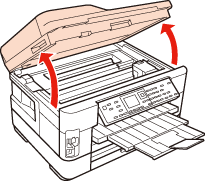
 |
Eemaldage seest kogu paber, kaasa arvatud kõik rebenenud tükid.
|
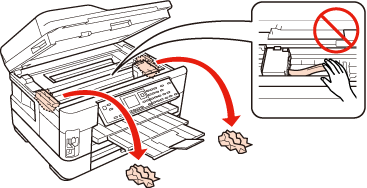
 |
Sulgege aeglaselt skanner. Kui ummistunud paber jääb väljastussalve lähedale, eemaldage see ettevaatlikult.
|
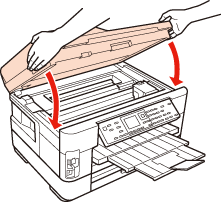
 |
Sulgege väljastussalv.
|
 |
Pöörake printer ringi.
|
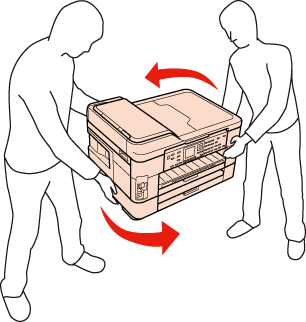 Märkus.
|
Printeri tõstmiseks on vaja kahte inimest.
|
 |
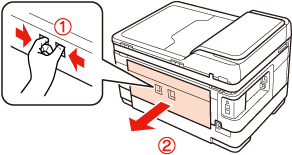
Tõmmake välja tagumine üksus.
|
 |
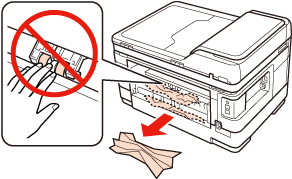
Eemaldage ummistunud paber ettevaatlikult.
|
 |
Eemaldage ummistunud paber ettevaatlikult.
|

 |
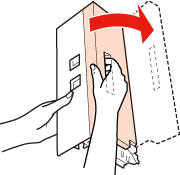
Avage tagumine üksus.
|
 |
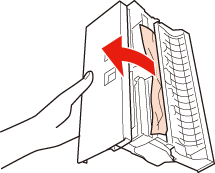
Eemaldage ummistunud paber ettevaatlikult.
|
 |
Pange tagumine üksus tagasi.
|
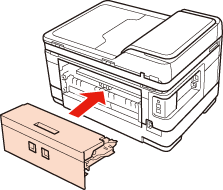
 |
Tõmmake paberikassett lõpuni välja ning eemaldage kate.
|
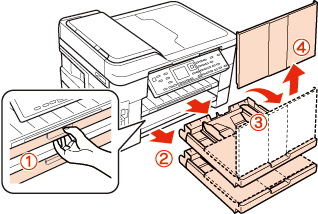
 |
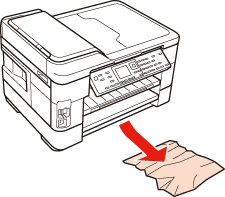
Eemaldage ummistunud paber kassettidest.
|
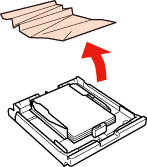
 |
Tasandage paberi servad.
|
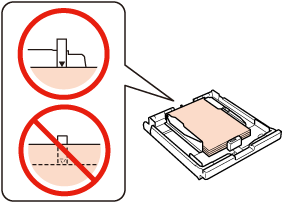
 |
Eemaldage printerist ettevaatlikult kogu ummistunud paber.
|
 |
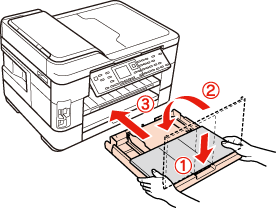
Pange paberikasseti kate tagasi peale. Hoidke kassetid ühetasasena ning sisestage nad ettevaatlikult lõpuni tagasi printerisse.
|
 |
Kui te ei lülitanud printerit 1. sammus välja, vajutage sõnumi kustutamiseks
 Start. Start. |
 |
Kui te lülitasite 1. sammus printeri välja, vajutage printeri sisselülitamiseks nuppu
On. |
Märkus.|
Kui tõrge jätkab aset leidmist, pöörduge palun Epsoni klienditoe poole.
|

Paberiummistuse eemaldamine automaatsest dokumendisööturist (ADF)
|
Eemaldage automaatse dokumendisööturi paberitoelt paberipakk.
|
|
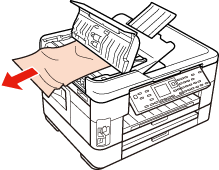
Tõstke automaatse dokumendisööturi hoob ning avage automaatse dokumendisööturi kate.
|

 Ettevaatust!
|
Avage automaatse dokumendisööturi kaas kindlasti enne ummistunud paberi eemaldamist. Kui te katet ei ava, võib printer kahjustuda.
|
|
Eemaldage ummistunud paber ettevaatlikult.
|
|
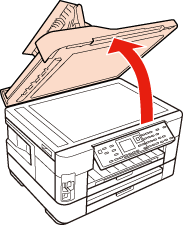
Avage dokumendikaas.
|
|
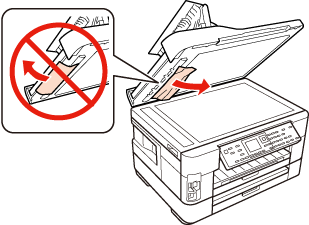
Eemaldage ummistunud paber ettevaatlikult.
|
|
Sulgege aeglaselt dokumendi kate ja automaatse dokumendisööturi kate.
|
Paberiummistuste vältimine
Kui teil esineb pidevalt paberiummistusi, kontrollige järgmist.
Paber on sile, mitte kooldunud ega kortsus.
Te kasutate kõrgekvaliteetset paberit.
Paberi prinditav pool on paberikassettides allapoole.
Paberipakki tuulutati enne laadimist.
Ärge laadige tavapaberit külgjuhiku siseküljel olevast  noolemärgist kõrgemale.
Veenduge Epsoni eripaberi korral, et lehtede arv on väiksem kui kandjate jaoks kindlaksmääratud piir.
 Vt Paberite laadimismahud
noolemärgist kõrgemale.Veenduge Epsoni eripaberi korral, et lehtede arv on väiksem kui kandjate jaoks kindlaksmääratud piir.
Vt Paberite laadimismahud
Külgjuhikud on tihedalt vastu paberi servasid.
Printer on tasasel ja stabiilsel pinnal, mis on igas suunas printeri alusest laiem. Printer ei tööta korralikult, kui see on kaldus.
Paberiummistuse järel uuesti printimine (ainult Windowsis)
Pärast paberiummistuse tõttu printimise katkestamist saate te lehed uuesti välja printida ilma juba välja prinditud lehti uuesti printimata.
|
Lahendage paberiummistus.
Paberiummistused |
|
Avage printeri sätted.
Printeridraiveri avamine operatsioonisüsteemis Windows |
|
Valige märkeruut Print Preview (Prindivaade) oma printeridraiveri dialoogiaknas Main (Pealeht).
|
|
Määrake sätted, mida te soovite printides kasutada.
|
|
Printeri sätete akna sulgemiseks ning seejärel oma faili printimiseks klõpsake nuppu OK. Avaneb dialoogiaken Print Preview (Prindivaade).
|
|
Valige vasakul küljel olevast leheloendiaknast juba prinditud leht ning valige seejärel Remove Page (Eemalda lehekülg) menüüst Print Options (Prindisuvandid). Korrake seda sammu kõikide juba prinditud lehtede juures.
|
|
Klõpsake Print (Prindi) dialoogiaknas Print Preview (Prindivaade).
|