 |
 |
|
||
 |
||||
2-Sided Printing (2-poolne printimine)
Võimalik on kasutada kahte 2-poolse printimise tüüpi: standardne ja volditud brošüür.
 Märkus.
|
Mudelist olenevalt ei pruugi võimalust 2-sided printing (2-poolne printimine) olla saadaval.
Kui automaatse 2-sided printing (2-poolne printimine) ajal jääb tinti väheks, peatab printer töö ning tint tuleb vahetada. Kui tindivahetus on lõppenud, alustab printer printimist uuesti, kuid väljatrükis võib olla puuduvaid osi. Sellisel juhul printige puuduvad osad uuesti.
|
Märkus operatsioonisüsteemile Windows:|
Käsitsi 2-sided printing (2-poolne printimine) on saadaval ainult siis, kui on aktiveeritud Status Monitor 3. Olekumonitori aktiveerimiseks avage printeridraiver, klõpsake vahekaarti Maintenance (Hooldus) ning seejärel nuppu Extended Settings (Lisasätted). Märgistage aknas Extended Settings (Lisasätted) märkeruut Enable EPSON Status Monitor 3 (Lubage EPSON Status Monitor 3).
|
Märkus operatsioonisüsteemile Mac OS X:|
Mac OS X toetab ainult automaatset standardset 2-sided printing (2-poolne printimine). Mõnel mudelil ei pruugi kirjeldatud funktsiooni olla.
|
Standardne 2-sided printing (2-poolne printimine) võimaldab teil printida lehe mõlemale küljele.
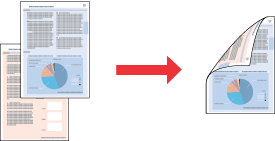
Valige automaatne või käsitsiprintimine. Käsitsiprintimise korral prinditakse esmalt paarisarvulised lehed. Kui need leheküljed on prinditud, saate paberi uuesti laadida, et paaritud leheküljed paberi vastasküljele printida.
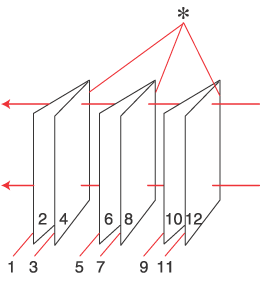
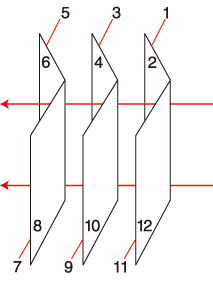
Volditud brošüür 2-sided printing (2-poolne printimine) võimaldab teil teha ühe murdekohaga brošüüri.
 |
 |
|
Küljelt köitmine
|
Keskelt köitmine
|
 : Köiteserv
Valige automaatne või käsitsiprintimine. Käsitsiprintimise korral prinditakse esmalt (pärast paberi voltimist) sissepoole jäävad leheküljed. Brošüüri välimised leheküljed saab printida pärast seda, kui te laadite paberi uuesti printerisse.
Selle tulemusena saadud lehed on võimalik kokku voltida ning brošüüriks köita.
2-sided printing (2-poolne printimine) on võimalik ainult järgmiste paberitüüpide ja -formaatidega.
|
Paber
|
Formaat
|
|
Tavapaber
|
Legal*, A3+*, A3*, B4*, Letter, A4, B5, A5*, A6*
|
|
Epson Bright White Ink Jet Paper (Helevalge tindiprinteri paber)
|
A4
|
* Ainult käsitsi 2-sided printing (2-poolne printimine).
Märkus.|
See funktsioon ei ole saadaval koos ääristeta printimisega.
Kasutage ainult 2-sided printing (2-poolne printimine) jaoks sobilikku paberit. Vastasel juhul võib printimiskvaliteet halveneda.
Olenevalt paberist ja teksti ning piltide printimiseks kuluva tindi kogusest võib tint läbi paberi imbuda.
Paberi pind võib 2-sided printing (2-poolne printimine) ajal plekiliseks muutuda.
Käsitsi 2-sided printing (2-poolne printimine) ei pruugi olla kasutatav, kui printerit kasutatakse üle võrgu või jagatud printerina.
Laadimismaht võib 2-sided printing (2-poolne printimine) puhul olla erinev.
 Vt Paberite laadimismahud Vt Paberite laadimismahud
|
Printeri sätted operatsioonisüsteemi Windows jaoks
Märkus.|
Selles jaotises toodud kuvatõmmised võivad mudelist sõltuvalt olla erinevad.
|
 |
Muutke põhisätteid.
|
 |
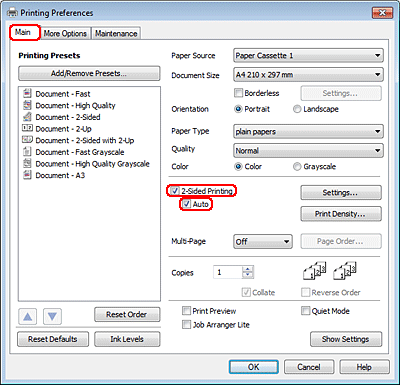
Valige märkeruut 2-Sided Printing (2-poolne printimine).
|
 Märkus.
|
Automaatset printimist kasutades veenduge, et märkeruut Auto (Automaatne) oleks märgistatud.
|
 |
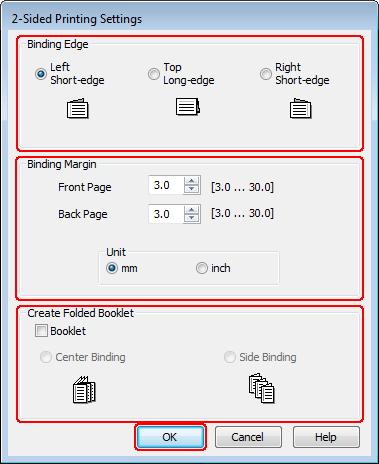
Klõpsake Settings (Sätted), et avada dialoogiaken 2-Sided Printing Settings (Dupleksprintimise sätted).
|
 |
Suvandiga 2-sided printing (2-poolne printimine) volditud brošüüride printimiseks valige märkeruut Booklet (Voldik) ning valige Center Binding (Keskelt köitmine) või Side Binding (Küljelt köitmine).
|
Märkus.|
Käsitsiprintimise puhul ei ole Center Binding (Keskelt köitmine) valitav.
|
 |
Valige, milline dokumendi serv köidetakse.
|
Märkus.|
Valides Booklet (Voldik) ei pruugi mõnd sätet olla võimalik valida.
|
 |
Valige mm või inch (toll) sättele Unit (Ühik). Seejärel määrake köiteäärise laius.
|
 |
|
|
Portrait (Püstpaigut.)
|
Landscape (Rõhtsalt)
|
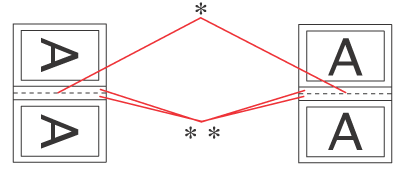
* : volditav serv
** : veeris
Kui 2-poolset printimise suvandit kasutades prinditakse volditud brošüüre, ilmub murdekoha mõlemale poolele määratud laiusega veeris. Näiteks, kui te soovite määrata 10 mm laiuse veerise, siis saate te 20 mm laiuse veerise (10 mm seatakse mõlemale poole murdejoont).
Märkus.|
Olenevalt teie programmist võib tegelik köiteveeris erineda määratud sätetest. Enne kogu töö printimist katsetage paari lehega, et näha tegelikku tulemust.
|
 |
Klõpsake OK, et naasta dialoogiaknasse Main (Pealeht).
|
 |
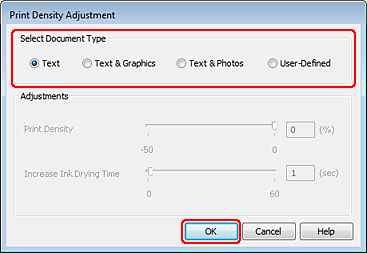
Klõpsake nuppu Print Density (Printimistihedus), et avada dialoogiaken Print Density Adjustment (Printimistiheduse reguleerimine).
|
Märkus.|
Käsitsiprintimise puhul ei ole seda nuppu võimalik kasutada.
|
 |
Valige üks suvandi Select Document Type (Valige dokumendi tüüp) sätetest. See reguleerib automaatselt sätteid Print Density (Printimistihedus) ja Increase Ink Drying Time (Pikendatud tindi kuivamise aeg).
|
Märkus.|
Kõrge tihedusega andmete, näiteks graafika, printimisel soovitame reguleerida sätteid manuaalselt.
|
 |
Klõpsake OK, et naasta dialoogiaknasse Main (Pealeht).
|
 |
Veenduge, et kõik sätted on õiged ning klõpsake seejärel printeri sätete akna sulgemiseks nuppu OK.
|
Pärast ülaltoodud sammude sooritamist printige enne kogu tööd välja testkoopia ning uurige tulemust.
Märkus.|
Käsitsiprintimise korral kuvatakse esilehtede printimise ajal suunised tagumiste lehekülgede printimiseks. Paberi uuestilaadimiseks järgige ekraanil toodud juhiseid.
|

Printeri sätted operatsioonisüsteemi Mac OS X 10.5 või 10.6 jaoks
|
Muutke põhisätteid.
|
|
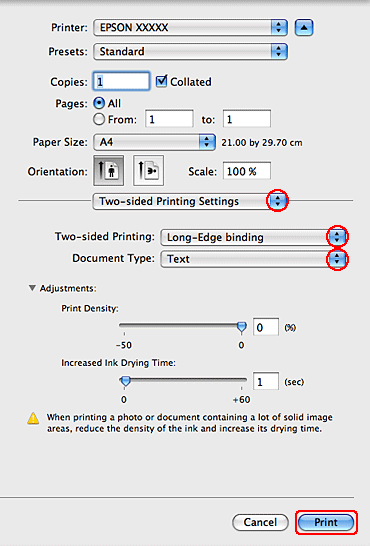
Valige hüpikmenüüst Two-sided Printing Settings.
|
|
Valige Long-Edge binding või Short-Edge binding suvandist Two-sided Printing.
|
|
Valige üks Document Type sätetest. See reguleerib automaatselt sätteid Print Density (Printimistihedus) ja Increased Ink Drying Time (Pikendatud tindi kuivamise aeg).
|
Märkus.|
Kõrge tihedusega andmete, näiteks graafika, printimisel soovitame reguleerida sätteid manuaalselt.
|
|
Printimise alustamiseks klõpsake nuppu Print (Prindi).
|
Printeri sätted operatsioonisüsteemi Mac OS X 10.4 jaoks
|
Muutke põhisätteid.
|
|
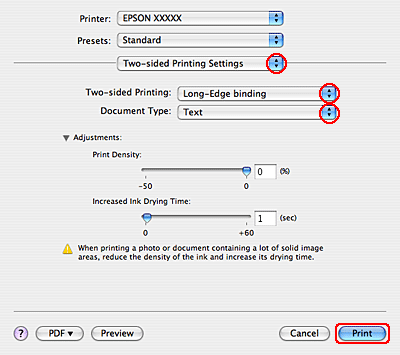
Valige hüpikmenüüst Two-sided Printing Settings.
|
|
Valige Long-Edge binding või Short-Edge binding suvandist Two-sided Printing.
|
|
Valige üks Document Type sätetest. See reguleerib automaatselt sätteid Print Density (Printimistihedus) ja Increased Ink Drying Time (Pikendatud tindi kuivamise aeg).
|
Märkus.|
Kõrge tihedusega andmete, näiteks graafika, printimisel soovitame reguleerida sätteid manuaalselt.
|
|
Laadige paber paberikassetti ja klõpsake nupul Print (Prindi).
|