 |
 |
|
||
 |
||||
Tavaline printimine
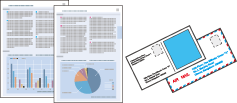
Prinditava faili ettevalmistamine
Kui te prindite ääristeta foto, siis osa pildist lõigatakse ära, kuna antud suvand suurendab pilti natuke üle paberi suuruse.
Te peate pildifaili reguleerima vastavalt paberi suurusele. Kui teie programmil on äärise seadistus, siis veenduge enne printimist, et see oleks null.

Ääriseta printimisega ühilduvad paberitüübid
Kui te soovite printida ääristeta fotosid, siis vaadake allolevat tabelit, kuna ääristeta printimine ei ole kõikidel paberitüüpidel saadaval.
|
Epson Photo Paper (Fotopaber)
|
A4, 10 × 15 cm (4 × 6 tolli), 13 × 18 cm (5 × 7 tolli)
|
|
Epson Glossy Photo Paper (Läikiv fotopaber)
|
A4, 10 × 15 cm (4 × 6 tolli), 13 × 18 cm (5 × 7 tolli)
|
|
Epson Ultra Glossy Photo Paper (Ekstraläikiv fotopaber)
|
A4, 10 × 15 cm (4 × 6 tolli), 13 × 18 cm (5 × 7 tolli)
|
|
Epson Matte Paper - Heavyweight (Matt paber – paks)
|
A3+, A3, A4
|
|
Epson Premium Glossy Photo Paper (Kõrgkvaliteetne läikiv fotopaber)
|
A3+, A3, A4, 10 × 15 cm (4 × 6 tolli), 13 × 18 cm (5 × 7 tolli), 16:9 laiformaat (102 × 181 mm)
|
|
Epson Premium Semigloss Photo Paper (Kõrgkvaliteetne poolläikiv fotopaber)
|
A3+, A3, A4, 10 × 15 cm (4 × 6 tolli)
|
 Märkus.
|
Ääristeta printimine võtab rohkem aega kui tavaline printimine.
Printimiskvaliteet võib olla halvem väljaprindi üla- ja alaosas või see ala võib olla plekiline, kui printida eelnevas nimekirjas mitteolevatele paberitele. Enne suuremate tööde printimist printige kontrolliks üksik leht.
|
Paberite või ümbrikute laadimine
Paberi laadimise kohta üksikasjade saamiseks vaadake allolevat lõiku.
Epsoni eripaberit kasutades vaadake allolevat lõiku.
Klõpsake prinditava ala kohta lisateabe saamiseks vahekaardil Lisa, mis asub akna Kasutusjuhend paremas ülanurgas. Klõpsake seejärel Tooteteave ja Tehnilised andmed.
Põhilised printeri sätted operatsioonisüsteemi Windows jaoks
Märkus.|
Selles jaotises toodud kuvatõmmised võivad mudelist sõltuvalt olla erinevad.
|
 |
Avage fail, mida soovite printida.
|
 |
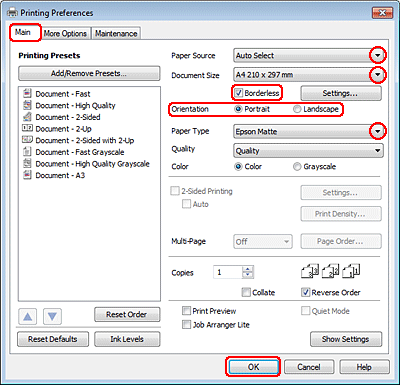
Avage printeri sätted.
|
 |
Klõpsake vahekaardil Main (Pealeht).
|
 |
Valige sobiv Paper Source (Paberiallikas) säte.
|
Märkus.|
Paper Source (Paberiallikas) suvandeid ei pruugi mõnel mudelil olla.
|
 |
Valige sobiv Document Size (Dokumendi formaat) säte. Te saate määrata ka kohandatud paberiformaadi. Täpsema teabe saamiseks vaadake võrguspikrit.
|
 |
Ääristeta fotode printimiseks märgistage Borderless (Ääristeta).
|
Kui te soovite üle paberi serva ulatuva pildi osa suurust muuta, siis klõpsake nuppu Settings (Sätted), valige Auto Expand (Automaatlaiendus) meetodiks Method of Enlargement (Suurendusmeetod) ning reguleerige liugurit Amount of Enlargement (Suurendamise määr).
 |
Väljaprindi orientatsiooni muutmiseks valige Portrait (Püstpaigut.) (kõrge) või Landscape (Rõhtsalt) (lai).
|
Märkus.|
Ümbrikutele printimisel valige Landscape (Rõhtsalt).
|
 |
Valige sobiv Paper Type (Paberitüüp) säte.
|
Märkus.|
Valitud Paper Type (Paberitüüp) kohaselt kohandatakse automaatselt prindi kvaliteeti.
|
 |
Printeri sätete akna sulgemiseks klõpsake nuppu OK.
|
Märkus.|
Täpsemate sätete muutmiseks vaadake vastavat jaotist.
|
 |
Printige oma fail.
|
Põhilised printeri sätted operatsioonisüsteemile Mac OS X 10.5 või 10.6
Märkus.|
Selles jaotises toodud kuvatõmmised võivad mudelist sõltuvalt olla erinevad.
Ümbrikutele printides pöörake rakendust kasutades andmeid 180 kraadi.
|
|
Avage fail, mida soovite printida.
|
|
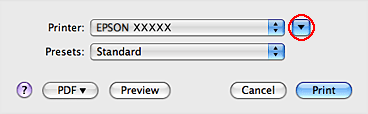
Avage dialoogiaken Print (Prindi).
|
|
Klõpsake selle dialoogiakna laiendamiseks nupul
 . . |
|
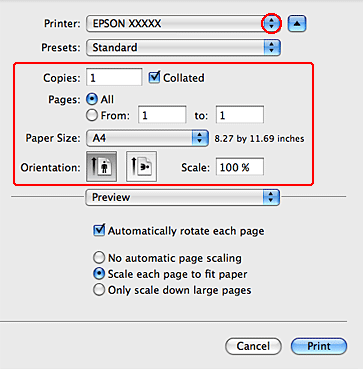
Sätteks Printer valige teie kasutatav printer ning seejärel tehke sobilikud seadistused.
|
 Märkus.
|
Ümbrikutele printimisel valige Landscape (Rõhtsalt).
Olenevalt programmist ei saa te võib-olla kõiki dialoogiaknas olevaid elemente valida. Kui see on nii, siis klõpsake oma programmi menüüs File (Fail) suvandit Page Setup ning tehke vajalikud seadistused.
Kui te soovite printida ääristeta fotosid, valige suvandi Paper Size (Paberiformaat) väärtuseks XXX (Borderless) (Ääristeta).
|
|
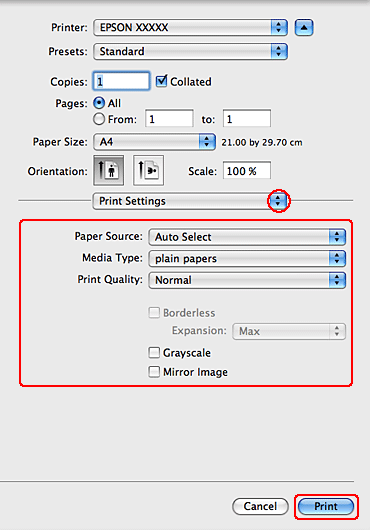
Valige hüpikmenüüst Print Settings (Printeri sätted).
|
|
Määrake sätted, mida te soovite printides kasutada. Print Settings (Printeri sätted)i kohta lisateabe saamiseks vaadake võrguspikrit.
|
Märkus.|
Täpsemate sätete muutmiseks vaadake vastavat jaotist.
|
|
Printimise alustamiseks klõpsake nuppu Print (Prindi).
|
Põhilised printeri sätted operatsioonisüsteemi Mac OS X 10.4 jaoks
Märkus.|
Selles jaotises toodud kuvatõmmised võivad mudelist sõltuvalt olla erinevad.
Ümbrikutele printides tule teil pöörata andmeid 180 kraadi. Andmete pööramiseks klõpsake nuppu tagasi rõhtsalt (kõige parempoolsem Orientation (Suund) nupp).
|
|
Avage fail, mida soovite printida.
|
|
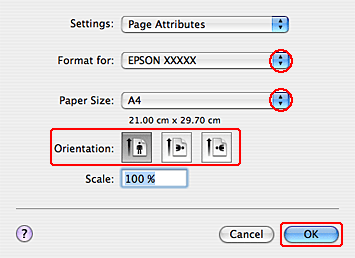
Avage dialoogiaken Page Setup.
|
|
Valige sätteks Format for teie kasutatav printer ning tehke seejärel sobilikud seadistused.
|
Märkus.|
Ümbrikutele printimisel klõpsake nuppu tagasi rõhtsalt (kõige parempoolsem Orientation (Suund) nupp).
Kui te soovite printida ääristeta fotosid, valige suvandi Paper Size (Paberiformaat) väärtuseks XXX (Borderless) (Ääristeta).
|
|
Klõpsake OK peal, et sulgeda dialoogiaken Page Setup.
|
|
Avage dialoogiaken Print (Prindi).
|
|
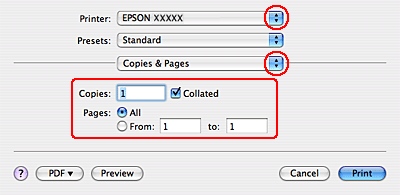
Valige Printer sätteks printer, mida te kasutate. Seejärel valige Copies & Pages sätted.
|
|
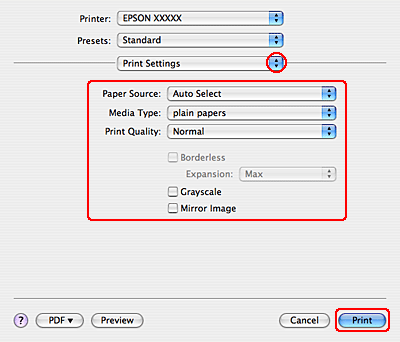
Valige hüpikmenüüst Print Settings (Printeri sätted).
|
|
Määrake sätted, mida te soovite printides kasutada. Print Settings (Printeri sätted)i kohta lisateabe saamiseks vaadake võrguspikrit.
|
Märkus.|
Täpsemate sätete muutmiseks vaadake vastavat jaotist.
|
|
Printimise alustamiseks klõpsake nuppu Print (Prindi).
|