 |
 |
|
||
 |
||||
Poster Printing (Plakati printimine) (ainult Windowsi puhul)
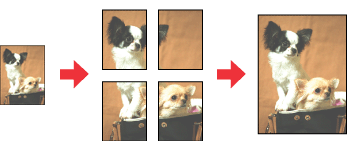
Funktsioon Poster Printing (Plakati printimine) võimaldab printida plakatisuurusi pilte, suurendades ühte lehekülge nii palju, et see katab mitu paberilehte.
 Märkus:
|
See funktsioon ei ole saadaval operatsioonisüsteemis Mac OS X.
|
Printerisätted
 |
Avage printerisätted.
|
 |
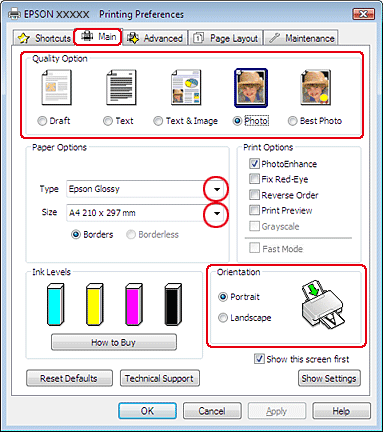
Klõpsake vahekaarti Main (Pealeht) ning seejärel valige üks järgmistest määrangu Quality Option (Kvaliteedisuvand) sätetest:
|
Draft (Mustand) vähendatud kvaliteediga esialgsete mustandite jaoks;
Text (Tekst) ainult teksti sisaldavate dokumentide jaoks;
Text & Image (Tekst & kujutis) parema kvaliteediga lehtedele, mis sisaldavad teksti ja pilte;
Photo (Foto) hea kvaliteedi ja kiiruse saavutamiseks;
Best Photo (Parim foto) parima prindikvaliteedi saavutamiseks
 |
Valige sobiv määrangu Type (Tüüp) säte.
|
 |
Valige sobiv määrangu Size (Formaat) säte.
|
 |
Väljaprindi suuna muutmiseks valige määrang Portrait (Püstpaigut) (kõrge) või Landscape (Rõhtsalt) (lai).
|
 |
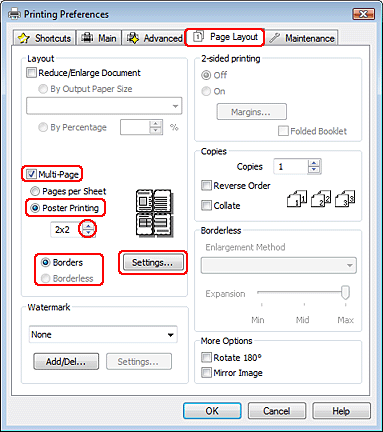
Klõpsake vahekaarti Page Layout (Küljendus), valige määrang Multi-Page (Mitu lehekülge), seejärel klõpsake valikut Poster Printing (Plakati printimine). Klõpsake üles- või allanoolt, et valida 2x1, 2x2, 3x3 või 4x4.
|
 |
Valige Borders (Äärised) või Borderless (Ääristeta) vastavalt järgmisele tabelile.
|
|
Borders (Äärised)
|
Paanid prinditakse veeristega, mida saab ära lõigata või üle katta.
|
|
Borderless (Ääristeta)
|
Võimaldab teil teha plakateid ilma veeriseid lõikamata ning paane üle katmata.
|
Kui soovite muuta üle paberi serva ulatuva pildi osa suurust, siis klõpsake vahekaarti Page Layout (Küljendus), valige määrangu Enlargement Method (Suurendusmeetod)sätteks Auto Expand (Automaatlaiendus) ning reguleerige liugurit Expansion (Laiendus).
 |
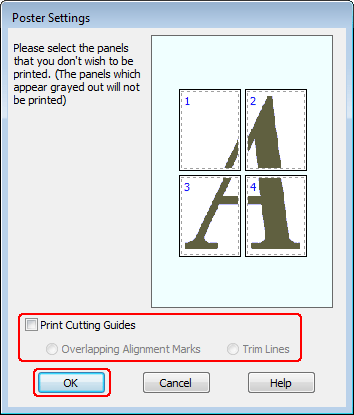
Plakatite printimisviisi reguleerimiseks klõpsake nuppu Settings (Sätted). Avaneb aken Poster Settings (Plakati sätted).
|
 |
Tehke järgmised seadistused.
|
|
Print Cutting Guides (Prindi lõikejooned)
|
Prindib lõikamiseks jooned.
|
|
Overlapping Alignment Marks (Vaheliti joondusmärgised)
|
Asetab paanid kergelt vaheliti ning prindib joondusmärgid, et paane saaks täpsemini joondada.
|
|
Trim Lines (Piirdejooned)
|
Prindib paanidele piirdejooned, mis on abiks lehtede kärpimisel.
|
Märkus.|
Kui valite sammus 7 suvandi Borderless (Ääristeta), siis kuvatakse aknas teade „The poster prints will be borderless. (Plakati väljaprindid on ääristeta.)” ning ülaltoodud tabelis toodud sätted ei ole saadaval.
Kui te soovite printida terve plakati asemel ainult mõned paanid, siis klõpsake vaid neil, mida soovite printida.
|
 |
Klõpsake nuppu OK, et sulgeda aken Poster Settings (Plakati sätted).
|
Pärast ülaltoodud sammude sooritamist printige enne kogu tööd välja testkoopia ning uurige tulemust. Järgige neid juhiseid.

Kuidas moodustada prinditud lehtedest plakat
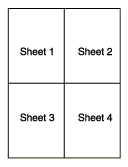
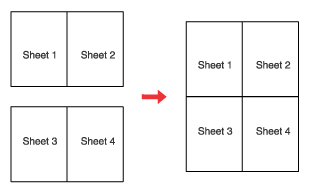
Siin on näide selle kohta, kuidas teha plakatit, kui menüüs Poster Printing (Plakati printimine) on valitud säte 2x2 ning määrangu Print Cutting Guides (Prindi lõikejooned) jaoks on valitud säte Overlapping Alignment Marks (Vaheliti joondusmärgised).
|
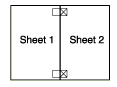
Lõigake ära lehe 1 veerised mööda vertikaalset joont läbi ülemise ja alumise ristimärgi keskkoha.
|
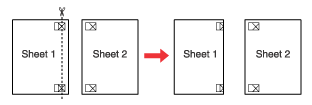
|
Asetage lehe 1 serv lehe 2 peale ning joondage ristimärgid ning seejärel teipige kaks lehte ajutiselt tagaküljelt kinni.
|
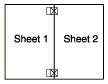
|
Lõigake teibitud lehed kaheks mööda vertikaalset joont läbi joondusmärkide (seekord mööda ristimärkidest vasakule jäävat joont).
|
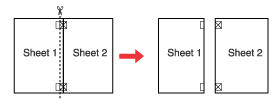
|
Joondage paberi servad joondusmärkide abil ning teipige need tagant kokku.
|
|
Korrake samme 1 kuni 4 ning teipige kokku leht 3 ja leht 4.
|
|
Korrake samme 1 kuni 4 ning teipige paberite üla- ja alaservad kokku.
|
|
Lõigake järelejäänud veerised maha.
|