 |
 |
|
||
 |
||||
Seadistamine operatsioonisüsteemis Windows
Need juhised õpetavad teile, kuidas oma printer selliselt häälestada, et teised võrgusolevad kasutajad saavad seda jagada.
Esmalt seadke printer jagatud printeriks arvutis, millega see on otse ühendatud. Seejärel lisage printer kõikidele võrguarvutitele, mis sellele ligi pääsevad.
 Märkus.
|
Need juhised on ainult väikestele võrkudele. Printeri jagamiseks suures võrgus peate konsulteerima võrgu administraatoriga.
Järgmises jaotises olevad kuvatõmmised pärinevad operatsioonisüsteemist Windows Vista.
|
Printeri häälestamine jagatud printeriks
Märkus.|
Printeri seadistamiseks ühiskasutuse jaoks operatsioonisüsteemis Windows 7 või Vista on teil vaja administraatoriõigustega kontot ja parooli, kui te logite sisse tavakasutajana.
Printeri seadistamiseks ühiskasutuse jaoks operatsioonisüsteemis Windows XP peate sisse logima Computer Administrator (Arvutiadministraator) kontoga.
|
Järgige alltoodud samme arvutis, mis on printeriga otse ühendatud.
 |
Windows 7:
klõpsake nuppu Start ja valige Devices and Printers (Seadmed ja printerid). |
Windows Vista:
klõpsake nuppu Start ja valige Control Panel (Juhtpaneel), seejärel valige Hardware and Sound (Riistvara ja heli) alt Printer.
klõpsake nuppu Start ja valige Control Panel (Juhtpaneel), seejärel valige Hardware and Sound (Riistvara ja heli) alt Printer.
Windows XP:
Klõpsake Start ja valige Control Panel (Juhtpaneel) ning seejärel valige Printers and Faxes (Printerid ja faksid) kategooriast Printers and Other Hardware (Printerid ja muu riistvara).
Klõpsake Start ja valige Control Panel (Juhtpaneel) ning seejärel valige Printers and Faxes (Printerid ja faksid) kategooriast Printers and Other Hardware (Printerid ja muu riistvara).
 |
Windows 7:
Paremklõpsake oma printeri ikooni, klõpsake Printer properties (Printeri atribuudid) ning seejärel klõpsake Sharing (Ühiskasutus). Seejärel klõpsake nuppu Change Sharing Options (Muuda ühiskasutuse suvandeid). |
Windows Vista:
Paremklõpsake oma printeri ikooni ning seejärel klõpsake Sharing (Ühiskasutus). Klõpsake nuppu Change sharing options (Muuda ühiskasutuse suvandeid) ja seejärel klõpsake Continue (Jätka).
Paremklõpsake oma printeri ikooni ning seejärel klõpsake Sharing (Ühiskasutus). Klõpsake nuppu Change sharing options (Muuda ühiskasutuse suvandeid) ja seejärel klõpsake Continue (Jätka).
Windows XP:
Paremklõpsake oma printeri ikooni ning seejärel klõpsake Sharing (Ühiskasutus).
Paremklõpsake oma printeri ikooni ning seejärel klõpsake Sharing (Ühiskasutus).
 |
Valige Share this printer (Anna see printer ühiskasutusse) ning seejärel trükkige sisse nimi jagamiseks.
|
Märkus.|
Ärge kasutage ühiskasutuse nimes tühikuid ja sidekriipse.
|
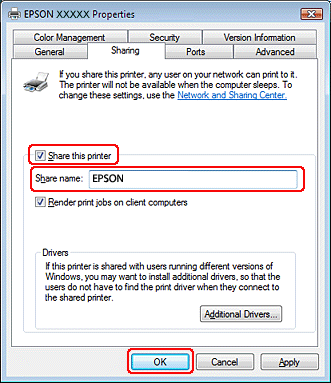
Kui soovite automaatselt allalaadida printeridraivereid arvutite jaoks, mis kasutavad muud operatsioonisüsteemi Windows versiooni, klõpsake Additional Drivers (Täiendavad draiverid) ja valige muude arvutite keskkond ja operatsioonisüsteemid. Klõpsake OK ja sisestage tarkvara CD arvuti CD-seadmesse.
 |
Klõpsake OK või Close (Sule) (kui te installisite täiendavaid draivereid).
|

Printeri lisamine teistele võrguarvutitele
Järgige neid samme, et lisada printer igale võrguarvutile, mis sellele ligi pääseb.
Märkus.|
Teie printer peab olema sellega otse ühendatud arvutis seatud ühiskasutuses olevaks printeriks enne, kui te saate selle teisest arvutist avada.
 Vt Printeri häälestamine jagatud printeriks Vt Printeri häälestamine jagatud printeriks
|
|
Windows 7:
klõpsake nuppu Start ja valige Devices and Printers (Seadmed ja printerid). |
Windows Vista:
klõpsake nuppu Start ja valige Control Panel (Juhtpaneel), seejärel valige Hardware and Sound (Riistvara ja heli) alt Printer.
klõpsake nuppu Start ja valige Control Panel (Juhtpaneel), seejärel valige Hardware and Sound (Riistvara ja heli) alt Printer.
Windows XP:
Klõpsake Start ja valige Control Panel (Juhtpaneel) ning seejärel valige Printers and Faxes (Printerid ja faksid) kategooriast Printers and Other Hardware (Printerid ja muu riistvara).
Klõpsake Start ja valige Control Panel (Juhtpaneel) ning seejärel valige Printers and Faxes (Printerid ja faksid) kategooriast Printers and Other Hardware (Printerid ja muu riistvara).
|
Windows 7 ja Vista:
Klõpsake Add a printer (Lisa printer). |
Windows XP:
Klõpsake Add a printer (Lisa printer). Kuvatakse Add Printer Wizard (Printerilisamisviisard). Klõpsake Next (Järgmine).
Klõpsake Add a printer (Lisa printer). Kuvatakse Add Printer Wizard (Printerilisamisviisard). Klõpsake Next (Järgmine).
|
Windows 7 ja Vista:
Klõpsake Add a network, wireless or Bluetooth printer (Lisa kohtvõrku, raadioühendust või Bluetooth'i kasutav printer) ja seejärel klõpsake Next (Järgmine). |
Windows XP:
Valige A network printer, or a printer attached to another computer (Võrguprinter või teise arvutiga ühendatud printer) ja klõpsake seejärel Next (Järgmine).
Valige A network printer, or a printer attached to another computer (Võrguprinter või teise arvutiga ühendatud printer) ja klõpsake seejärel Next (Järgmine).

|
Järgige ekraanilolevaid juhiseid printeri valimiseks, mida te soovite kasutada.
|
Märkus.|
Olenevalt printeriga ühendatud arvuti operatsioonisüsteemist ja konfiguratsioonist, võib Add Printer Wizard (Printerilisamisviisard) nõuda teilt printeridraiveri installimist printeri tarkvara CD-lt. Klõpsake nuppu Have Disk (Võta ketas) ja järgige ekraanil kuvatavaid juhiseid.
|