 |
 |
|
||
 |
||||
Fotode printimine
Prinditava faili ettevalmistamine
Kui te prindite ääristeta foto, siis osa pildist lõigatakse ära, kuna antud suvand suurendab pilti natuke üle paberi suuruse.
Te peate pildifaili reguleerima vastavalt paberi suurusele. Kui teie programmil on äärise seadistus, siis veenduge enne printimist, et see oleks null.

Ääriseta printimisega ühilduvad paberitüübid
Kui te soovite printida ääristeta fotosid, siis vaadake allolevat tabelit, kuna ääristeta printimine ei ole kõikidel paberitüüpidel saadaval.
|
Epson Photo Paper (Fotopaber)
|
10 × 15 cm (4 × 6 tolli)
|
|
Epson Glossy Photo Paper (Läikiv fotopaber)
|
10 × 15 cm (4 × 6 tolli)
|
|
Epson Premium Glossy Photo Paper (Kõrgkvaliteetne läikiv fotopaber)
|
10 × 15 cm (4 × 6 tolli), 16:9 laiformaat (102 × 181 mm)
|
|
Epson Premium Semigloss Photo Paper (Kõrgkvaliteetne poolläikiv fotopaber)
|
10 × 15 cm (4 × 6 tolli)
|
 Märkus.
|
Ääristeta printimine võtab rohkem aega kui tavaline printimine.
Printimiskvaliteet võib olla halvem väljaprindi üla- ja alaosas või see ala võib olla plekiline, kui printida eelnevas nimekirjas mitteolevatele paberitele. Enne suuremate tööde printimist printige kontrolliks üksik leht.
|
Paberi laadimine
Paberi laadimise kohta üksikasjade saamiseks vaadake allolevat peatükki.
Epsoni paberit kasutades vaadake allolevat peatükki.
Printimine rakendusest Epson Easy Photo Print
CD-ROM-plaadil oleva rakenduse Epson Easy Photo Print kasutamine on lihtsaim ning kiireim viis erinevate fotode loomiseks, nagu näiteks ääristeta fotod ning ääriste või raamidega fotod. Epson Easy Photo Print aitab teil oma fotosid ka paremaks teha.
Epson Easy Photo Print käivitamine
Epson Easy Photo Print käivitamise kohta üksikasjade saamiseks vaadake järgmist lõiku.
Printimine teistest rakendustest
Printerisätted operatsioonisüsteemi Windows jaoks
Oma printerisätete muutmiseks järgige neid juhiseid.
 |
Avage printerisätted.
|
 |
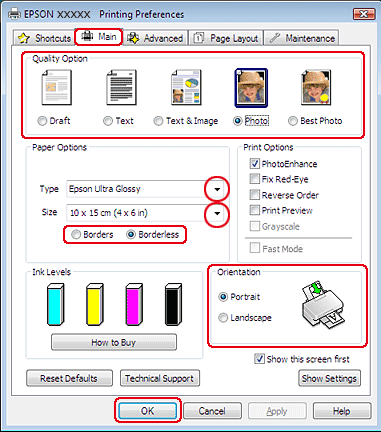
Klõpsake vahekaardil Main (Pealeht) ning seejärel valige üks Quality Option (Kvaliteedisuvand) sätetest:
|
Photo (Foto) hea kvaliteedi ja kiiruse saavutamiseks;
Best Photo (Parim foto) parima prindikvaliteedi saavutamiseks.
 |
Valige sobiv Type (Tüüp) säte.
|
 |
Kui te soovite printida ääriseta fotosid, siis valige Borderless (Ääristeta).
|
Kui te soovite üle paberi serva ulatuva pildi osa suurust muuta, siis klõpsake vahekaardil Page Layout (Küljendus), valige Enlargement Method (Suurendusmeetod) sätteks Auto Expand (Automaatlaiendus) ning reguleerige liugurit Expansion (Laiendus).
 |
Valige sobiv Size (Formaat) säte.
|
 |
Väljaprindi orientatsiooni muutmiseks valige Portrait (Püstpaigut.) (kõrge) või Landscape (Rõhtsalt) (lai).
|
 |
Printerisätete akna sulgemiseks klõpsake nuppu OK.
|
Pärast ülaltoodud sammude sooritamist printige enne kogu tööd välja testkoopia ning uurige tulemust.