 |
 |
|
||
 |
||||
Probleemi diagnoosimine
Printeri probleemide tõrkeotsingut on kõige parem käsitseda kahes etapis: esmalt probleemi diagnoosimine ning seejärel tõenäoliste lahenduste rakendamine, kuni probleem on lahendatud.
Teavet, mida vajate kõige tavalisemate probleemide diagnoosimiseks ja lahendamiseks, pakub võrgus probleemilahendamine, juhtpaneel, olekumonitor ja printeri toimimise kontrolli läbiviimine. Vaadake all vastavat peatükki.
Kui teil on printimiskvaliteediga seotud spetsiifiline probleem, printimiskvaliteediga mitteseotud väljaprindi probleem või paberi söötmise probleem või kui printer üldse ei prindi, siis vaadake sobivat peatükki.
Võimalik, et probleemi lahendamiseks peate te printimise katkestama.
Tõrke indikaatorid
Te saate paljusid levinud printeri probleeme tuvastada printeri tulede abil. Kui printer ei tööta ja tuled põlevad või vilguvad, kasutage järgmist tabelit, et probleemi diagnoosida ja järgige soovitatud parandusmeetmeid.
|
Tuled
|
Probleem ja lahendus
|
|
 |
Paber otsas
|
|
|
Paberit pole laaditud.
|
Laadige paber paberikassetti ja vajutage nuppu
 . Printer hakkab uuesti printima ja tuli kustub. . Printer hakkab uuesti printima ja tuli kustub. |
|
|
Valitud on vale suurusega paber
|
||
|
Valitud paberi formaat ei vasta printerisse söödetud paberi formaadile.
|
Kui te olete printerisse laadinud arvutist valitud paberi formaadile vastava paberi, vajutage nuppu
, et tõrge kustutada ja printimist jätkata. Printige uuesti puuduvad lehed. |
|
|
Paberi topeltsöötmine
|
||
|
Samaaegselt on söödetud kaks paberilehte.
|
Vajutage nuppu
, et paberit sööta ja väljutada. Kui paber jääb printerisse, vaadake Paberiummistused. |
|
 |
Paberiummistus
|
|
|
Paber on printerisse kinni jäänud.
| ||
 |
Tint on otsas
|
|
|
Tindikassett on tühi või paigaldamata.
|
Asendage tindikassett uuega. Kui tuli jääb pärast kasseti vahetamist põlema, võib kassett olla valesti paigaldatud. Paigaldage kassett uuesti nii, et see paika klõpsab.
 Vt Tühja tindikasseti vahetamine Vt Tühja tindikasseti vahetamine
|
|
|
Vale kassett
|
||
|
Hetkel paigaldatud tindikassett pole printerile sobiv.
|
Vahetage ühildumatu tindikassett õige tindikasseti vastu.
Vt Tindikasseti vahetamine enne selle tühjaks saamist
|
|
|
Valesti paigaldatud tindikassett
|
||
|
Tindikassett pole õigesti paigaldatud.
|
Sisestage tindikassett uuesti.
Vt Kui tindi tuli vilgub või põleb pärast tindikasseti välja vahetamist
|
|
 |
Tinti on vähe
|
|
|
Tindikassett on tühjaks saamas.
|
Hankige asendustindikassett. Et teada saada, milline kassett on tühjaks saamas, kontrollige tindikasseti olekut.
Vt Tindikasseti oleku kontrollimine
|
|
 |
Kaas on avatud
|
|
|
Printeri kaas on avatud.
|
Sulgege printeri kaas.
|
|
|
Väljutussalv on suletud
|
||
|
Väljutussalv on suletud.
|
Langetage väljutussalv ja tõmmake välja laiendus.
|
|
 Vilgub vaheldumisi
|
Hooldamine
|
|
|
Printeri tindipadjad on küllastunud.
|
Võtke ühendust Epsoni toega, et tindipadjad asendada.
|
|
 |
Tundmatu printeri tõrge
|
|
|
Tekkinud on tundmatu printeri tõrge.
|
Lülitage printer välja. Avage printeri kaas ja eemaldage paberiteelt paber ja muud takistused.
Vt Ummistunud paberi eemaldamine printerist — Tundmatu printeri tõrge —
Kui tõrge ei kustu, pöörduge printeri müüja poole.
|
|
 = põleb,
  = väljas,
  = vilgub aeglaselt,
  = vilgub kiiresti
Olekumonitor
Kui tõrge tekib printimise ajal, siis ilmub olekumonitori aknasse veateade.
Kui te peate tindikasseti vahetama, klõpsake aknas olevat nuppu How To (Õpetus) ning olekumonitor juhendab teid samm-sammult läbi kassetivahetamise protseduuri.
Tindikasseti olekus veendumiseks vaadake ühte järgmistest peatükkidest.
Vt Kasutades rakendust EPSON Status Monitor 3 (Windows)
Vt Kasutades rakendust EPSON Status Monitor (Mac OS X)
Vt Kasutades rakendust EPSON Status Monitor 3 (Windows) Vt Kasutades rakendust EPSON Status Monitor (Mac OS X)Kui ilmub veateade, mis näitab, et printeri tindipatjade tööiga on peaaegu lõppenud, siis võtke nende vahetamiseks ühendust Epsoni tugiteenusega. Kui printeri tindipadjad on küllastunud, siis printer peatub ning printimise jätkamiseks on vaja Epsoni tugiteenust.
Printeri toimimiskontrolli käivitamine
Kui teil ei õnnestu probleemi põhjust tuvastada, siis käivitage printeri toimimiskontroll, mis aitab kindlaks teha, kas probleem tuleneb printerist või teie arvutist.
Printeri toimimiskontrolli käivitamiseks järgige neid samme.
 |
Veenduge, et nii printer kui ka arvuti oleksid välja lülitatud.
|
 |
Eemaldage printeri liideskontaktist kaabel.
|
 |
Veenduge, et paberikassetis oleks A4-formaadis paber.
|
 |
Hoidke all nuppu
ja vajutage nuppu  , et printer sisse lülitada. Kui printer läheb tööle, vabastage mõlemad nupud. , et printer sisse lülitada. Kui printer läheb tööle, vabastage mõlemad nupud. |
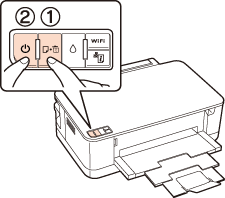
Testlehe printimine näitab pihusti kontrollmustrit. Kui mustris on augud, siis peate te prindipead puhastama.
Kui testleht prinditakse, siis on probleem tõenäoliselt tarkvarasätetes, kaablis või teie arvutis. On ka võimalik, et tarkvara pole õigesti installitud. Proovige oma tarkvara desinstallida ning siis uuesti installida.
Vt Printeri tarkvara desinstallimine
Vt Printeri tarkvara desinstallimine
Kui testlehte ei prindita, siis on teil probleem printeriga. Proovige järgmises peatükis olevaid soovitusi.
Vt Printer ei prindi
Vt Printer ei prindi