 |
 |
|
||
 |
||||
Tühja tindikasseti vahetamine
Te saate tindikassetti vahetada printeri nuppude abil või oma arvutiga. Juhiste saamiseks vaadake all vastavat peatükki.
 Märkus.
|
Ärge avage tindikasseti pakendit enne, kui olete valmis seda printerile paigaldama. Kassett on selle töökindluse tagamiseks paigaldatud vaakumpakendisse.
|
Printeri nuppe kasutades
See tabel kirjeldab tulede olekut ja tegevusi, mida tuleb läbi viia.
|
Tuled
|
Tegevus
|
 |
Hankige asendustindikassett.
|
 |
Vahetage välja tühi tindikassett.
|
 vilgub,
  põleb
põlebTindikasseti vahetamiseks nupuga  järgige allolevaid samme.
järgige allolevaid samme. Ettevaatust!
|
Ärge eemaldage tindikassetti printerist enne, kui olete valmis seda uuega asendama.
|
Märkus.|
Joonistel on näidatud musta tindikassetti vahetamist, kuid samad juhised kehtivad kõigile kassettidele.
|
 |
Kontrollige, et tuli
 põleb ja ei vilgu. põleb ja ei vilgu. |
 |
Avage printeri kaas. Tindikasseti hoidik liigub vahetamisasendisse ja tuli
hakkab vilkuma.Kui te teate, millist tinti vahetada, minge sammu 5 juurde. |
 |
Tühja või tühjakssaava tindikasseti tuvastamiseks vajutage nuppu
. Tindikassett, millele viitab märk  on kas tühi või tühjaks saamas. on kas tühi või tühjaks saamas. |
 Ettevaatust!
|
Ärge liigutage trükipead käega. Sellega võite printerit kahjustada. Selle liigutamiseks kasutage alati nuppu
.Ärge puudutage printeri sees olevat valget lamedat kaablit.
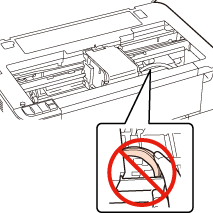 |
Märkus.|
Kui tindikassett on tühjaks saamas, võite kuni tühjenemiseni seda edasi kasutada. Tindikasseti olekus veendumiseks vaadake ühte järgmistest peatükkidest:
 Vt Kasutades rakendust EPSON Status Monitor 3 (Windows) Vt Kasutades rakendust EPSON Status Monitor (Mac OS X) Vt Kasutades rakendust EPSON Status Monitor 3 (Windows) Vt Kasutades rakendust EPSON Status Monitor (Mac OS X)Ärge hoidke nuppu
all üle kolme sekundi või printer võib alustada prindipea puhastamist. |
 |
Vajutage uuesti nuppu
. |
Kui tühjad või tühjaks saamas on mitu tindikassetti, liigub prindipea tähise juurde. See toimub iga kord, kui te vajutate nuppu , kuni kõik tühjad tindikassetid on ära näidatud.
juurde. See toimub iga kord, kui te vajutate nuppu , kuni kõik tühjad tindikassetid on ära näidatud.Kui viidatud on kõigile tühjenevatele ja tühjadele tindikassettidele, liigub prindipea nupu vajutamisel tindikasseti vahetamise asendisse.
vajutamisel tindikasseti vahetamise asendisse.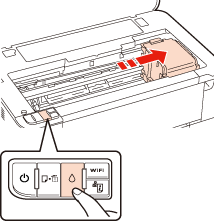
 |
Parima tulemuse saamiseks raputage uut tindikassetti enne pakendi avamist neli või viis korda.
|
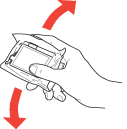
 |
Võtke uus tindikassett pakendist välja.
|
Ettevaatust!|
Hoiduge tindikasseti küljel olevate konksude lõhkumisest pakendist eemaldamise ajal.
Ärge puudutage kasseti küljel olevat rohelist kiipi. See võib tindikassetti kahjustada.
 Paigaldage tindikassett alati koheselt pärast vana kasseti eemaldamist. Kui kassetti ei paigaldata õigeaegselt, võib prindipea kuivada ning muutuda printimiskõlbmatuks.
|
 |
Eemaldage kollane teip tindikasseti põhjalt.
|
 Ettevaatust!
|
Kollane teip tuleb tindikassetilt eemaldada enne paigaldamist, vastasel juhul võib prindikvaliteet halveneda või printimine olla võimatu.
Kui te olete tindikasseti paigaldanud koos kollase teibiga, võtke kassett printerist välja, eemaldage teip ja paigaldage kassett tagasi printerisse.
Ärge eemaldage läbipaistvat katet kasseti põhjalt või kassett võib muutuda kasutuskõlbmatuks.
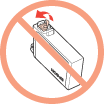 Ärge eemaldage ega rebige kassetil olevat silti; see põhjustab tindi lekkimist.
 |
 |
Avage kasseti kaas.
|
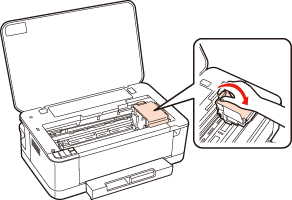
 |
Pigistage lapatsit tindikasseti, mida te soovite vahetada, taga. Tõstke tindikassett sirgelt printerist välja. Vabanege sellest ettenähtud viisil.
|
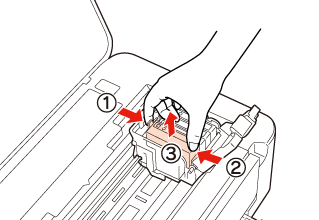 Märkus.
|
Kui tindikasseti eemaldamine on raskendatud, rakendage selle välja tõstmisel rohkem jõudu.
|
 |
Asetage tindikassett kassetihoidjasse alumine külg all. Suruge seda seejärel alla, kuni see paika klõpsab.
|
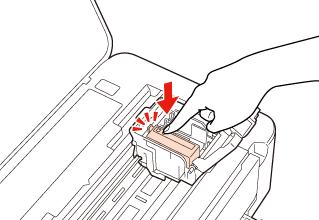
 |
Kui te olete tindikassettide vahetamise lõpetanud, sulgege kasseti kaas ja printeri kaas.
|
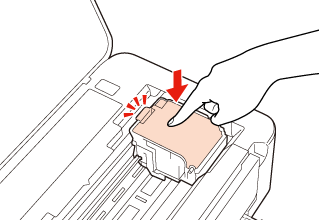
Printer liigutab prindipead ja alustab tindi varustussüsteemi täitmist. See toiming vältab umbes kolm minutit. Kui tindi täitmine on lõpetatud, naaseb prindipea algasendisse. Tuli lõpetab vilkumise ja jääb põlema ning tuli kustub.
lõpetab vilkumise ja jääb põlema ning tuli kustub.Ettevaatust!|
Tuli
jätkab vilkumist kuni printer tinti laeb. Ärge kunagi printerit selle tule vilkumise ajal välja lülitage. See võib põhjustada tindi laadimise katkestuse. |
Märkus.|
Kui tuli
või põleb pärast prindipea algasendisse liikumist, võib tindikassett olla valesti paigaldatud. Avage printeri kaas ja kasseti kaas uuesti, suruge tindikassetti alla, kuni see paika klõpsab ja sulgege seejärel kindlalt kasseti kaas. |

Oma arvuti kasutamine
Te saate tindikasseti olekut jälgida oma arvutist ning vaadata ekraanilolevaid juhiseid tühja või tühjeneva kasseti vahetamiseks.
Kui te peate tindikasseti vahetama, siis klõpsake olekumonitori aknas How to (Õpetus). Kasseti vahetamiseks järgige ekraanil toodud juhiseid.
Lisateabe saamiseks arvuti kasutamise kohta tindikasseti vahetamisel vaadake allolevat peatükki.
Vt Kasutades rakendust EPSON Status Monitor 3 (Windows)
Vt Kasutades rakendust EPSON Status Monitor (Mac OS X)
Vt Kasutades rakendust EPSON Status Monitor 3 (Windows) Vt Kasutades rakendust EPSON Status Monitor (Mac OS X)