 Manipular sobresAjustes del controlador en WindowsAjustes del controlador en Mac OS 8.6 hasta 9.xAjustes del controlador en Mac OS X
Imprimir / Cómo imprimir
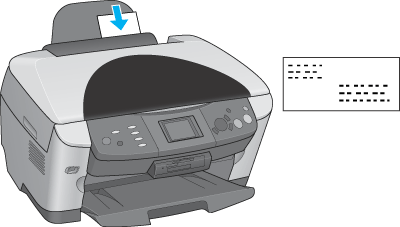
 | Antes de activar el equipo, compruebe que el cierre de transporte esté desbloqueado y que el equipo esté conectado al ordenador. |
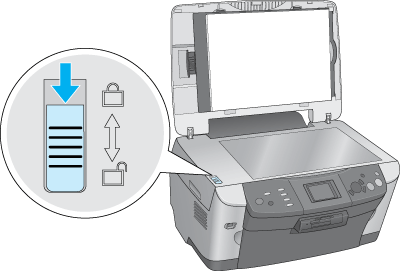
 |
Pulse el botón On  para activar el equipo. Todos los indicadores luminosos de modo parpadearán, y luego se iluminará el botón del modo utilizado la última vez, lo que significa que este producto ha terminado su inicialización. para activar el equipo. Todos los indicadores luminosos de modo parpadearán, y luego se iluminará el botón del modo utilizado la última vez, lo que significa que este producto ha terminado su inicialización.
|

Consulte la sección correspondiente a la carga de sobres de entre las siguientes..
 | Cargar sobres |
Si desea más información acerca del área imprimible, consulte Área imprimible.
|
| Abra el archivo que desee imprimir. |
|
| Abra el controlador de impresora. |
| Cómo acceder al software de la impresora para Windows |
 | Haga clic en la ficha Principal y luego en el ajuste Calidad. Si desea más detalles, consulte la ayuda on-line. |
 | Seleccione Papel normal como ajuste de Tipo. |
 | Seleccione el tamaño de sobre adecuado entre los ajustes de Tamaño disponibles. También puede definir un tamaño de papel personalizado. Si desea más detalles, consulte la siguiente sección. |
| Definir de tamaños de papel personalizados |
 | Seleccione Horizontal como el ajuste de Orientación. |

 | Haga clic en Aceptar para cerrar el cuadro de diálogo de configuración del controlador. |
 | Imprima sus datos. |
 |  | Nota: |
| |
|
|
| Abra el archivo que desee imprimir. |
|
| Abra el cuadro de diálogo Ajustar página. |
| Cómo acceder al software de la impresora en Mac OS 8.6 hasta 9.x |
|
| Seleccione el tamaño de sobre adecuado entre los ajustes de Tamaño papel disponibles. También puede definir un tamaño de papel personalizado. Si desea más detalles, consulte la siguiente sección. |
| Definir de tamaños de papel personalizados |
|
| Seleccione Horizontal como el ajuste de Orientación. |
|
| Haga clic en OK para guardar los ajustes y cerrar el cuadro de diálogo Ajustar página. |

|
| Abra el cuadro de diálogo Imprimir. |
| Cómo acceder al software de la impresora en Mac OS 8.6 hasta 9.x |
|
| Seleccione Papel normal como ajuste de Tipo papel. |
|
| Haga clic en Imprimir para empezar la impresión. |

|
| Abra el archivo que desee imprimir. |
|
| Abra el cuadro de diálogo Ajustar página. |
| Cómo acceder al software de la impresora en Mac OS X |
|
| Seleccione Stylus Photo RX600 como el ajuste de Impresora. |
|
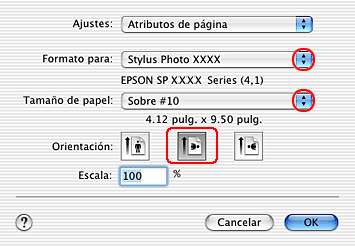
| Seleccione el tamaño de sobre adecuado en Tamaño papel. |
|
| Seleccione Horizontal como el ajuste de Orientación. |
|
| Haga clic en Aceptar para cerrar el cuadro de diálogo Ajustar página. |
|
| Abra el cuadro de diálogo Imprimir. |
| Cómo acceder al software de la impresora en Mac OS X |
|
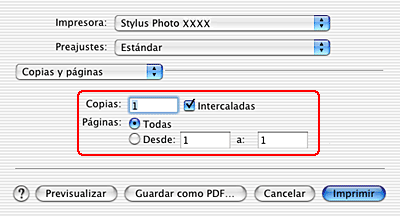
| Seleccione Stylus Photo RX600 como el ajuste de Impresora y defina los ajustes de Copias y páginas. |
| | Nota: |
| |
|
| |
|
 | Seleccione Ajustes impresión en el menú emergente. |
 | Seleccione Papel normal como ajuste de Tipo papel y luego configure los ajustes de Color y Modo adecuados. Si desea más detalles, consulte la ayuda on-line. |
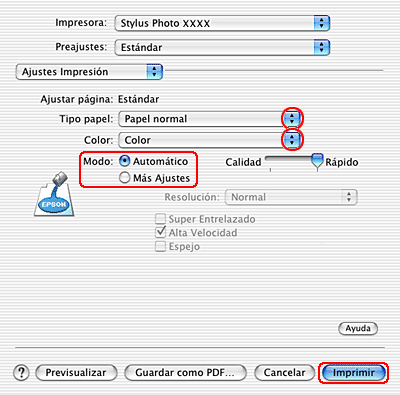
 | Haga clic en Imprimir para empezar la impresión. |
