Otras opciones de impresión
Impresión sin márgenes
 Soportes compatibles
Preparación de los datos de impresión
Carga de papel
Impresión desde EPSON Easy Photo Print
Impresión desde el controlador de impresora.
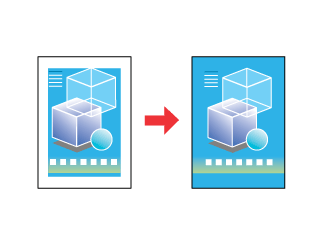
Esta impresora le permite imprimir sin márgenes en ninguno de los lados del papel. Siga estos pasos para realizar una impresión sin márgenes.
 |
Nota:
|
 | |
Esta función no se puede utilizar con todos los soportes y ajustes de controlador.
|
|
Soportes compatibles
Con esta función, puede emplear los siguientes soportes:
|
Matte Paper-Alto Gramaje
|
A4
|
|
Papel fotográfico
|
A4
|
|
Papel fotográfico Premium Glossy
|
A4, 10 x 15 cm (4 x 6 pulg.), 13 x 18 cm (5 x 7 pulg.)
|
|
Papel fotográfico semibrillo
|
A4, 10 x 15 cm (4 x 6 pulg.)
|
|
Nota:
|
| -
La impresión con esta función tarda más que la impresión normal.
|
|
| -
La calidad de la impresión puede ser menor en las zonas superior e inferior de la impresión, o bien esa zona puede quedar manchada cuando se imprima en soportes distintos a los mencionados. Imprima una hoja para comprobar la calidad antes de imprimir trabajos extensos.
|
|

[Arriba]
Preparación de los datos de impresión
Como esta opción aumenta la imagen hasta hacerla algo mayor que el papel, la parte de la imagen que sobresalga del papel no se imprimirá.
Cuando cree datos en una aplicación para imprimirlos, tendrá que adaptar los datos al tamaño del papel. Si su aplicación tiene ajustes de márgenes, compruebe que están configurados a cero antes de imprimir.
[Arriba]
Carga de papel
Después de seleccionar el soporte, colóquelo en la impresora. Consulte la siguiente sección para conocer más detalles.
[Arriba]
Impresión desde EPSON Easy Photo Print
La forma más sencilla y rápida de crear fotos sin márgenes en este producto es utilizar EPSON Easy Photo Print, incluido en el CD-ROM. EPSON Easy Photo Print también incluye muchas funciones que le ayudan a crear fotos excepcionales.
En Windows
 |
Abra EPSON Easy Photo Print.
En Windows XP:
Haga clic en el botón Inicio, señale Todos los programas, EPSON Creativity Suite, y elija Easy Photo Print.
|
En Windows Me, 98 y 2000:
Haga clic en el botón Inicio, señale Programas, EPSON Creativity Suite, y elija Easy Photo Print.
 |
Impresión de imágenes desde EPSON Easy Photo Print.
|
Si quiere saber cómo imprimir fotografías, haga clic en el botón Ayuda para ver las instrucciones del Manual de usuario de EPSON Easy Photo Print.
En Mac OS X
|
|
Haga doble clic en la carpeta Aplicaciones de Macintosh HD, luego en la carpeta EPSON y luego en la carpeta EPSON Creativity Suite. Haga doble clic en la carpeta EPSON Easy Photo Print y luego en el icono EPSON Easy Photo Print.
|
|
|
Impresión de imágenes desde EPSON Easy Photo Print.
|
Si quiere saber cómo imprimir fotografías, haga clic en el botón Ayuda para ver las instrucciones del Manual de usuario de EPSON Easy Photo Print.
[Arriba]
Impresión desde el controlador de impresora.
Ajustes del controlador en Windows
Cuando haya cargado el soporte, cambie los ajustes del controlador de la impresora por la impresión Sin márgenes.
|
|
Abra el controlador de impresora.
|
|
|
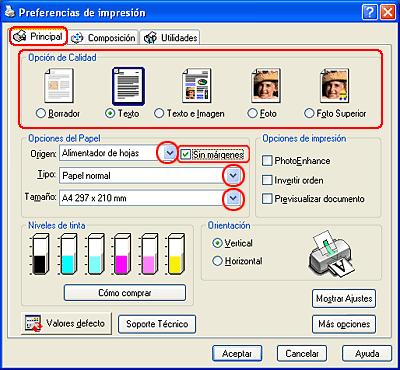
Haga clic en la ficha Principal y luego en el ajuste Calidad. Si desea más información, consulte la Ayuda on-line.
|
 |
Seleccione Hoja como el ajuste de Origen.
|
 |
Seleccione la casilla de verificación Sin margen.
|
 |
Configure el ajuste de Tipo deseado.
|
 |
Configure el ajuste de Tamaño deseado.
|
 |
Haga clic en Aceptar para cerrar el cuadro de diálogo de configuración del controlador.
|
Cuando haya terminado los pasos arriba descritos, comience a imprimir. Haga una impresión de prueba y examine los resultados antes de imprimir todo el trabajo.
|
Nota:
|
| |
Puede controlar hasta qué punto se imprimirá la imagen que sobresalga de los bordes del papel durante la impresión sin márgenes. Cuando está seleccionada la casilla de verificación Sin márgenes en el menú Principal, se habilita el control deslizante Expansión sin márgenes en el menú Composición.
|
|
Ajustes del controlador en Mac OS X
Cuando haya cargado el soporte, cambie los ajustes del controlador de la impresora por la impresión Sin márgenes.
|
|
Abra el cuadro de diálogo Ajustar página.
|
|
|
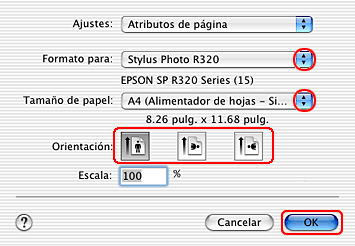
Seleccione Stylus Photo R320 como el ajuste de Impresora.
|
|
|
Configure los ajustes de Tamaño papel con el atributo Sin márgenes.
|
|
|
Configure el ajuste de Orientación deseado.
|
|
|
Haga clic en Aceptar para cerrar el cuadro de diálogo Ajustar página.
|
|
|
Abra el cuadro de diálogo Imprimir.
|
|
|
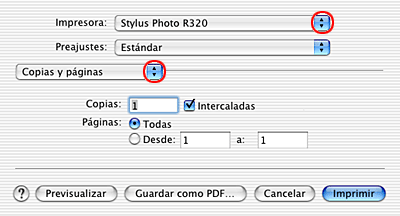
Seleccione Stylus Photo R320 como el ajuste de Impresora y defina los ajustes de Copias y páginas.
|
| |
Nota:
|
| | |
Los ajustes de Copias y páginas son una función estándar de Mac OS X. Consulte la documentación del sistema operativo para obtener más información.
|
|
 |
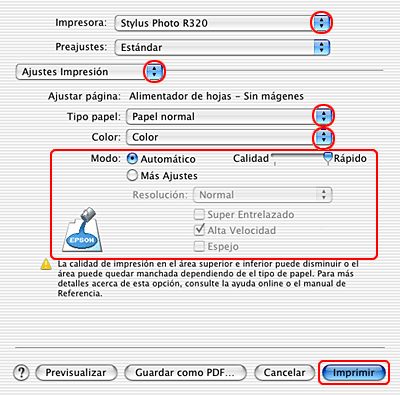
Seleccione Ajustes impresión en el menú emergente.
|
 |
Configure los ajustes de Tipo papel, Color y Modo adecuados.
|
 |
Haga clic en Imprimir para empezar la impresión.
|
|
Nota:
|
| |
Haga una impresión de prueba y examine los resultados antes de imprimir todo el trabajo.
|
|
[Arriba]


