 Consejos generalesCon el cuadro de diálogo Velocidad y avance (sólo en Windows)
Más información
Siga las instrucciones de esta sección para aumentar la velocidad de impresión de su impresora.
De la misma forma que la impresión en alta resolución tarda más en procesarse que la de baja resolución, la impresión en color tarda más tiempo que la impresión en blanco y negro, debido a que el volumen de información de un documento en color es mucho mayor. Por este motivo, es importante ser selectivo en la utilización de la impresión en color si también necesita una mayor velocidad de impresión.
Incluso si el documento requiere la máxima resolución y una extensa utilización del color, por ejemplo al imprimir una composición para cámara que incluya fotografías en color, puede optimizar la velocidad de la impresión ajustando otras variables. Tenga presente que, si cambia algunas de las condiciones para aumentar la velocidad de la impresión, podría disminuir la calidad de la misma.
En la tabla siguiente se muestran los factores que afectan de manera inversa a la velocidad y a la calidad de la impresión (al aumentar uno disminuirá el otro).
|
Calidad de impresión |
Inferior |
Superior |
Menú del software de la impresora |
|
|
Ajustes del software de la impresora |
Opciones de papel y calidad |
Económico, Normal |
Foto |
Cuadro de diálogo Más opciones (Windows) / Más ajustes (Macintosh) |
|
Bidireccional (Windows) / Alta velocidad (Macintosh) |
Activada |
Desactivada |
||
|
Características de los datos |
Tamaño de la imagen |
Pequeño |
Grande |
- |
|
Resolución |
Baja |
Alta |
||
En la tabla siguiente, se muestran los factores relacionados solamente con la velocidad de impresión.
|
Velocidad de impresión |
Rápida |
Lenta |
Menú del software de la impresora |
|
|
Ajustes del software de la impresora |
Orientación |
Vertical |
Horizontal |
Menú Principal (Windows) / cuadro de diálogo Ajustar página (Macintosh) |
|
Escala de grises |
Activada |
Desactivada |
Cuadro de diálogo Más opciones, Menú principal (Windows) |
|
|
Color** |
Escala de grises |
Color |
Cuadro de diálogo Imprimir (Macintosh) |
|
|
Espejo* |
Desactivada |
Activada |
Menú Composición (Windows), cuadro de diálogo Más ajustes (Macintosh) |
|
|
Suavizado* |
Desactivada |
Activada |
Cuadro de diálogo Más opciones (Windows) |
|
|
Photo Enhance |
Desactivada |
Activada |
Cuadro de diálogo Más opciones, Menú principal (Windows) |
|
|
Intercalar* (Windows) / Comparar (Macintosh) |
Desactivada |
Activada |
Menú Composición (Windows), cuadro de diálogo Imprimir (Mac OS X) |
|
|
Invertir orden* (Windows) / Orden inverso* (Macintosh) |
Desactivada |
Activada |
Menú Composición (Windows) |
|
|
Recursos de hardware |
Velocidad del sistema |
Rápida |
Lenta |
- |
|
Espacio libre en el disco duro |
Grande |
Pequeño |
||
|
Memoria disponible |
Grande |
Pequeño |
||
|
Estado del software |
Aplicaciones activas |
Una |
Varias |
- |
 | * Depende del software de la impresora y de la aplicación utilizados. |
| ** Varía según el tipo de soporte en el que se imprima. |
En el cuadro de diálogo Velocidad y avance, puede definir ciertos ajustes relativos a la velocidad de impresión. Haga clic en el botón Velocidad y avance del menú Utilidades del software de la impresora. Aparecerá el siguiente cuadro de diálogo.
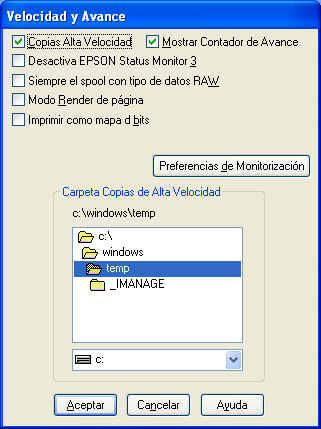
Los ajustes disponibles relacionados con la velocidad de impresión son los siguientes:
Si desea imprimir varias copias de su documento más rápidamente, seleccione Copias alta velocidad. La velocidad de impresión aumenta utilizando el espacio del disco duro como memoria caché al imprimir varias copias del documento.
Si desea ver en pantalla el contador de avance cada vez que imprima, seleccione Mostrar Contador de avance.
Seleccione esta casilla de verificación para inhabilitar la supervisión del estado de la impresora con EPSON Status Monitor 3.
Seleccione esta casilla de verificación si desea enviar los documentos de los clientes de Windows NT a la cola de impresión utilizando el formato RAW en lugar del formato EMF (metarchivo). (Las aplicaciones basadas en Windows NT utilizan el formato EMF de forma predeterminada.)
Pruebe a usar esta opción si los documentos enviados a la cola de impresión en formato EMF no se imprimen correctamente.
Spool con tipo de datos RAW necesita menos recursos que EMF, por lo que algunos problemas ("Insuficiente memoria/espacio en el disco para imprimir"", "Velocidad de impresión lenta", etc.) pueden solucionarse seleccionando la casilla de verificación Siempre el spool con tipo de datos RAW.
 | Nota: |
|
|
Seleccione esta casilla de verificación cuando la impresión sea demasiado lenta o cuando el cabezal de impresión se detenga unos minutos durante la impresión.
| Nota: |
|
|
|
|
|
|
Seleccione esta casilla de verificación cuando la impresión sea demasiado lenta o cuando el cabezal de impresión se detenga unos minutos durante la impresión. Pruebe con esta opción si Siempre realiza el spool con tipo de datos RAW y Modo render de página no han resuelto el problema.
Haga clic en este botón para abrir el cuadro de diálogo Preferencias de monitorización, que permite ajustar EPSON Status Monitor 3.
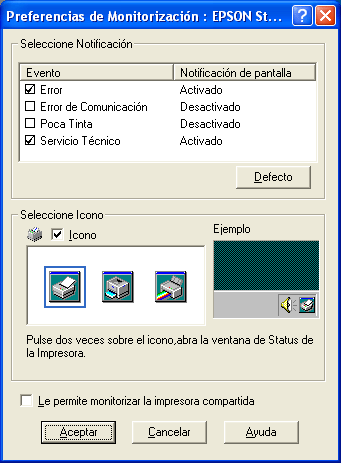
Puede definir los siguientes ajustes.
|
Seleccione notificación |
Muestra los ajustes de notificación de error actuales. Seleccione las casillas de verificación de los tipos de error sobre los que desee recibir notificación.
Nota: |
|
Seleccione icono |
Seleccione la casilla de verificación Icono y elija un tipo de icono si desea colocar un icono de acceso directo en la barra de tareas de Windows. Puede hacer clic en el icono de la barra de tareas para abrir EPSON Status Monitor 3, o hacer clic con el botón derecho en el icono para acceder a algunas utilidades de la impresora. |
|
Le permite monitorizar la impresora compartida |
Seleccione esta casilla de verificación si desea monitorizar una impresora compartida con otros ordenadores. |
 Anterior |
 Siguiente |
