Cómo / Sustituir cartuchos de tinta
Comprobación del suministro de tinta
 Con el panel LCD
Con el panel LCD
Consulte el panel LCD para saber qué cartucho debe sustituir.
El icono de tinta indica cuánta tinta queda de la siguiente forma:
|
Icono de tinta negra
|
Icono de tinta de color
|
Estado
|
|
 intermitente intermitente
|
 intermitente intermitente
|
El cartucho de tinta está vacío. Sustitúyalo por uno nuevo.
|
|
y  intermitentes intermitentes
|
y  intermitentes intermitentes
|
El cartucho de tinta está casi vacío.
|
|
 se enciende se enciende
|
 se enciende se enciende
|
Tinta restante
|
Para los usuarios de Windows
Puede comprobar la cantidad de tinta que queda en los cartuchos de tinta tanto con EPSON Status Monitor 3 como con el Contador de avance. Consulte la sección correspondiente más abajo para conocer más detalles.
 |
Nota:
|
 | |
También puede saber qué cartucho debe sustituir consultando el panel LCD. Si desea más información, consulte Con el panel LCD.
|
|
EPSON Status Monitor 3
Abra EPSON Status Monitor 3 de una de estas formas.
-
Haga doble clic en el icono de acceso directo con forma de impresora de la barra de tareas de Windows. Si desea añadir un icono de acceso directo a la barra de tareas, consulte Preferencias de Monitorización.
-
Abra el software de la impresora, haga clic en la ficha Utilidades y luego en el botón EPSON Status Monitor 3.
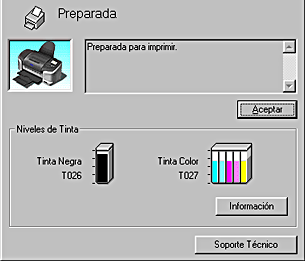
Aparecerá un gráfico indicando la cantidad de tinta restante.
|
Nota:
|
| |
En cuanto al cartucho de tinta de color, el color con una menor cantidad de tinta es el que determina el nivel indicado para todos los colores del cartucho.
|
|
Contador de avance
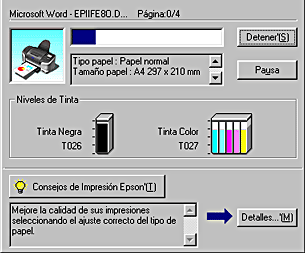
El cuadro de diálogo Contador de avance se abre automáticamente cada vez que se envía un trabajo de impresión a la impresora. Puede comprobar la cantidad de tinta restante en este cuadro de diálogo.
Para los usuarios de Macintosh
Puede comprobar la cantidad de tinta que queda en los cartuchos con StatusMonitor. Siga estos pasos.
|
Nota:
|
| |
También puede saber qué cartucho debe sustituir consultando el panel LCD. Si desea más información, consulte Con el panel LCD.
|
|
Para los usuarios de Mac OS 8.6 ó 9.x
 |
Haga clic en la opción Imprimir o Ajustar página del menú Archivo de su aplicación. Aparecerá el cuadro de diálogo Imprimir.
|
 |
Haga clic en el icono Utilidades  y luego en el botón EPSON StatusMonitor del cuadro de diálogo Utilidades. y luego en el botón EPSON StatusMonitor del cuadro de diálogo Utilidades.
|
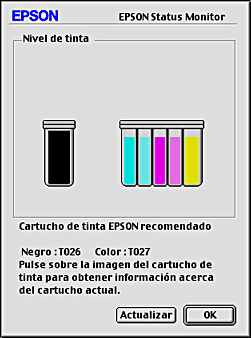
Aparecerá un gráfico que muestra la cantidad de tinta restante.
| |
Nota:
|
| | -
El gráfico muestra la cantidad de tinta que quedaba cuando se abrió EPSON StatusMonitor por primera vez. Si desea actualizar la información sobre el nivel de tinta, haga clic en Actualizar.
|
|
| | -
En cuanto al cartucho de tinta de color, el color con una menor cantidad de tinta es el que determina el nivel indicado para todos los colores del cartucho.
|
|
Para los usuarios de Mac OS X
|
|
Haga doble clic en Macintosh HD (el nombre predeterminado del disco duro), haga doble clic en la carpeta Aplicaciones, y luego doble clic en el icono EPSON Printer Utility. Aparecerá la ventana Lista de impresoras.
|
|
|
Seleccione su impresora y haga clic en Aceptar. Aparecerá el cuadro de diálogo EPSON Printer Utility.
|
 |
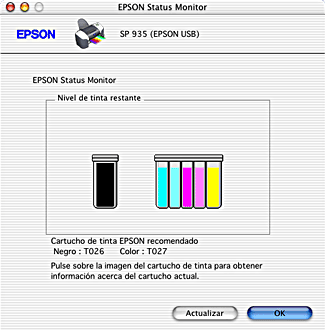
Haga clic en el botón EPSON StatusMonitor. Aparecerá el cuadro de diálogo StatusMonitor.
|
|
Nota:
|
| -
El gráfico muestra la cantidad de tinta que quedaba cuando se abrió EPSON StatusMonitor por primera vez. Si desea poner al día la información sobre el nivel de tinta, haga clic en Actualizar.
|
|
| -
En cuanto al cartucho de tinta de color, el color con una menor cantidad de tinta es el que determina el nivel indicado para todos los colores del cartucho.
|
|

[Arriba]


 Icono de tinta negra