 Definición de los ajustes básicosPrevisualización de la impresiónDefinición de los ajustes de Páginas por hojaDefinición del ajuste de ColorPresentación en pantalla de los ajustes en vigorAlmacenamiento y uso de sus ajustes
Funciones del software de la impresora / En Mac OS X
En el cuadro de diálogo Imprimir, puede configurar los ajustes de Tipo papel, Modo, Tinta, Copias y Páginas. En este cuadro de diálogo, puede acceder a una vista previa del documento antes de imprimirlo. Consulte la sección correspondiente más abajo.
El ajuste Tipo papel determina qué otros ajustes estarán disponibles en el cuadro de diálogo Imprimir, por lo que éste debería ser el primer ajuste que defina.
Con la opción Ajustes Impresión seleccionada, seleccione el ajuste Tipo papel correspondiente al papel cargado en la impresora. Para saber qué tipo de soporte está utilizando, búsquelo en la lista Ajustes de tipo de papel.
 | Ajustes de Tipo papel |
 | Nota: |
 |
|
El ajuste Tinta le permite imprimir en color o en blanco y negro. Si desea imprimir en color, haga clic en Color. Si desea imprimir en blanco y negro o en escala de grises, haga clic en Negro.
A continuación, se muestran los ajustes de Modo admitidos cuando está seleccionada la opción Ajustes Impresión.
|
Automático |
Es la forma más rápida y sencilla de empezar a imprimir. Si desea más información, consulte Uso del modo Automático. |
|
Predefinido |
Permite elegir entre los ajustes de una lista, ya definidos o adaptados al tipo de documento que desee imprimir. Si desea más información, consulte Uso del modo Predefinido. |
|
Más Ajustes |
Este modo le permite configurar ajustes de impresión más detallados. Si desea más información, consulte Uso del modo Más Ajustes. |
Además de definir ajustes de Modo que afectan a la calidad de impresión en general, también puede modificar aspectos individuales del estilo de impresión y de la disposición a través del cuadro de diálogo Ajustar página. Consulte Definición de ajustes en el cuadro de diálogo Ajustar página.
Consulte la sección correspondiente más abajo.
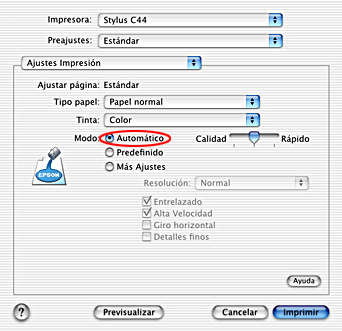
Si está seleccionado el modo Automático con Ajustes Impresión, el software de la impresora se ocupará de los ajustes detallados acordes a los ajustes de Tipo papel y Color actuales.
| Nota: |
|
|
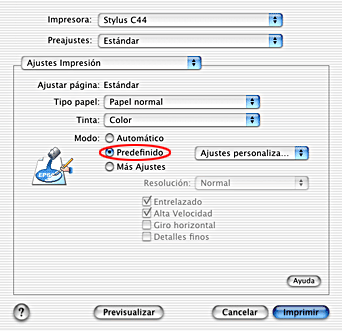
Si selecciona Predefinido, se activa ColorSync, un método de correspondencia de colores.
|
Método de correspondencia de colores |
Descripción |
|
ColorSync |
Ajusta automáticamente los colores de la impresión para que coincidan con los colores de la pantalla. |
Al seleccionar un ajuste predefinido, automáticamente se definen otros ajustes tales como Resolución y Color. Las modificaciones de estos ajustes aparecen en la parte izquierda del cuadro de diálogo Imprimir.
Siga estos pasos para seleccionar un ajuste personalizado.
 | Seleccione Ajustes Impresión en el menú emergente del cuadro de diálogo Imprimir. |
 | Compruebe que los ajustes Tipo papel y Tinta del cuadro de diálogo Imprimir son correctos. |
 | Seleccione Predefinido. De esta forma, se activa la lista Ajustes personalizados a la derecha del botón de radio Predefinido. |
 | En la lista Ajustes personalizados, seleccione el ajuste más adecuado para el tipo de documento o de imagen que desee imprimir. |
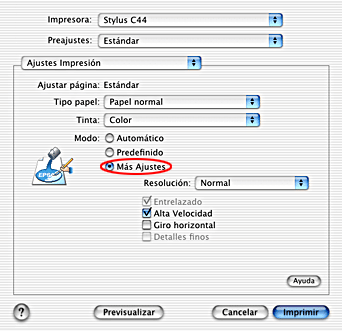
Si selecciona Más Ajustes, conseguirá pleno control sobre el entorno de impresión. Utilice estos ajustes para experimentar con nuevas ideas de impresión o para afinar varios ajustes de impresión para adaptarlos a sus necesidades personales.
Siga estas instrucciones para definir Más ajustes.
|
| Seleccione Ajustes Impresión en el menú emergente del cuadro de diálogo Imprimir. |
|
| Seleccione Más Ajustes. |
|
| Elija Color o Negro como el ajuste de Tinta. |
|
| Especifique un ajuste de Resolución. |
 | Defina el resto de ajustes necesarios. Si desea más detalles, consulte la ayuda on-line. |
| | Nota: |
| |
|
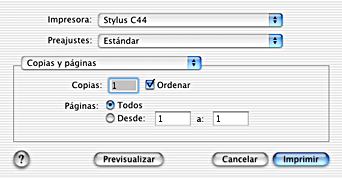
Seleccione Copias y páginas en el menú emergente y escriba el número de copias que desee imprimir en el cuadro de texto Copias.
Seleccione Copias y páginas en el menú desplegable y después seleccione la opción Ordenar para imprimir todo un juego de documentos a la vez cuando imprima varias copias.
Seleccione Copias y páginas en el menú emergente, y luego elija entre Todos y Desde y a. Si selecciona Desde y a, introduzca la primera página del intervalo de páginas deseado en el cuadro de texto Desde, y la última página en el cuadro de texto a.
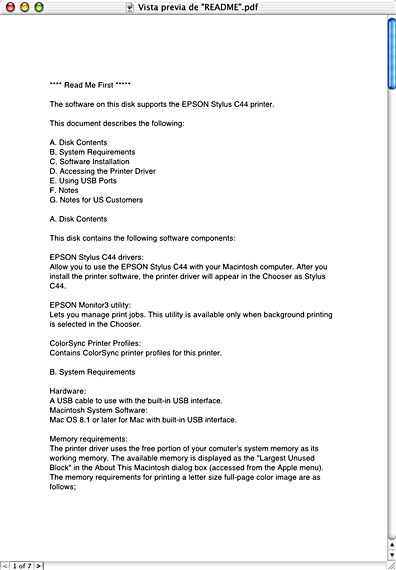
La función Previsualizar permite ver el aspecto del documento antes de imprimirlo. Siga estos pasos para previsualizar un documento.
|
| Configure los ajustes del controlador de la impresora. |
|
| Haga clic en el botón Previsualizar del cuadro de diálogo Imprimir. Se abrirá el cuadro de diálogo Vista previa, mostrando una previsualización del documento. |
| | Nota: |
| |
|
Seleccione Disposición en el menú emergente como el ajuste de Multi páginas si desea imprimir varias páginas de su documento en una sola hoja de papel.
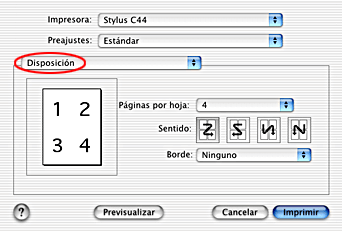
Si desea más detalles, consulte Impresión de páginas por hoja.
| Nota: |
|
|
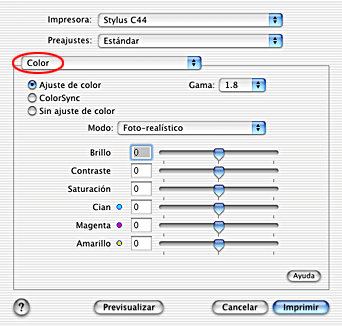
Si selecciona Color en el menú emergente, podrá controlar los métodos de correspondencia y ajuste del color suministrados con el controlador de la impresora. Siga estas instrucciones.
|
| Seleccione Color en el menú emergente. Aparecerá el siguiente cuadro de diálogo. |
|
| Defina los ajustes necesarios. Si desea más detalles, consulte la ayuda on-line. |
Con la opción Resumen seleccionada, puede revisar los ajustes en vigor del cuadro de diálogo Imprimir.
Seleccione Resumen en el menú emergente. Aparecerá el siguiente cuadro de diálogo.
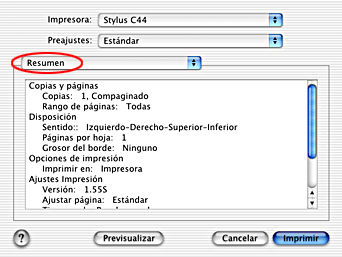
En la lista figuran los ajustes en vigor de Copias y páginas, Disposición, Opciones de impresión y Ajustes Impresión.
| Nota: |
|
|
Para guardar sus ajustes, seleccione Guardar ajustes personalizados en el menú emergente.
Sus ajustes se guardarán como personalizados en la lista Ajustes guardados. Puede guardar sólo un conjunto de ajustes personalizados.
| Nota: |
|
|
Si desea utilizar los ajustes que haya guardado, seleccione Predefinido en la lista Preajustes del cuadro de diálogo Imprimir.
Si cambia los ajustes de Tipo papel o de Tinta mientras está seleccionado su ajuste personalizado en la lista Ajustes guardados, su ajuste guardado no se verá alterado por el cambio. Si desea recuperar su ajuste guardado, vuelva a seleccionarlo en la lista.
 Anterior |
 Siguiente |
