 Carga de papelAjustes del controladorImpresión
Otras opciones de impresión
Las impresiones N-up le permiten imprimir dos o cuatro páginas en hojas sueltas de papel.
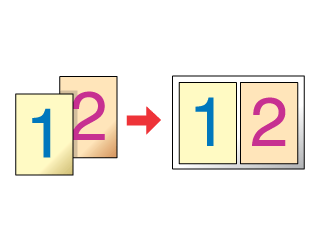
Cargue papel en la impresora.
 | Carga de hojas sueltas |
 | Acceda al controlador de la impresora. |
| Acceso al software de la impresora para Windows |
| Acceso al software de la impresora para Macintosh |
 | Seleccione el Tipo papel que va a utilizar en el menú Principal (Windows) o el cuadro de diálogo Imprimir (Macintosh). |
| Ajustes del tipo de papel |
 | Seleccione el Tamaño papel en el menú Papel (Windows) o el cuadro de diálogo Ajustar página (Macintosh). |
 | Seleccione la casilla de verificación Multi páginas del menú Composición (Windows) o el cuadro de diálogo Composición (Macintosh). Después active el botón de radio N-up. |
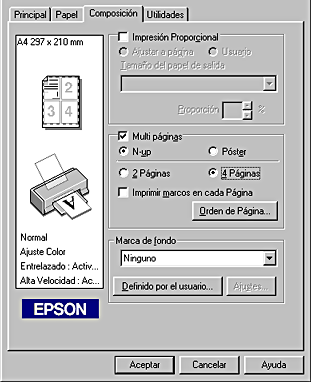
 | Lleve a cabo los siguientes ajustes para las impresiones N-up. |
|
2 Páginas |
Imprime dos o cuatro páginas de su documento en una sola hoja de papel. |
|
Orden de páginas |
Abre el cuadro de diálogo Imprimir composición, que permite seleccionar el orden en que se van a imprimir las páginas. Es posible que no estén disponibles algunos ajustes, según la opción seleccionada en Orientación en el menú Papel. |
|
Imprimir marcos en cada página |
Imprime los marcos alrededor de las páginas en todas las hojas. |
Si desea imprimir varias páginas del documento en una hoja de papel, seleccione Composición del menú desplegable como el ajuste Multi páginas.
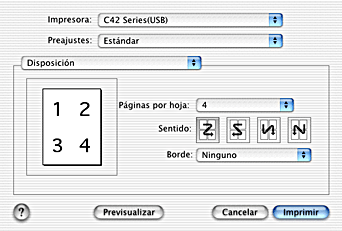
Cuando está seleccionada la opción Composición, puede definir los siguientes ajustes:
|
Páginas por hoja |
Imprime varias páginas de su documento en una sola hoja de papel. Puede seleccionar entre 1, 2, 4, 6, 9 o 16. |
|
Dirección de composición |
Permite especificar el orden de impresión de las páginas en la hoja de papel. |
|
Borde |
Imprime un borde alrededor de las páginas en todas las hojas. Puede seleccionar Ninguno, Línea muy fina simple, Línea fina simple, Línea muy fina doble o Línea fina doble. |
 | Haga clic en Aceptar para cerrar el cuadro de diálogo de ajustes del controlador. |
 |  | Nota: |
| |
|
Después de finalizar los pasos descritos anteriormente, puede empezar a imprimir.
 Anterior |
 Siguiente |
