 Selección de los datos a imprimirPreparación y carga de papelCómo realizar los ajustes del controlador de la impresoraImpresión de los datos
Impresiones básicas
Seleccione datos de tamaño A4 para imprimirlos. Cualquier dato, como una fotografía o un texto, es adecuado.
Después de seleccionar los datos, prepare papel normal de tamaño A4 y cárguelo en la impresora.
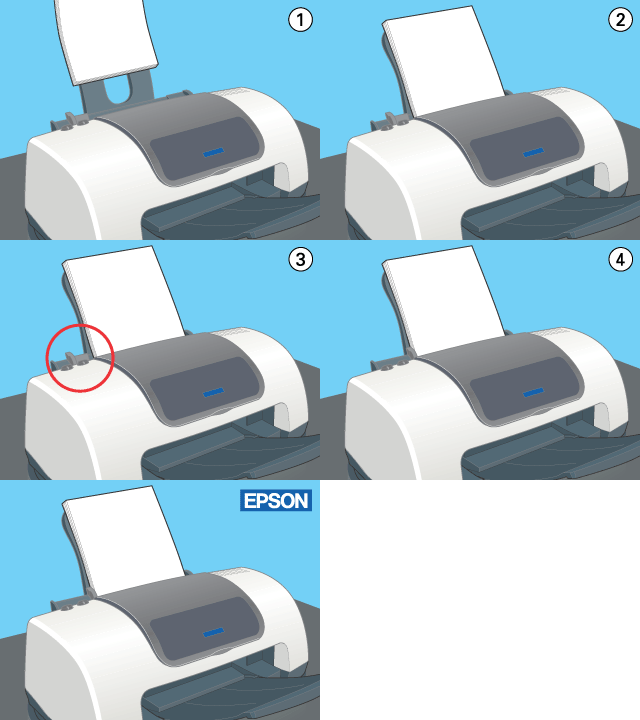
Para cargar el papel, siga las siguientes instrucciones.
 | Baje la bandeja de salida. A continuación, deslice la guía izquierda de forma que la distancia entre las guías laterales sea ligeramente superior a la anchura del papel. |
 | Airee una pila de papel y nivele los bordes con unos golpecitos sobre una superficie plana. |
 | Cargue la pila de papel con la cara imprimible hacia arriba y alineada con el lado derecho del alimentador de hojas. A continuación, deslice la guía lateral izquierda hasta el borde del papel. |
Para seleccionar los ajustes del controlador de la impresora para papel normal de tamaño A4, siga las siguientes instrucciones.
|
| Seleccione Imprimir o Configurar impresión en el menú Archivo de la aplicación de Windows. |
|
| En el cuadro de diálogo que aparece, haga clic en Impresora, Configuración, Opciones o en Propiedades. (Según la aplicación que use, es posible que tenga que hacer clic en una combinación de dichos botones). Aparecerá la ventana del software de la impresora. |
|
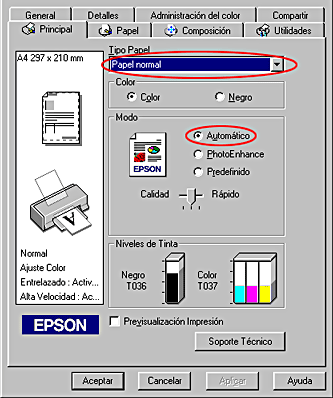
| Haga clic en la ficha Principal y luego seleccione Papel normal como ajuste de Tipo papel y Automático como ajuste de Modo. |
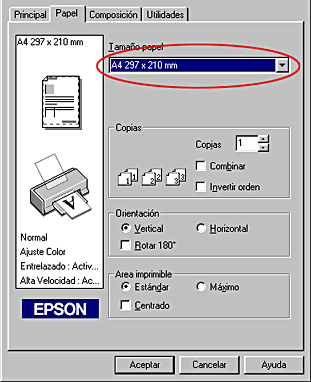
 | Haga clic en la ficha Papel y seleccione A4 como ajuste de Tipo papel. |
 | Haga clic en Aceptar para cerrar la ventana. |
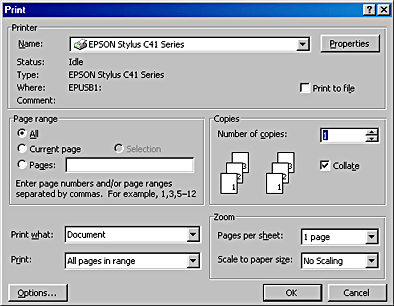
Ahora, imprima los datos desde su aplicación.
Haga clic en Aceptar para imprimir.
Esto completa el proceso básico de impresión. Si quiere intentar utilizar la impresión avanzada, consulte Otras opciones de impresión.
 Siguiente |
