|
Cerrar
Colocación de fotografías y documentos en la superficie para documentos
 Extracción de la cubierta para documentos Extracción de la cubierta para documentos
Colocación del soporte para documentos reflectantes
Antes de escanear un documento, recuerde que debe respetar los derechos de propiedad intelectual de los propietarios del copyright. No escanee textos ni imágenes publicadas sin comprobar primero el estado del copyright.
 |
Precaución:
|
 | |
No coloque objetos pesados sobre el cristal de la superficie para documentos. Tampoco presione con mucha fuerza el citado cristal.
|
|
 |
Nota:
|
| |
La mayoría de las ilustraciones mostradas en esta sección pertenecen al Perfection 1670 Photo y, por lo tanto, pueden presentar diferencias con respecto al Perfection 1670. Las instrucciones son iguales, salvo cuando se indique lo contrario.
|
|
 |
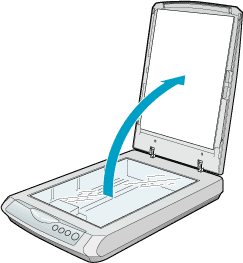
Abra la cubierta para documentos.
|
| |
Nota:
|
| | -
Si va a escanear un documento muy grueso o muy grande, puede retirar la cubierta para documentos para facilitar la alineación del documento. Consulte "Extracción de la cubierta para documentos".
|
|
| | -
Si utiliza el Perfection 1670 Photo o la cubierta para documentos opcional del Perfection 1670, tendrá que instalar el soporte para documentos reflectantes. Consulte "Colocación del soporte para documentos reflectantes".
|
|
 |
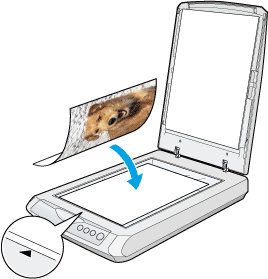
Coloque el documento en la superficie para documentos, con la cara que vaya a escanear hacia abajo y el principio del documento junto a la marca de alineación.
Asegúrese de que el centro del documento esté alineado con la marca de alineación.
|
| |
Nota:
|
| | -
No se escanea el área de 5 mm máximo de ancho a partir de la guía horizontal, ni el área de 5 mm máximo a partir de la guía vertical.
|
|
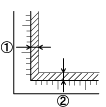
1. Zona máxima de no lectura de 5 mm
2. Zona máxima de no lectura de 5 mm
| | -
En el modo Automático, o cuando previsualice imágenes en miniatura, si escanea varias fotos, colóquelas dejando una distancia mínima de 20 mm entre una fotografía y otra.
|
|
| | -
Cuando utilice la función Copy Center de EPSON Smart Panel, coloque el documento en la esquina inferior izquierda de la superficie para documentos.
|
|
 |
Cierre la cubierta de documentos suavemente para evitar que se mueva el documento.
|
|
Nota:
|
| -
Mantenga siempre limpia la superficie para documentos.
|
|
| -
No deje fotografías sobre la superficie para documentos durante un largo período de tiempo puesto que se pueden adherir al cristal.
|
|
Extracción de la cubierta para documentos
Si va a escanear un documento grueso o grande, puede retirar la cubierta para documentos.
|
Nota:
|
| -
Cuando coloque el documento sin la cubierta, deberá sujetarlo y alisarlo.
|
|
| -
Cuando sujete el documento, no lo mueva ni apriete demasiado.
|
|
|
|
Asegúrese de que el escáner esté apagado.
|
|
|
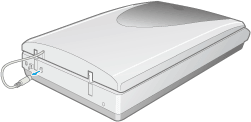
Si utiliza el Perfection 1670 Photo o la cubierta para documentos opcional del Perfection 1670, desconecte el cable de interface opcional.
|
|
|
Abra la cubierta para documentos.
|
 |
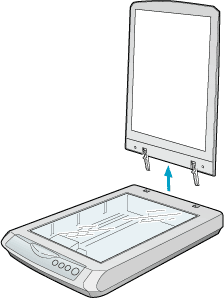
Tire de la cubierta hacia arriba.
|
|
Nota:
|
| |
En cuanto termine el escaneado, vuelva a colocar la cubierta para documentos (siga los pasos descritos para retirarla pero en orden inverso).
|
|

[Arriba]
Colocación del soporte para documentos reflectantes
Si utiliza el Perfection 1670 Photo o la cubierta para documentos opcional del Perfection 1670, tendrá que instalar el soporte para documentos reflectantes para poder escanear documentos reflectantes tales como fotografías o papel. Siga estos pasos.
|
|
Abra la cubierta para documentos.
|
|
|
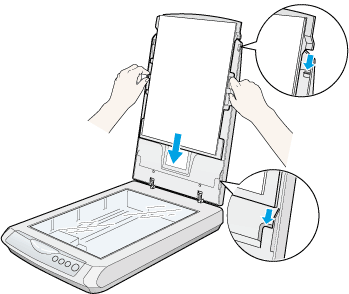
Suavemente, deslice hacia abajo el soporte para documentos reflectantes por la cubierta para documentos, y ajuste las dos esquinas inferiores del soporte en los orificios de fijación de la cubierta para documentos.
|
|
|
Inserte el soporte para documentos reflectantes en los orificios de fijación superior e inferior de la cubierta para documentos.
|
[Arriba]
Cerrar
|