
Escaneado avanzado / Uso de la ventana de previsualización
Los campos Origen indican el tamaño de la imagen que aparece o que está seleccionada en la ventana de previsualización.
Los campos Destino indican el tamaño que tendrá la imagen de salida.
 | Nota: |
 |
|
Los valores de anchura y altura de Origen y de Destino se expresan en la unidad de medida seleccionada. Puede escribir valores nuevos en los campos del indicador, o bien cambiar el área de la imagen en la ventana de previsualización creando un marco o recuadro. Para hacerlo, arrastre el ratón sobre la zona deseada. Para obtener más información sobre marcos, consulteUso de los marcos .
| Nota: |
|
|
Seleccione una unidad de medida. Puede seleccionar pulgadas, píxeles o cm.

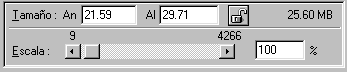
El tamaño de almacenamiento de una imagen se expresa en KB o MB. Cuando se cambia el área de la imagen en la ventana de previsualización, también cambia este valor.
 |
bloqueado |
 |
desbloqueado |
El tamaño actual de anchura y altura de la imagen de destino puede bloquearse, permitiendo que la proporción anchura-altura de la imagen de origen cambie según el valor de la escala, o que el valor de la escala cambie de acuerdo con la proporción anchura-altura de la imagen de origen. Esto es particularmente conveniente en los casos en los que una imagen no quepa en el papel en el que desee imprimirla, pero se desee conservar la proporción original de la imagen. Introduzca el tamaño del papel en los campos Ancho y Alto del cuadro Destino y luego haga clic en el botón Bloquear. Automáticamente, se cambiará el valor de la escala, manteniendo la proporción actual anchura-altura para adaptarse al papel.
| Nota: |
|
|
Gracias a la barra deslizante Escala, se puede aumentar o reducir una imagen. También puede hacer clic en la flecha hacia la izquierda o hacia la derecha para cambiar el tamaño de la imagen en incrementos de 1%.
El intervalo posible de reducción o ampliación varía según el ajuste actual de resolución.
El porcentaje de ampliación o reducción se muestra en el campo indicador de Escala. Puede escribir un valor nuevo directamente en este campo, o utilizar la barra deslizante Escala para determinar el valor.
 Anterior |
 Siguiente |
