Escaneado con los botones
Asignación de una aplicación diferente a los botones de Windows
 Para usuarios de Windows Me, 98 y 2000
Para usuarios de Windows XP
En Windows, puede asignar al botón del escáner cualquier otra aplicación que no sea EPSON Smart Panel y que admita "Sucesos de escáner" (por ejemplo, Microsoft Imaging para Windows, siempre y cuando esté instalada). Si pulsa el botón  Iniciar,
  Copy,
Copy,  Scan to E-mail o
  Scan to Web, se abre el cuadro de diálogo EPSON TWAIN, o comienza el proceso de escaneado y la imagen escaneada se envía automáticamente a la aplicación, la cual no necesita ser abierta manualmente.
 |
Nota para los usuarios de Macintosh:
|
 | |
En Macintosh, no es posible asignar a los botones del escáner ninguna otra aplicación que no sea EPSON Smart Panel.
|
|
Asegúrese de que la aplicación es compatible con los "Sucesos de escáner" y siga los pasos que se indican a continuación.
Para usuarios de Windows Me, 98 y 2000
|
Nota para los usuarios de Windows Me y 2000:
|
| |
En esta sección, se muestran las pantallas de Windows 98, por lo que pueden tener un aspecto distinto a su pantalla. Las instrucciones son las mismas.
|
|
 |
Haga clic en Inicio, señale Configuración y seleccione Panel de control.
|
 |
Haga doble clic en el icono Escáneres y cámaras.
|
 |
Para los usuarios de Windows Me:
Haga clic con el botón derecho del ratón en el icono de su escáner y seleccione Propiedades. Después, seleccione la ficha Sucesos.
|
Para los usuarios de Windows 98 y 2000:
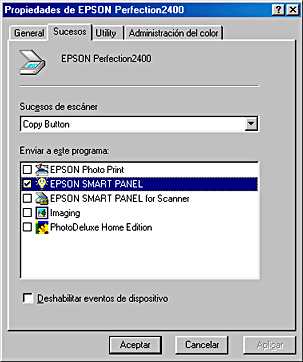
Seleccione su escáner en la lista de escáneres y cámaras instalados. Haga clic en Propiedadesy, a continuación, seleccione la ficha Sucesos.
 |
Seleccione un botón en la lista "Sucesos de escáner" y, a continuación, seleccione la casilla de verificación de la aplicación deseada en la lista Enviar a este programa. Quite las marcas del resto de casillas de verificación.
|
| |
Nota:
|
| | -
Si hay varias aplicaciones seleccionadas, al pulsar el botón, aparecerá un mensaje para indicarle que seleccione solamente una de la lista.
|
|
| | -
Hay algunas aplicaciones que no admiten la vinculación a escáneres y cámaras digitales. Sólo se puede vincular con las aplicaciones que figuran en la lista Enviar a este programa.
|
|
 |
Para guardar los ajustes haga clic en Aplicar y luego en Aceptar.
|
| |
Nota:
|
| | |
Es necesario hacer clic en Aplicar cada vez que cambie el ajuste de un botón.
|
|
Si necesita inhabilitar "Sucesos de escáner", seleccione la casilla de verificación Deshabilitar eventos de dispositivo en el cuadro de diálogo Propiedades del escáner.

[Arriba]
Para usuarios de Windows XP
|
|
Haga doble clic en el icono Escáneres y cámaras del Panel de control.
|
|
|
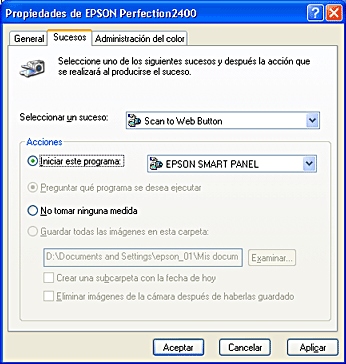
Haga clic, con el botón secundario del ratón, en el icono de su escáner y seleccione Propiedades. Después, seleccione la ficha Sucesos.
|
|
|
Seleccione un botón en la lista Seleccionar un suceso. Seleccione Iniciar este programa y luego la aplicación deseada en la lista.
|
| |
Nota:
|
| | -
Si está seleccionada la opción Preguntar qué programa se desea ejecutar, cuando se pulse el botón aparecerá un cuadro de diálogo para pedirle que seleccione una aplicación de la lista.
|
|
| | -
Hay algunas aplicaciones que no admiten la vinculación a escáneres y cámaras digitales. Sólo se pueden vincular a las aplicaciones que figuran en la lista.
|
|
|
|
Para guardar los ajustes haga clic en Aplicar y luego en Aceptar.
|
| |
Nota:
|
| | |
Es necesario hacer clic en Aplicar cada vez que cambie el ajuste de un botón.
|
|
Si necesita inhabilitar "Sucesos de escáner", seleccione No realizar ninguna acción en el cuadro de diálogo Propiedades del escáner.
[Arriba]
