 Iniciar,
  Copy,
Copy,  Scan to E-mail y
  Scan to Web) le permiten escanear y enviar datos a una aplicación de destino o la página para compartir fotografías de EPSON simplemente pulsando el botón correspondiente.
Escaneado con los botones
Los botones del escáner ( Iniciar, Copy, Scan to E-mail y Scan to Web) le permiten escanear y enviar datos a una aplicación de destino o la página para compartir fotografías de EPSON simplemente pulsando el botón correspondiente.
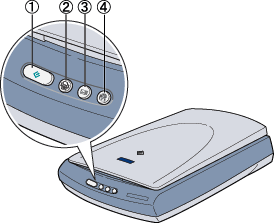
1. Botón Iniciar
2. botón Copy
3. botón Scan to E-mail
4. botón Scan to Web
 | Nota para los usuarios de Windows: |
 |
|
| Nota para usuarios de Mac OS X: |
|
|
De forma predeterminada, al pulsar el botón Iniciar del escáner, se inicia EPSON Smart Panel. Puede asignar la aplicación que desee al botón Iniciar en la ventana EPSON Smart Panel. Como resultado, al pulsar el botón Iniciar, dará comienzo el proceso de escaneado y se enviarán datos a la aplicación. Para más detalles, consulte Asignación de una aplicación en la ventana EPSON Smart Panel.
Puede utilizar el botón Copy del escáner para escanear y, a continuación, realizar copias de una imagen. Simplemente pulsando el botón Copy, las imágenes se escanean y se imprimen automáticamente en alta calidad. Para más detalles, consulte Uso del botón Copy.
Puede utilizar el botón Scan to E-mail para escanear una imagen y enviarla por correo electrónico. Si pulsa el botón Scan to E-mail del escáner comienza el proceso de escaneado, se transfiere la imagen escaneada al programa de correo electrónico preseleccionado y se adjunta a un nuevo mensaje de correo. Para más detalles, consulte Uso del botón Scan to E-mail.
Utilice el botón Scan to Web para escanear una imagen y cargarla en la página Web para compartir fotografías de EPSON. Si pulsa el botón Scan to Web el escáner comienza el proceso de escaneado y se transfiere la imagen escaneada a la página Web para compartir fotografías de EPSON. Para más detalles, consulte Uso del botón Scan to Web.
 Siguiente |
