 Lista DestinoBotón Destino
Escaneado avanzado / Escaneado en modo Manual
El ajuste Destino le permite especificar la aplicación o el dispositivo de salida de la imagen escaneada. Utilice la lista Destino para seleccionar un destino predefinido o definido por el usuario, o bien utilice el botón Destino para personalizar los ajustes de Destino.
 | Nota: |
 |
|
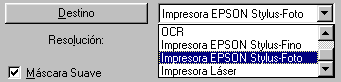
La lista Destino contiene los siguientes ajustes predefinidos y todos los ajustes personalizados que haya guardado en el cuadro de diálogo Destino. Para ver todos los ajustes disponibles, haga clic en las flechas de la derecha.
|
|
Resolución |
|
|
Blanco y negro |
Grises/Color |
|
|
Pantalla/Web |
96 ppp (para Windows) |
96 ppp (para Windows) |
|
Fax |
200 ppp |
200 ppp |
|
OCR |
300 ppp |
300 ppp |
|
Impresora EPSON Stylus-Fino |
360 ppp |
150 ppp |
|
Impresora EPSON Stylus-Foto |
720 ppp |
300 ppp |
|
Impresora láser |
600 ppp |
200 ppp |
Si utiliza una impresora EPSON Stylus y desea imprimir imágenes escaneadas con los ajustes Económico, Normal o Fino de Resolución del software de la impresora, se recomienda seleccionar Impresora EPSON Stylus-Fino. Si está imprimiendo con los ajustes Superfino o Foto de Resolución, seleccione Impresora EPSON Stylus-Foto.
| Nota: |
|
|
El botón Destino abre el cuadro de diálogo Destino, donde puede modificar los ajustes de Resolución y agregar sus ajustes personalizados a la lista Destino, como se describe más abajo.
Haga clic en el botón Destino. Aparecerá el siguiente cuadro de diálogo.
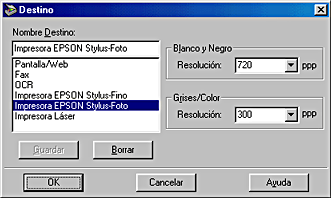
Los nombres predefinidos y los personalizados aparecen en la lista Nombre destino. Seleccione un ajuste de la lista o guarde un nuevo ajuste personalizado introduciendo un nombre en el cuadro Nombre destino y, a continuación, haciendo clic en Guardar.
Seleccione una resolución de escaneado para Blanco y negro o Gris/Color.
| Nota: |
|
|
|
|
|
|
|
|
Si desea guardar los ajustes realizados, escriba un nombre nuevo en el cuadro Nombre destino y haga clic en Guardar.
Para borrar un ajuste Destino, seleccione el nombre del ajuste en la lista Nombre destino y, a continuación, haga clic en Borrar.
Si desea aplicar los ajustes realizados, haga clic en Aceptar. Si desea cancelar los ajustes, haga clic en Cancelar.
Para acceder a la ayuda on-line, haga clic en Ayuda.
 Anterior |
 Siguiente |
