EPSON Smart Panel
Aplicaciones de la ventana EPSON Smart Panel
 Scan to P.I.M. File
Scan to PDA
Scan to Web
Photo Print
Scan for Creativity
Scan to Application
Copy
Scan to OCR
Scan to E-mail
Scan to File
La ventana de EPSON Smart Panel contiene varias aplicaciones. Para obtener más detalles sobre las aplicaciones disponibles, consulte la siguiente sección.
Las aplicaciones tienen acceso al escáner. Eso quiere decir que al hacer clic en el icono de una aplicación, puede utilizar el escáner para escanear y luego enviar datos directamente a la aplicación.
Además, puede asignar cualquiera de las aplicaciones disponibles al botón  Iniciar del escáner. Para obtener más información, consulte Asignación de una aplicación en la ventana EPSON Smart Panel. Esto simplifica todavía más el escaneado y posterior envío de datos a la aplicación asignada. Basta con pulsar el botón Iniciar del escáner.
Scan to P.I.M. File
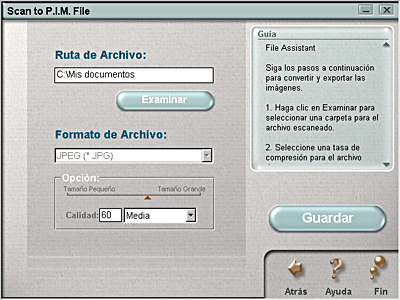
Utilice esta aplicación para escanear y convertir una imagen con el estándar PRINT Image Matching technology y, a continuación, guardar la imagen escaneada en una carpeta especificada. Cuando se inicia esta aplicación, se escanea la imagen desde EPSON TWAIN y se muestra en el cuadro de diálogo Verify Assistant. Haga clic en Finalizar y se muestra el siguiente cuadro de diálogo. Para obtener más información, consulte la documentación de EPSON Smart Panel.
 |
Nota:
|
 | -
Para escanear sin incluir en la imagen resultante la información de PRINT Image Matching, utilice en su lugar la función Scan to File.
|
|
| -
Para obtener información acerca de la tecnología PRINT Image Matching, consulte PRINT Image Matching.
|
|

[Arriba]
Scan to PDA
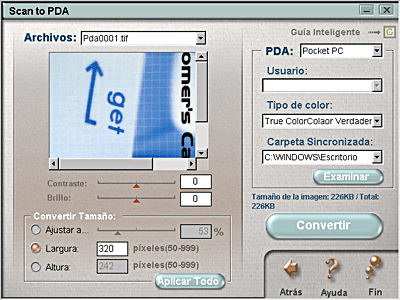
Utilice esta aplicación para escanear y convertir una imagen a un formato de archivo compatible con un PDA. Cuando se inicia esta aplicación, se escanea la imagen desde EPSON TWAIN y se muestra en el cuadro de diálogo Verify Assistant. Haga clic en Finalizar y se muestra el siguiente cuadro de diálogo. Haga clic en Convertir para exportar la imagen a la carpeta Sync o a otra especificada. Para obtener más información, consulte la documentación de EPSON Smart Panel.
|
Nota:
|
| |
Para visualizar las imágenes guardadas en el PDA debe conectar el PDA al ordenador y, a continuación, instalar Presto! PixExpress incluido en el CD-ROM de software. Consulte la hoja de instalación para obtener las instrucciones de instalación del software.
|
|
[Arriba]
Scan to Web
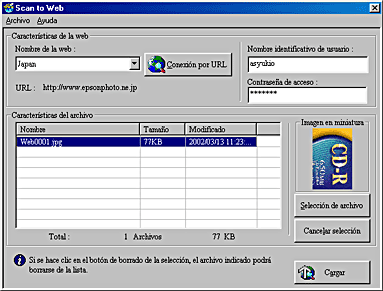
Utilice esta aplicación para escanear una imagen con la tecnología PRINT Image Matching y cargarla en la página Web para compartir fotografías de EPSON. Cuando se inicia esta aplicación, se escanea la imagen desde EPSON TWAIN y se muestra en el cuadro de diálogo Verify Assistant. Haga clic en Finalizar y se muestra el siguiente cuadro de diálogo. Haga clic en Upload para cargar la imagen. Para obtener más información, consulte la documentación de EPSON Smart Panel. Tenga en cuenta que la información de PRINT Image Matching se incluye en todos los archivos de imágenes escaneadas.
|
Nota:
|
| -
Esta aplicación está asignada al botón
 Scan to Web del escáner. Para obtener más información, consulte Uso del botón Scan to Web. Scan to Web del escáner. Para obtener más información, consulte Uso del botón Scan to Web.
|
|
| -
Para obtener información acerca de la tecnología PRINT Image Matching, consulte PRINT Image Matching.
|
|
[Arriba]
Photo Print
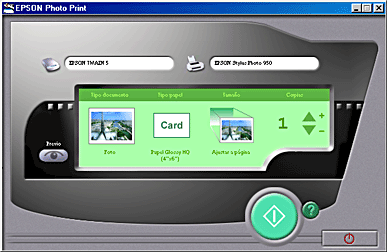
Utilice esta aplicación para escanear e imprimir imágenes en la forma de fotografías. Puede imprimir en diversos tamaños, y colocar varias fotos en la misma página. También puede crear "collages" o imprimir varias versiones de la misma imagen con facilidad. Para obtener más información, consulte la documentación de EPSON Smart Panel.
[Arriba]
Scan for Creativity
Utilice esta aplicación para escanear fotografías y, a continuación, enviar las imágenes escaneadas a ArcSoft PhotoImpression. Se muestra la siguiente pantalla cuando se inicia esta aplicación. Para obtener más información, consulte la documentación de EPSON Smart Panel.
|
Nota:
|
| |
Si ArcSoft PhotoImpression no está instalado, el icono Scan for Creativity aparece atenuado y no está disponible.
|
|
|
Nota para los usuarios de Perfection 2400 Photo:
|
| |
Scan for Creativity no está disponible en su escáner.
|
|
[Arriba]
Scan to Application
Utilice esta aplicación para escanear y, a continuación, enviar las imágenes a una aplicación para editarlas. Se muestra la siguiente pantalla cuando se inicia esta aplicación. Para obtener más información, consulte la documentación de EPSON Smart Panel.
[Arriba]
Copy
Utilice esta aplicación para transformar su escáner en una fotocopiadora digital. La aplicación parece una fotocopiadora de verdad, aunque sus funciones son mucho más potentes y flexibles que las de las fotocopiadoras convencionales. Para obtener más información, consulte la documentación de EPSON Smart Panel.

|
Nota:
|
|
Esta aplicación está asignada al botón  Copy del escáner. Para obtener más información, consulte Uso del botón Copy. Copy del escáner. Para obtener más información, consulte Uso del botón Copy.
|
|
[Arriba]
Scan to OCR
Utilice esta aplicación para escanear y convertir imágenes en texto. El texto convertido puede guardarse o enviarse a una aplicación de procesamiento de textos. Se muestra la siguiente pantalla cuando se inicia esta aplicación. Para obtener más información, consulte la documentación de EPSON Smart Panel.
[Arriba]
Scan to E-mail
Utilice esta aplicación para escanear una imagen y enviarla por correo electrónico. Se muestra la siguiente pantalla cuando se inicia esta aplicación. Para obtener más información, consulte la documentación de EPSON Smart Panel.
|
Nota:
|
[Arriba]
Scan to File
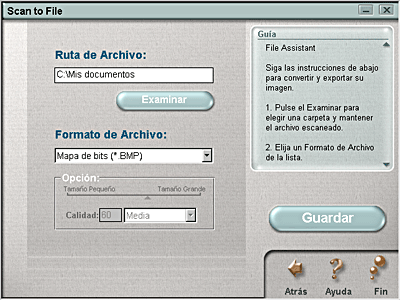
Utilice esta aplicación para escanear, convertir y luego guardar una imagen en una carpeta determinada. Cuando se utiliza esta función, se escanea la imagen desde EPSON TWAIN y se muestra en el cuadro de diálogo Verify Assistant. Haga clic en Finalizar y se muestra el siguiente cuadro de diálogo. Para obtener más información, consulte la documentación de EPSON Smart Panel.
|
Nota:
|
| |
Para escanear incluyendo en la imagen resultante la información de PRINT Image Matching, utilice en su lugar la función Scan to P.I.M.
|
|
[Arriba]


 Scan to E-mail del escáner. Para obtener más información, consulte