 Indicador luminosoBotones
Escaneado básico / Cómo utilizar el escáner
El escáner dispone de cuatro botones que controlan sus funciones. El botón  Iniciar también se enciende para indicar el estado del escáner.
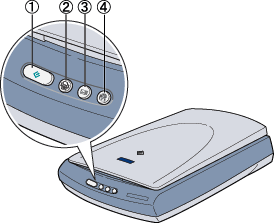
1. botón Iniciar
2. botón Copy
3. botón Scan to E-mail
4. botón Scan to Web
La siguiente tabla se refiere al botón Iniciar cuando se enciende.
|
Patrón |
Color |
Estado del escáner |
|
Encendido |
Verde |
Inicializando o preparado para escanear imágenes. |
|
Encendido |
Rojo |
Se ha producido un error. Consulte Indicador de error para obtener más información. |
|
Apagado |
(Ninguno) |
El escáner se apaga. |
|
Patrón |
Color |
Estado del escáner |
|
Intermitente |
Verde |
Inicializando o escaneando. |
|
Encendido |
Verde |
Preparado para escanear imágenes. |
|
Intermitente |
Rojo |
Se ha producido un error. Consulte Indicador de error para obtener más información. |
|
Apagado |
(Ninguno) |
El escáner se apaga. |
|
Botón |
Función |
|
|
Escanea y envía la imagen capturada a una aplicación designada en un solo paso. Asegúrese de que ha instalado EPSON TWAIN y EPSON Smart Panel antes de utilizar esta función. Para obtener más información, consulte Uso del botón Iniciar. |
|
|
Escanea y envía la imagen capturada a la utilidad Copy de EPSON Smart Panel. Asegúrese de que ha instalado EPSON TWAIN y EPSON Smart Panel antes de utilizar esta función. Para obtener más información, consulte Uso del botón Copy. |
|
|
Escanea y envía un correo electrónico con la imagen escaneada adjunta. Asegúrese de que ha instalado EPSON TWAIN y EPSON Smart Panel antes de utilizar esta función. Para obtener más información, consulte Uso del botón Scan to E-mail. |
|
|
Escanea una imagen y la carga en la página Web para compartir fotografías de EPSON. Asegúrese de que ha instalado EPSON TWAIN y EPSON Smart Panel antes de utilizar esta función. Para obtener más información, consulte Uso del botón Scan to Web. |
 Anterior |
 Siguiente |

 Copy
Copy
 Scan to E-mail
 Scan to Web