 Inicio. En la tabla siguiente figuran los programas predeterminados que abren y las acciones predeterminadas que realizan.
 |
 |
|
||
 |
||||
Asignación de un programa a la lista de menús de la pantalla LCD
Cada acción realizada en la pantalla LCD abre un programa preseleccionado al seleccionar y pulsar el botón Inicio. En la tabla siguiente figuran los programas predeterminados que abren y las acciones predeterminadas que realizan.
Inicio. En la tabla siguiente figuran los programas predeterminados que abren y las acciones predeterminadas que realizan. Nota para los usuarios de Mac OS X:
|
En la pantalla LCD sólo se muestra el número de la acción. Para confirmar la acción, consulte la ventana de Epson Event Manager. Consulte las instrucciones en Asignación de un programa de proyecto de Epson Event Manager a la lista de menús de la pantalla LCD.
|
|
Nombre del trabajo
|
Acción predeterminada
|
|
PDF blanco y negro - Una cara
|
Escanea imágenes en blanco y negro. El escáner escanea sólo una cara del documento y la guarda en formato PDF.
|
|
PDF color - Una cara
|
Escanea imágenes en color. El escáner escanea sólo una cara del documento y la guarda en formato PDF.
|
|
PDF blanco y negro - Dos caras
|
Escanea imágenes en blanco y negro. El escáner escanea ambas caras del documento y las guarda en formato PDF.
|
|
JPEG color por correo
|
Escanea imágenes en color. Cuando termine el escaneado, aparecerá la ventana Send File Via E-mail (Enviar archivo por correo electrónico).
|
Asignación de un programa de proyecto de Epson Event Manager a la lista de menús de la pantalla LCD
Puede asignar cualquiera de los elementos de menú de la pantalla LCD para abrir un programa en Epson Event Manager y agilizar aún más el escaneado de sus proyectos.
 |
Para iniciar Epson Event Manager, realice una de las acciones siguientes:
|
En Windows: Seleccione el botón de inicio o Start (Inicio) > Programs (Programas) o All Programs (Todos los programas) > Epson Software > Event Manager.
En Mac OS X: Seleccione Applications (Aplicaciones) > Epson Software y haga doble clic en el icono Launch Event Manager.
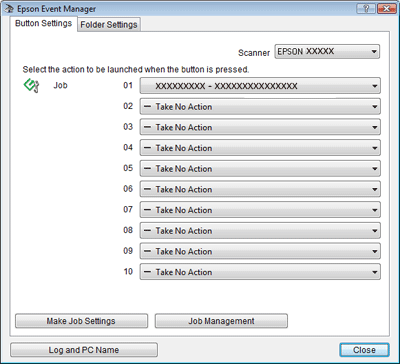
Verá la ficha del botón de ajustes en Epson Event Manager.
 |
Seleccione su escáner en Scanner (Escáner).
|
 |
Haga clic en la flecha de la lista contigua al nombre de la acción y, a continuación, seleccione la acción que desee asignar.
|
Scan and Save: Se inicia Epson Scan. Consulte las instrucciones en Escaneado de documentos.
Scan and Copy: Se inicia Copy Utility. Consulte las instrucciones en Uso del escáner como copiadora .
Scan to PageManager: Se inicia Presto! Page Manager. Consulte las instrucciones en la Ayuda de Presto! Page Manager.
 |
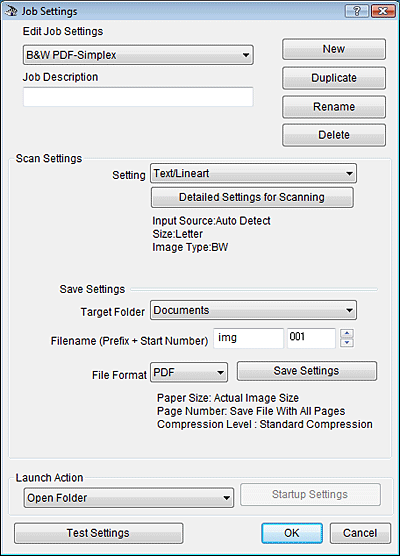
Si desea añadir la acción, haga clic en Make Job Settings (Definir ajustes del trabajo). Introduzca la Job Description (Descripción del trabajo), realice los cambios necesarios en Scan Settings (Ajustes de escaneado) y haga clic en OK (Aceptar).
|
 Nota:
Nota:|
Tras terminar de configurar los ajustes del trabajo, vuelva al paso 3 y seleccione la acción que desee establecer.
|
 |
Haga clic en Close (Cerrar) para cerrar la ventana de Epson Event Manager.
|
Ahora, cada vez que seleccione el elemento que haya asignado en la lista de menús de la pantalla LCD, se abrirá la acción seleccionada.
Escaneado en FTP, SharePoint o WebFolder:
Puede cargar automáticamente los documentos escaneados en una carpeta FTP, Microsoft SharePoint Server o WebFolder (WebDAV).
En el cuadro de lista Event Manager Launch Action (Iniciar acción), seleccione la función que desea utilizar.
Consulte al administrador de FTP o SharePoint Server sobre las respectivas direcciones de los sitios.
Puede cargar automáticamente los documentos escaneados en una carpeta FTP, Microsoft SharePoint Server o WebFolder (WebDAV).
En el cuadro de lista Event Manager Launch Action (Iniciar acción), seleccione la función que desea utilizar.
Consulte al administrador de FTP o SharePoint Server sobre las respectivas direcciones de los sitios.
Nota:|
Si necesita ayuda con el uso de Epson Event Manager, realice una de las acciones siguientes.
En Windows: Haga clic en el icono
 , en la esquina superior derecha de la ventana. , en la esquina superior derecha de la ventana.En Mac OS X: Haga clic en Help (Ayuda) y a continuación, en Epson Event Manager Help (Ayuda Epson Event Manager). |
