Procedimiento básico de escaneado
Escaneado de una imagen
 Paso 1. Encendido del escáner
Paso 2. Colocación de los originales
Paso 3. Inicio del software y escaneado de una imagen
Paso 4. Almacenamiento del resultado en un archivo de imagen
EPSON Scan ofrece dos modos para configurar todos los ajustes del escaneado: Fácil, Oficina y Profesional. En esta sección, se explica cómo escanear una imagen en el modo Fácil. El modo Fácil le permite escanear imágenes con los ajustes básicos. Si desea más detalles, consulte Cambio del modo de escaneado.
 |
Nota:
|
 | |
No se puede escanear una imagen cuyo tamaño exceda la memoria o el espacio en disco disponibles. Si intenta escanear una imagen así, aparecerá un mensaje de alerta en la pantalla.
|
|
|
Nota para los usuarios de Macintosh
|
| |
La mayoría de las ilustraciones mostradas en esta sección son de Windows, por lo que su aspecto puede diferir del de su pantalla. Las instrucciones son iguales, salvo cuando se indique lo contrario.
|
|
 |
Precaución:
|
| |
Antes de seguir los pasos descritos a continuación, compruebe que esté instalado todo el software necesario, incluido EPSON Scan. Para más detalles sobre cómo instalar el software, consulte la hoja Para empezar.
|
|
Paso 1. Encendido del escáner
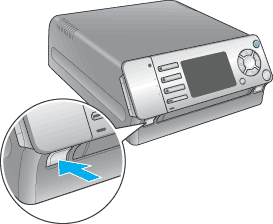
Encienda el escáner pulsando el botón de encendido  . Se encenderá la pantalla delantera.

[Arriba]
Paso 2. Colocación de los originales
Coloque los originales en el escáner, utilizando uno de los soportes disponibles.
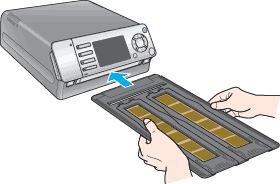
Si desea más detalles, consulte la siguiente sección.
[Arriba]
Paso 3. Inicio del software y escaneado de una imagen
En esta sección, se explica cómo iniciar EPSON Scan desde Photoshop Elements.
|
Nota para los usuarios de Mac OS X:
|
| |
Según la aplicación que se utilice, es posible que no pueda iniciar EPSON Scan como se describe aquí.
|
|
|
Nota para los usuarios de Mac OS X 10.3:
|
| |
No use la función Cambio rápido de usuario cuando utilice el escáner F-3200.
|
|
 |
Inicie Adobe Photoshop Elements.
|
En Windows:
Haga clic en Inicio, señale Todos los programas (en Windows XP) o Programas (en Windows Me, 98 ó 2000), y haga clic en Adobe Photoshop Elements.
En Macintosh:
Haga doble clic en la carpeta Adobe Photoshop Elements de Macintosh HD. Después, haga doble clic en el icono Photoshop Elements.
 |
Seleccione la opción Importar del menú Archivo y elija su escáner. Se iniciará EPSON Scan.
|
| |
Nota para los usuarios de Windows XP:
|
| | |
No elija WIA-EPSON F-3200 en el menú de selección del escáner. Si lo seleccionara, no podría utilizar todas las funciones del escáner Epson.
|
|
 |
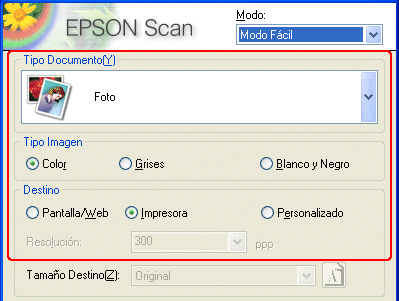
Especifique los ajustes de Tipo documento, Tipo imagen y Destino adecuados para la imagen.
|
 |
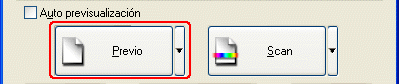
Haga clic en Previo para previsualizar la imagen.
|
 |
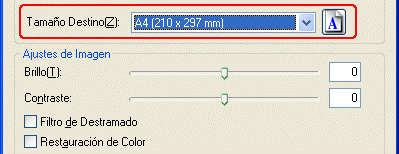
Especifique el tamaño de salida de la imagen escaneada en Tamaño de destino.
|
 |
Haga clic en Escanear. EPSON Scan comenzará a escanear.
|
 |
La imagen escaneada se envía a Adobe Photoshop Elements. Haga clic en Cerrar para cerrar EPSON Scan, si fuera necesario.
|
[Arriba]
Paso 4. Almacenamiento del resultado en un archivo de imagen
Después de escanear una imagen, no se olvide de guardarla mediante los siguientes pasos (en este ejemplo seguiremos utilizando Adobe Photoshop Elements).
|
|
Seleccione la opción Guardar como del menú Archivo de Adobe Photoshop Elements.
|
|
|
Escriba un nombre para el archivo, seleccione su formato y haga clic en Guardar. En la siguiente sección encontrará una explicación de los formatos de archivo.
|
Formatos de archivo
En la tabla siguiente figuran algunos formatos comunes de archivos de imágenes. Cuando guarde archivos de imágenes, seleccione el formato adecuado compatible con su aplicación de procesamiento de imágenes.
|
Formato (extensión del archivo)
|
Explicación
|
|
Mapa de bits (*.BMP)
(sólo para Windows)
|
Un formato de archivos de imágenes estándar de Windows. La mayoría de las aplicaciones de Windows, procesadores de textos incluidos, pueden leer y preparar imágenes en este formato. También llamado "mapa de bits".
|
|
Formato EPS (*.EPS)
|
Un formato de archivo PostScript. La mayoría de las aplicaciones de ilustración y de autoedición son compatibles con EPS.
|
|
JPEG (*.JPG)
|
Un formato de archivo comprimido. Se puede seleccionar la calidad de la compresión. El formato JPEG permite un porcentaje de compresión bastante elevado. No obstante, cuanto mayor sea el porcentaje de compresión, menor será la calidad de la imagen. (Tenga en cuenta que los datos originales no se pueden recuperar.) Además, la calidad empeora cada vez que se guardan los datos. Si necesita modificar, retocar o realizar operaciones similares en la imagen, el formato TIFF es el más recomendable.
|
|
TIFF múltiple (*.TIF)
|
En este formato TIFF, se guardan varias páginas en el mismo archivo. (En los otros formatos, cada documento se guarda en un archivo independiente.) Sin embargo, para abrir los archivos TIFF múltiple, necesita una aplicación compatible con este formato.
|
|
PDF (*.PDF)
|
Un formato de documento independiente de la plataforma utilizada. Para utilizar documentos PDF, es necesario Adobe Acrobat® Reader® o Acrobat. Cuando guarde imágenes a color o escala de grises en el formato PDF, puede seleccionar una calidad de compresión.
|
|
Formato PICT (*.PICT)
(sólo para Macintosh)
|
Un formato de archivos de imágenes estándar de Macintosh. La mayoría de las aplicaciones de Macintosh, procesadores de textos incluidos, pueden leer y preparar imágenes en este formato.
|
|
Formato PNG (*.PNG)
|
Un formato de archivo portátil y altamente comprimido diseñado para verse en exploradores Web, que permite elegir la calidad de la compresión. La calidad de la imagen no disminuye cuando un archivo de imágenes se guarda como PNG.
|
|
TIFF (*.TIF)
|
Un formato de archivo creado para intercambiar datos entre muchas aplicaciones tales como programas de gráficos y de autoedición. Si escanea imágenes en blanco y negro, puede especificar el tipo de compresión.
|
[Arriba]

