 |
 |
|
||
 |
||||
Impresión de póster
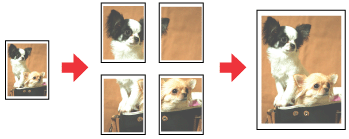
La impresión de póster le permite imprimir imágenes en tamaño póster ampliando una página para que ocupe varias hojas de papel.
Ajustes de la impresora
 |
Abra los ajustes de la impresora.
|
 |
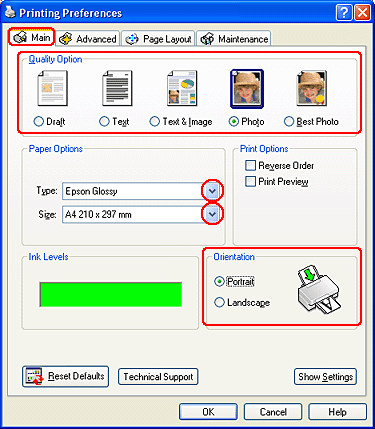
Haga clic en la ficha Main (Principal) y seleccione uno de los siguientes ajustes de Quality Option (Opción de Calidad):
|
Draft (Borrador) para borradores con baja calidad de impresión.
Text (Texto) para las documentos que sólo contengan texto.
Text & Image (Texto e Imagen) para páginas de más calidad con texto e imágenes.
Photo (Foto) para obtener una buena calidad y velocidad.
Best Photo (Foto Superior) para obtener la mejor calidad de impresión.
 |
Configure el ajuste de Type (Tipo) apropiado.
|
 |
Configure el ajuste de Size (Tamaño) apropiado.
|
 |
Para cambiar la orientación de la impresión, seleccione Portrait (Vertical) o Landscape (Horizontal).
|
 |
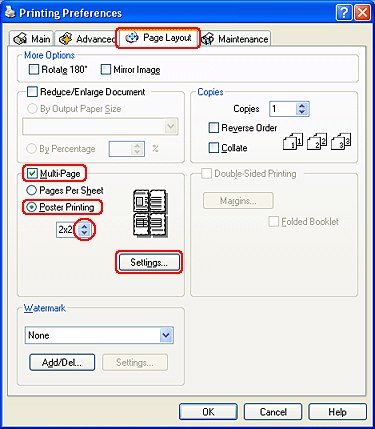
Haga clic en la ficha Page Layout (Composición), seleccione Multi-Page (Multi páginas) y luego Poster Printing (Impresión de Póster). Haga clic en la flecha hacia arriba o hacia abajo para seleccionar 2x1, 2x2, 3x3 ó 4x4.
|
 |
Para ajustar la forma en que va a imprimir el póster, haga clic en Settings (Ajustes). Se abrirá la ventana Poster Settings (Ajustes del Póster).
|
 |
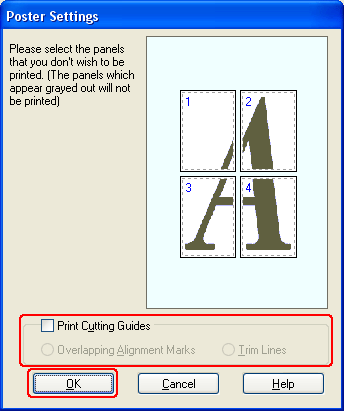
Configure los siguientes ajustes:
|
|
Print Cutting Guides (Imprimir Líneas de Corte)
|
Imprime líneas de guía para cortar.
|
|
Overlapping Alignment Marks (Superposición de Marcas de Alineación)
|
Superpone ligeramente los paneles e imprime los marcadores de alineación para que los paneles puedan alinearse de manera más precisa.
|
|
Trim Lines (Líneas de Recorte)
|
Imprime líneas de borde en los paneles como guía para cortar las páginas.
|
 Nota:
Nota:|
Si desea imprimir sólo algunos de los paneles y no todo el póster, haga clic en los paneles que NO desee imprimir.
|
 |
Haga clic en OK para cerrar la ventana Poster Settings (Ajustes del Póster).
|
Cuando haya terminado los pasos anteriores, haga una impresión de prueba y examine los resultados antes de imprimir todo el trabajo. Después, siga las instrucciones.
 Cómo crear un póster a partir de impresiones
Cómo crear un póster a partir de impresiones

Cómo crear un póster a partir de impresiones
A continuación, se muestra un ejemplo de cómo crear un póster con el ajuste 2x2 seleccionado en Impresión de póster y Overlapping Alignment Marks (Superposición de Marcas de Alineación) como ajuste de Print Cutting Guides (Imprimir Líneas de Corte).
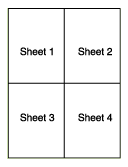
|
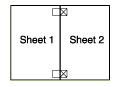
Corte el margen de la hoja 1 por una línea vertical que pase por el centro de las cruces superior e inferior:
|
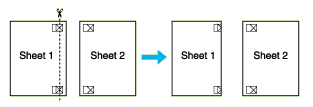
|
Coloque el extremo de la hoja 1 sobre la hoja 2 y alinee las cruces. Pegue las dos hojas temporalmente por el reverso:
|
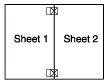
|
Corte las hojas pegadas en dos por una línea vertical que pase por las marcas de alineación (esta vez se trata de la línea situada a la izquierda de las cruces):
|
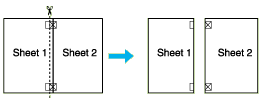
|
Alinee los extremos del papel ayudándose de los marcadores de alineación y péguelos con cinta adhesiva por el reverso.
|
|
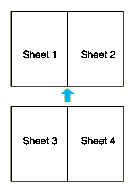
Repita los pasos del 1 al 4 para pegar las hojas 3 y 4.
|
|
Repita los pasos del 1 al 4 para pegar los extremos superior e inferior del papel.
|
|
Corte los márgenes restantes.
|