 |
 |
|
||
 |
||||
Configuración de la red en Windows Me y 98 SE
Instrucciones para configurar su impresora de forma que puedan utilizarla otros usuarios de la red.
En primer lugar, configurará la impresora como compartida en el ordenador conectado directamente a ella. Después, agregará la impresora a todos los ordenadores de la red que van a acceder a ella.
 Nota:
Nota:|
Aquí se explica cómo utilizar la impresora como una impresora compartida por red. Si desea conectar la impresora directamente a una red sin configurarla como impresora compartida, consulte al administrador de la red.
Si comparte la impresora por una red con las siguientes combinaciones de ordenadores, el sistema operativo del cliente no podrá comunicarse con la impresora, por lo que algunas funciones no estarán disponibles en ese cliente.
|
Configuración de la impresora como impresora compartida
Siga estos pasos en el ordenador que está conectado directamente a la impresora:
 |
Haga clic en Start (Inicio), señale Settings (Ajustes), y haga clic en Control Panel (Panel de control).
|
 |
Haga doble clic en el icono Network (Red).
|
 |
Haga clic en File and Print Sharing (Compartir archivos e impresoras).
|
 |
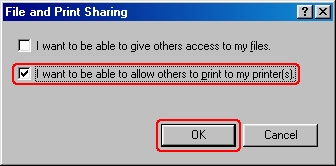
Seleccione I want to be able to allow others to print to my printer(s) (Permitir que otros usuarios impriman con mis impresoras) y haga clic en OK.
|
 |
En la ventana Red, haga clic en OK.
|
 |
En el Panel de control, haga doble clic en el icono Printers (Impresoras).
|
Nota:|
Si aparece un mensaje solicitando que inserte el CD-ROM de Windows Me o 98 SE, introdúzcalo en la unidad de CD-ROM y siga las instrucciones que aparezcan en pantalla.
Si aparece un mensaje solicitando que reinicie el sistema, hágalo. Después, abra la carpeta Printers (Impresoras) y continúe con el paso 7.
|
 |
Haga clic en el icono de su impresora en la carpeta Printers (Impresoras).
|
 |
Abra el menú Archivo y haga clic en Sharing (Compartir).
|
 |
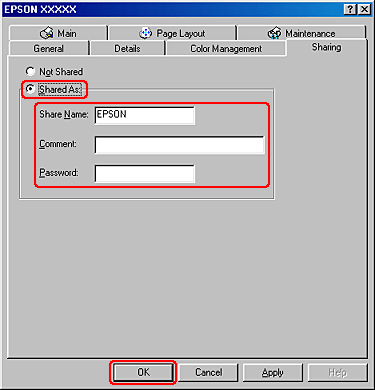
Seleccione Shared As (Compartido como), escriba los datos de la impresora y haga clic en OK.
|

Acceso a la impresora a través de una red
Siga estos pasos para agregar la impresora a todos los ordenadores de red que vayan a acceder a ella.
Nota:|
Para poder acceder a la impresora desde otro ordenador, tiene que estar configurada como impresora compartida en el ordenador al cual está conectada directamente.
 Consulte Configuración de la impresora como impresora compartida Consulte Configuración de la impresora como impresora compartida
|
|
Haga clic en Start (Inicio), señale Settings (Ajustes) y haga clic en Printers (Impresoras).
|
|
Haga doble clic en el icono Add Printer (Agregar impresora). Aparecerá el Add Printer Wizard (Asistente para agregar impresora).
|
|
Haga clic en Next (Siguiente).
|
|
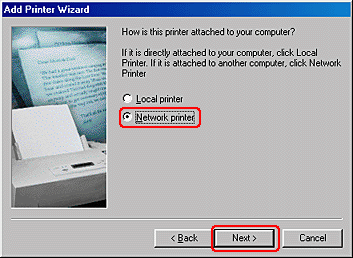
Seleccione Network printer (Impresora de red) y haga clic en Next (Siguiente).
|
|
En la siguiente ventana, haga clic en Browse (Examinar).
|
|
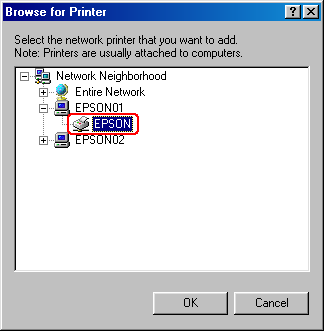
Haga doble clic en el icono del ordenador que está directamente conectado a la impresora. Después, haga clic en el icono de la impresora.
|
|
Haga clic en OK y siga las instrucciones que aparezcan por pantalla.
|
Nota:|
Para poder supervisar el estado de una impresora compartida, EPSON Status Monitor 3 debe estar instalado en todos los ordenadores. EPSON Status Monitor 3 se instala automáticamente al instalar el software de la impresora a partir del CD-ROM si usa la función Easy Install (Instalación simple).
|