 |
 |
|
||
 |
||||
Problemas con la calidad del escaneado
Sólo aparecen unos puntos en la imagen escaneada
Cuando escanee con el ajuste Black & White (Blanco y negro), cambie el ajuste de Threshold (Umbral).

En las imágenes escaneadas siempre aparece una línea continua o de puntos
Puede que sea necesario limpiar la superficie del cristal que hay dentro del escáner. Limpie la superficie del cristal que hay dentro del escáner. Consulte Limpieza del interior del escáner.
Si aún tiene el mismo problema, es posible que la superficie del cristal que hay dentro del escáner esté rayada. Contacte con su distribuidor y solicite ayuda.
Si aún tiene el mismo problema, es posible que la superficie del cristal que hay dentro del escáner esté rayada. Contacte con su distribuidor y solicite ayuda.
Asegúrese de que la tarjeta de plástico que se escanea no tenga superficies brillantes. Si escanea tarjetas de plástico con superficies brillantes, puede que aparezca una línea.
Es posible que se deban ajustar las piezas del escáner. Realice la calibración. Si desea más información, consulte Ajuste del escáner usando la hoja de calibración.
Las líneas rectas de la imagen salen torcidas
Asegúrese de que el documento quede totalmente recto en la ranura de entrada.
La imagen aparece distorsionada o borrosa
Asegúrese de que el documento no esté arrugado ni curvado.
Asegúrese de que el documento o el escáner no se haya movido durante el escaneado.
Asegúrese de que el escáner esté sobre una superficie plana y estable.
Seleccione la casilla de verificación Unsharp Mask (Desenfocar máscara).
La imagen escaneada es demasiado oscura
Aumente el ajuste de Brightness (Brillo). Si desea más información, consulte la Ayuda de Epson Scan.
Revise los ajustes de brillo y contraste de su monitor.
En la imagen escaneada aparecen tramas arrugadas
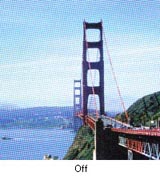
Puede aparecer una trama arrugada o sombreada (conocida como moiré) en la imagen escaneada de un documento impreso. Es el resultado de las interferencias producidas a causa de la diferencia entre los pasos de la pantalla del escáner y los semitonos del original.
|
Imagen original
|
Con Descreening (Destramado)
|
 |
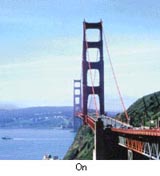 |
Seleccione la casilla de verificación Descreening (Destramado).
Seleccione un ajuste de resolución más bajo.
Los caracteres no se reconocen bien cuando se convierten en texto editable (OCR)
Asegúrese de que el documento quede totalmente recto en la ranura de entrada.
Seleccione la casilla de verificación Text Enhancement (Mejora del texto).
Ajuste la opción Threshold (Umbral). Seleccione Black & White (Blanco y negro) como el ajuste de Image Type (Tipo Imagen). Después, afine el ajuste de Threshold (Umbral).
Consulte el manual de su software de OCR para ver si hay un ajuste que pueda configurar en su software de OCR.
Los colores escaneados son distintos de los originales
Asegúrese de que el ajuste Image Type (Tipo Imagen) es correcto.
Asegúrese de activar el ajuste Embed ICC Profile (Incrustar Perfil ICC). En la ventana File Save Settings (Ajustes de Guardar Archivo), seleccione JPEG o TIFF como el ajuste de Type (Tipo). Haga clic en Options (Opciones), después seleccione la casilla de verificación Embed ICC Profile (Incrustar Perfil ICC).
Los colores de la imagen impresa nunca coinciden exactamente con los de la pantalla, puesto que los monitores y las impresoras emplean sistemas de color distintos: los monitores emplean el RGB (rojo, verde y azul) y las impresoras suelen usar el CMYK (cian, magenta, amarillo y negro).
Es posible que se deban ajustar las piezas del escáner. Realice la calibración. Si desea más información, consulte Ajuste del escáner usando la hoja de calibración.
Los bordes del documento original no se han escaneado
Si los bordes del documento original no se han escaneado correctamente, defina los ajustes de Size (Tamaño) en Auto (Automática) o Auto (Card/Business Card) (Auto (Tarjeta/Tarjeta de Visita)), haga clic en el botón Configuration (Configuración) y, a continuación, ajuste el área de recorte en Crop Margins for Size “Auto” (Recortar márgenes para el tamaño "Auto").