 |
 |
|
||
 |
||||
Εκτύπωση αφίσας (μόνο για τα Windows)
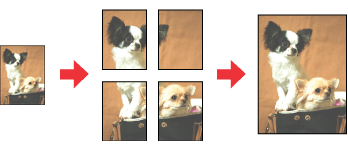
Με τη δυνατότητα Poster Printing (Εκτύπωση αφίσας) μπορείτε να εκτυπώσετε εικόνες σε μέγεθος αφίσας, μεγεθύνοντας μία σελίδα ώστε να καλύπτει αρκετά φύλλα χαρτιού.
 Σημείωση:
|
Αυτή η λειτουργία δεν είναι διαθέσιμη για τα Mac OS X.
|
Ρυθμίσεις εκτυπωτή
 |
Μεταβείτε στις ρυθμίσεις του εκτυπωτή.
|
 |
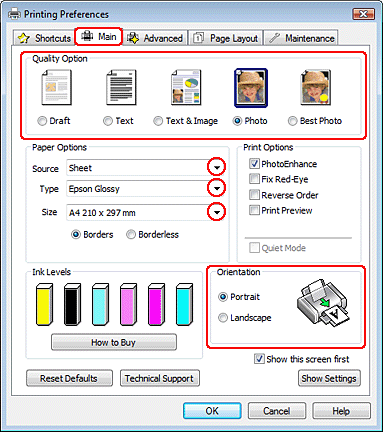
Κάντε κλικ στην καρτέλα Main (Κύριο) και στη συνέχεια επιλέξτε μία από τις ακόλουθες ρυθμίσεις στο στοιχείο Quality Option (Τύπος ποιότητας):
|
Draft (Πρόχειρο) για πρόχειρες εκτυπώσεις μειωμένης ποιότητας
Text (Κείμενο) για έγγραφα που περιέχουν μόνο κείμενο
Text & Image (Κείμενο Εικόνα) για σελίδες υψηλότερης ποιότητας που περιέχουν κείμενο και εικόνες
Photo (Φωτ/φία) για καλή ποιότητα και ταχύτητα
Best Photo (Βέλτιστη φωτογραφική) για την καλύτερη ποιότητα εκτύπωσης
 |
Επιλέξτε Sheet (Τροφοδοσία φύλλων) στη ρύθμιση Source (Τροφοδοσία).
|
 |
Επιλέξτε την κατάλληλη ρύθμιση του στοιχείου Type (Τύπος).
|
 |
Επιλέξτε την κατάλληλη ρύθμιση του στοιχείου Size (Μέγεθος).
|
 |
Επιλέξτε το στοιχείο Portrait (Κατακόρυφος) (σε ύψος) ή Landscape (Τοπίο) (σε πλάτος) για να αλλάξετε τον προσανατολισμό της εκτύπωσής σας.
|
 |
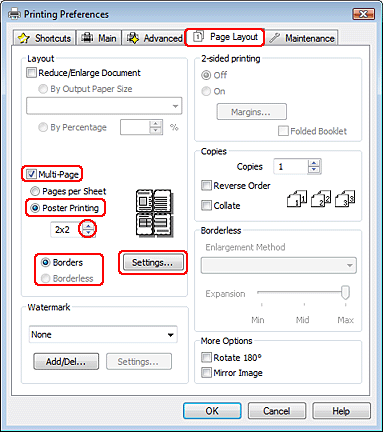
Κάντε κλικ στην καρτέλα Page Layout (Διάταξη σελίδας) και επιλέξτε Multi-Page (Πολλές σελίδες), στη συνέχεια επιλέξτε Poster Printing (Εκτύπωση αφίσας). Κάντε κλικ στο βέλος προς τα επάνω ή προς τα κάτω για να επιλέξετε 2x1, 2x2, 3x3 ή 4x4.
|
 |
Επιλέξτε το στοιχείο Borders (Περιγράμματα) ή Borderless (Χωρίς περιθώρια) σύμφωνα με τον παρακάτω πίνακα.
|
|
Borders (Περιγράμματα)
|
Εκτυπώνει πίνακες με περιθώρια που πρόκειται να κοπούν και να επικαλυφθούν.
|
|
Borderless (Χωρίς περιθώρια)
|
Σας επιτρέπει να φτιάξετε αφίσες χωρίς να κόψετε τα περιθώρια και χωρίς να επικαλύπτονται τα πλαίσια.
|
Αν θέλετε να ελέγξετε το ποσοστό της εικόνας που υπερβαίνει τα άκρα του χαρτιού, κάντε κλικ στην καρτέλα Page Layout (Διάταξη σελίδας), επιλέξτε Auto Expand (Αυτόματη επέκταση) στη ρύθμιση Enlargement Method (Μέθοδος μεγέθυνσης) και, στη συνέχεια, προσαρμόστε το ρυθμιστικό Expansion (Επέκταση).
 |
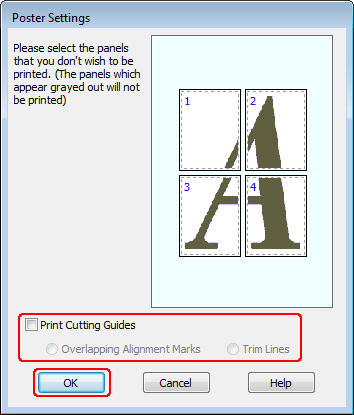
Κάντε κλικ στο στοιχείο Settings (Ρυθμίσεις) για να προσαρμόσετε τον τρόπο εκτύπωσης της αφίσας σας. Ανοίγει το παράθυρο Poster Settings (Ρυθμίσεις αφίσας).
|
 |
Πραγματοποιήστε τις παρακάτω ρυθμίσεις:
|
|
Print Cutting Guides (Εκτύπωση οδηγών αποκοπής)
|
Εκτυπώνει τις γραμμές-οδηγούς για αποκοπή.
|
|
Overlapping Alignment Marks (Επικαλυπτόμενα σημάδια στοίχισης)
|
Επικαλύπτει ελαφρώς τα πλαίσια και εκτυπώνει τα σημάδια στοίχισης έτσι ώστε τα πλαίσια να στοιχίζονται με μεγαλύτερη ακρίβεια.
|
|
Trim Lines (Γραμμές περικοπής)
|
Εκτυπώνει τις γραμμές των περιθωρίων σε κάθε πλαίσιο ώστε να σας καθοδηγούν κατά την περικοπή των σελίδων.
|
Σημείωση:|
Εάν επιλέξετε Borderless (Χωρίς περιθώρια) στο βήμα 8, εμφανίζεται στο παράθυρο το μήνυμα «The poster prints will be borderless. (Η αφίσα θα εκτυπωθεί χωρίς περίγραμμα.)» και δεν είναι διαθέσιμες οι ρυθμίσεις στον παραπάνω πίνακα.
Αν θέλετε να εκτυπώσετε μόνο μερικά πλαίσια χωρίς να εκτυπώσετε ολόκληρη την αφίσα, κάντε κλικ στα πλαίσια που επιθυμείτε να εκτυπώσετε.
|
 |
Κάντε κλικ στο OK για να κλείσετε το παράθυρο Poster Settings (Ρυθμίσεις αφίσας).
|
Αφού ολοκληρώσετε την παραπάνω διαδικασία, εκτυπώστε ένα αντίγραφο και ελέγξτε τα αποτελέσματα προτού εκτυπώσετε ολόκληρη την εργασία. Στη συνέχεια, ακολουθήστε τις οδηγίες.

Δημιουργία αφίσας από τις εκτυπώσεις σας
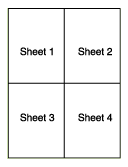
Παρακάτω θα βρείτε ένα παράδειγμα για το πώς να φτιάξετε μια αφίσα έχοντας επιλέξει 2x2 στο στοιχείο Poster Printing (Εκτύπωση αφίσας) και Overlapping Alignment Marks (Επικαλυπτόμενα σημάδια στοίχισης) στο στοιχείο Print Cutting Guides (Εκτύπωση οδηγών αποκοπής).
|
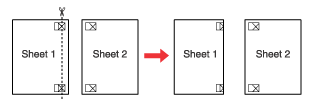
Αποκόψτε το περιθώριο του Φύλλου 1 κατά μήκος της κατακόρυφης γραμμής έως το κέντρο των σημαδιών Χ στο άνω και κάτω μέρος της σελίδας:
|
|
Φέρτε την άκρη του Φύλλου 1 επάνω από το Φύλλο 2 και ευθυγραμμίστε τα σημάδια Χ. Στη συνέχεια, κολλήστε προσωρινά τα δύο φύλλα στην πίσω πλευρά με κολλητική ταινία:
|
|
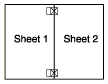
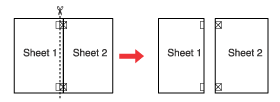
Κόψτε τα κολλημένα φύλλα στα δύο ακολουθώντας την κατακόρυφη γραμμή έως τα σημάδια στοίχισης (αυτή τη φορά πρόκειται για μια γραμμή στα αριστερά των σημαδιών Χ):
|
|
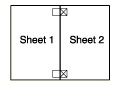
Ευθυγραμμίστε τις πλευρές του χαρτιού ακολουθώντας τα σημάδια στοίχισης και κολλήστε τα στην πίσω πλευρά:
|
|
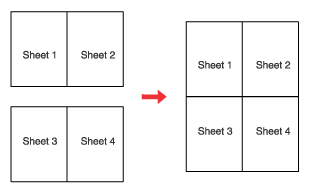
Επαναλάβετε τη διαδικασία από το βήμα 1 έως το βήμα 4 για να κολλήσετε το Φύλλο 3 με το Φύλλο 4.
|
|
Επαναλάβετε τη διαδικασία από το βήμα 1 έως το βήμα 4 για να κολλήσετε την άνω με την κάτω πλευρά του χαρτιού:
|
|
Αποκόψτε τα εναπομείναντα περιθώρια.
|