 |
 |
|
||
 |
||||
Ρύθμιση για Windows
Οι οδηγίες αυτές υποδεικνύουν πώς να ρυθμίσετε τον εκτυπωτή έτσι ώστε να μπορεί να χρησιμοποιηθεί από τους υπόλοιπους χρήστες του δικτύου.
Κατ’ αρχάς, θα πρέπει να ορίσετε τον εκτυπωτή ως κοινόχρηστο στον υπολογιστή με τον οποίο συνδέεται άμεσα. Στη συνέχεια, θα προσθέσετε τον εκτυπωτή σε κάθε υπολογιστή του δικτύου που θα αποκτά πρόσβαση σε αυτό.
 Σημείωση:
|
Οι οδηγίες αυτές αφορούν μόνο τα μικρά δίκτυα. Για να μπορείτε να χρησιμοποιήσετε τον εκτυπωτή σε μεγάλο δίκτυο, συμβουλευτείτε το διαχειριστή του δικτύου σας.
Για να καταργήσετε την εγκατάσταση προγραμμάτων στα Windows 7 ή στα Vista, εάν συνδεθείτε ως χρήστης τυπικού λογαριασμού, χρειάζεστε ένα λογαριασμό διαχειριστή και τον κωδικό πρόσβασης.
Πρέπει να συνδεθείτε σε λογαριασμό Computer Administrator (Διαχειριστής υπολογιστή) για να εγκαταστήσετε λογισμικό στα Windows XP. Αφού εγκαταστήσετε τα Windows XP, ο λογαριασμός χρήστη ορίζεται ως Computer Administrator (Διαχειριστής υπολογιστή).
Οι εικόνες που απεικονίζονται στην επόμενη ενότητα προέρχονται από τα Windows Vista.
|
Ρύθμιση του εκτυπωτή σας ως κοινόχρηστου
Εκτελέστε την ακόλουθη διαδικασία στον υπολογιστή που είναι άμεσα συνδεδεμένος στον εκτυπωτή:
 |
Windows 7:
Κάντε κλικ στο κουμπί έναρξης, επιλέξτε Devices and Printers (Συσκευές και εκτυπωτές). |
Windows Vista:
Κάντε κλικ στο κουμπί έναρξης, επιλέξτε Control Panel (Πίνακας Ελέγχου) και, στη συνέχεια, επιλέξτε Printer (Εκτυπωτής) από την κατηγορία Hardware and Sound (Υλικό και Ήχος).
Κάντε κλικ στο κουμπί έναρξης, επιλέξτε Control Panel (Πίνακας Ελέγχου) και, στη συνέχεια, επιλέξτε Printer (Εκτυπωτής) από την κατηγορία Hardware and Sound (Υλικό και Ήχος).
Windows XP:
Κάντε κλικ στο κουμπί Start (Έναρξη) και επιλέξτε Control Panel (Πίνακας Ελέγχου). Στη συνέχεια, επιλέξτε Printers and Faxes (Εκτυπωτές και φαξ) από την κατηγορία Printers and Other Hardware (Εκτυπωτές και άλλο υλικό).
Κάντε κλικ στο κουμπί Start (Έναρξη) και επιλέξτε Control Panel (Πίνακας Ελέγχου). Στη συνέχεια, επιλέξτε Printers and Faxes (Εκτυπωτές και φαξ) από την κατηγορία Printers and Other Hardware (Εκτυπωτές και άλλο υλικό).
 |
Windows 7:
Κάντε δεξί κλικ στο εικονίδιο του εκτυπωτή, επιλέξτε Printer properties (Ιδιότητες εκτυπωτή) και, στη συνέχεια, Sharing (Κοινή χρήση). |
Windows Vista:
Κάντε κλικ στο κουμπί Change sharing options (Αλλαγή επιλογών κοινής χρήσης) και κατόπιν στο κουμπί Continue (Συνέχεια) στο παράθυρο που εμφανίζεται.
Κάντε κλικ στο κουμπί Change sharing options (Αλλαγή επιλογών κοινής χρήσης) και κατόπιν στο κουμπί Continue (Συνέχεια) στο παράθυρο που εμφανίζεται.
Windows XP:
Κάντε δεξί κλικ στο εικονίδιο του εκτυπωτή και επιλέξτε Sharing (Κοινή χρήση).
Κάντε δεξί κλικ στο εικονίδιο του εκτυπωτή και επιλέξτε Sharing (Κοινή χρήση).
 |
Επιλέξτε Share this printer (Χρήση εκτυπωτή ως κοινόχρηστου) και, στη συνέχεια, πληκτρολογήστε ένα όνομα κοινής χρήσης στο πεδίο Share name (Κοινόχρηστο όνομα).
|
Σημείωση:|
Μη χρησιμοποιείτε κενά και παύλες στο όνομα του κοινόχρηστου εκτυπωτή.
|
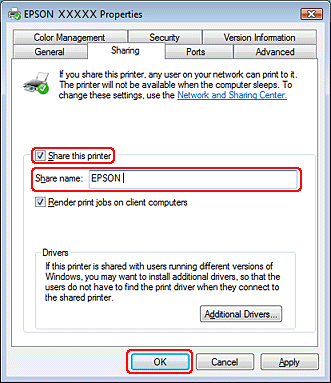
Εάν θέλετε να εκτελείται αυτόματα λήψη των προγραμμάτων οδήγησης για υπολογιστές που εκτελούν διαφορετικές εκδόσεις των Windows, κάντε κλικ στο στοιχείο Additional Drivers (Πρόσθετα προγράμματα οδήγησης) και επιλέξτε το περιβάλλον και τα λειτουργικά συστήματα των άλλων υπολογιστών. Κάντε κλικ στο κουμπί OK και εισάγετε το CD με το λογισμικό του εκτυπωτή στη μονάδα CD-ROM.
 |
Κάντε κλικ στο κουμπί OK ή στο κουμπί Close (Κλείσιμο) (αν εγκαταστήσατε πρόσθετα προγράμματα οδήγησης).
|

Προσθήκη του εκτυπωτή σε άλλους υπολογιστές του δικτύου
Εκτελέστε την ακόλουθη διαδικασία για να προσθέσετε τον εκτυπωτή σε κάθε υπολογιστή του δικτύου που θα αποκτά πρόσβαση σε αυτό.
Σημείωση:|
Ο εκτυπωτής σας πρέπει να ρυθμιστεί ως κοινόχρηστος στον υπολογιστή με τον οποίον είναι συνδεδεμένος, προτού αποκτήσετε πρόσβαση στον εκτυπωτή από άλλο υπολογιστή.
 Ανατρέξτε στην ενότητα Ρύθμιση του εκτυπωτή σας ως κοινόχρηστου Ανατρέξτε στην ενότητα Ρύθμιση του εκτυπωτή σας ως κοινόχρηστου
|
|
Windows 7:
Κάντε κλικ στο κουμπί έναρξης, επιλέξτε Devices and Printers (Συσκευές και εκτυπωτές). |
Windows Vista:
Κάντε κλικ στο κουμπί έναρξης, επιλέξτε Control Panel (Πίνακας Ελέγχου) και, στη συνέχεια, επιλέξτε Printer (Εκτυπωτής) από την κατηγορία Hardware and Sound (Υλικό και Ήχος).
Κάντε κλικ στο κουμπί έναρξης, επιλέξτε Control Panel (Πίνακας Ελέγχου) και, στη συνέχεια, επιλέξτε Printer (Εκτυπωτής) από την κατηγορία Hardware and Sound (Υλικό και Ήχος).
Windows XP:
Κάντε κλικ στο κουμπί Start (Έναρξη) και επιλέξτε Control Panel (Πίνακας Ελέγχου). Στη συνέχεια, επιλέξτε Printers and Faxes (Εκτυπωτές και φαξ) από την κατηγορία Printers and Other Hardware (Εκτυπωτές και άλλο υλικό).
Κάντε κλικ στο κουμπί Start (Έναρξη) και επιλέξτε Control Panel (Πίνακας Ελέγχου). Στη συνέχεια, επιλέξτε Printers and Faxes (Εκτυπωτές και φαξ) από την κατηγορία Printers and Other Hardware (Εκτυπωτές και άλλο υλικό).
|
Windows 7 και Vista:
Κάντε κλικ στο κουμπί Add a Printer (Προσθήκη εκτυπωτή). |
Windows XP:
Κάντε διπλό κλικ στο εικονίδιο Add Printer (Προσθήκη εκτυπωτή). Εμφανίζεται το στοιχείο Add Printer Wizard (Οδηγός προσθήκης εκτυπωτή). Κάντε κλικ στο κουμπί Next (Επόμενο).
Κάντε διπλό κλικ στο εικονίδιο Add Printer (Προσθήκη εκτυπωτή). Εμφανίζεται το στοιχείο Add Printer Wizard (Οδηγός προσθήκης εκτυπωτή). Κάντε κλικ στο κουμπί Next (Επόμενο).
|
Windows 7 και Vista:
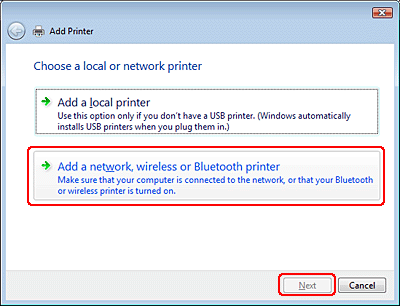
Κάντε κλικ στο στοιχείο Add a network, wireless or Bluetooth printer (Προσθήκη εκτυπωτή δικτύου, ασύρματου ή Bluetooth) και, στη συνέχεια, κάντε κλικ στο κουμπί Next (Επόμενο). |
Windows XP:
Επιλέξτε το στοιχείο A network printer, or a printer attached to another computer (Εκτυπωτής δικτύου ή εκτυπωτής συνδεδεμένος με άλλον υπολογιστή) και κάντε κλικ στο κουμπί Next (Επόμενο).
Επιλέξτε το στοιχείο A network printer, or a printer attached to another computer (Εκτυπωτής δικτύου ή εκτυπωτής συνδεδεμένος με άλλον υπολογιστή) και κάντε κλικ στο κουμπί Next (Επόμενο).
|
Ακολουθήστε τις οδηγίες που εμφανίζονται στην οθόνη για να επιλέξετε τον εκτυπωτή που θέλετε να χρησιμοποιήσετε.
|
Σημείωση:|
Ανάλογα με το λειτουργικό σύστημα και τη διαμόρφωση του υπολογιστή στον οποίο συνδέεται ο εκτυπωτής, το στοιχείο Add Printer Wizard (Οδηγός προσθήκης εκτυπωτή) μπορεί να σας ζητήσει να εγκαταστήσετε το πρόγραμμα οδήγησης του εκτυπωτή από το CD-ROM με το λογισμικό του εκτυπωτή. Κάντε κλικ στο κουμπί Have Disk (Από δίσκο) και ακολουθήστε τις οδηγίες που εμφανίζονται στην οθόνη.
|