 |
 |
|
||
 |
||||
Επιλογή ρυθμίσεων του Epson Scan
Επισκόπηση των λειτουργιών του Epson Scan
Με το Epson Scan μπορείτε να ελέγξετε όλες τις λεπτομέρειες της σάρωσης. Περιλαμβάνει τρεις λειτουργίες.
Με την επιλογή Office Mode (Λειτουργία γραφείου) μπορείτε να επιλέξετε γρήγορα τις ρυθμίσεις σάρωσης για έγγραφα με κείμενο και να ελέγξετε το αποτέλεσμά τους στην εικόνα προεπισκόπησης. Αυτή η λειτουργία είναι προεπιλεγμένη όταν χρησιμοποιείτε το Epson Scan για πρώτη φορά.
Ανατρέξτε στην ενότητα Αλλαγή της λειτουργίας σάρωσης για οδηγίες σχετικά με την αλλαγή σε Office Mode (Λειτουργία γραφείου).
Για τα βήματα σάρωσης, ανατρέξτε στην ενότητα Χρήση της λειτουργίας γραφείου.
Ανατρέξτε στην ενότητα Αλλαγή της λειτουργίας σάρωσης για οδηγίες σχετικά με την αλλαγή σε Office Mode (Λειτουργία γραφείου).
Για τα βήματα σάρωσης, ανατρέξτε στην ενότητα Χρήση της λειτουργίας γραφείου.
Με τη λειτουργία Home Mode (Βασική λειτουργία) μπορείτε να προσαρμόσετε ορισμένες ρυθμίσεις σάρωσης και να ελέγξετε το αποτέλεσμά τους στην εικόνα προεπισκόπησης.
Επιλέξτε τη λειτουργία Home Mode (Βασική λειτουργία) όταν θέλετε να κάνετε προεπισκόπηση εικόνων φωτογραφιών πριν από τη σάρωση. Μπορείτε να ορίσετε το μέγεθος της εικόνας ενώ σαρώνετε, να ρυθμίσετε την περιοχή σάρωσης και να προσαρμόσετε πολλές ρυθμίσεις εικόνας, όπως είναι η επαναφορά χρωμάτων, η αφαίρεση σκόνης και η διόρθωση κόντρα φωτισμού.
Ανατρέξτε στην ενότητα Αλλαγή της λειτουργίας σάρωσης για οδηγίες σχετικά με την αλλαγή σε Home Mode (Βασική λειτουργία).
Για τα βήματα σάρωσης, ανατρέξτε στην ενότητα Επιλογή βασικών ρυθμίσεων.
Επιλέξτε τη λειτουργία Home Mode (Βασική λειτουργία) όταν θέλετε να κάνετε προεπισκόπηση εικόνων φωτογραφιών πριν από τη σάρωση. Μπορείτε να ορίσετε το μέγεθος της εικόνας ενώ σαρώνετε, να ρυθμίσετε την περιοχή σάρωσης και να προσαρμόσετε πολλές ρυθμίσεις εικόνας, όπως είναι η επαναφορά χρωμάτων, η αφαίρεση σκόνης και η διόρθωση κόντρα φωτισμού.
Ανατρέξτε στην ενότητα Αλλαγή της λειτουργίας σάρωσης για οδηγίες σχετικά με την αλλαγή σε Home Mode (Βασική λειτουργία).
Για τα βήματα σάρωσης, ανατρέξτε στην ενότητα Επιλογή βασικών ρυθμίσεων.
 Σημείωση:
|
Η λειτουργία Home Mode (Βασική λειτουργία) είναι διαθέσιμη μόνο για σάρωση από τον πίνακα εγγράφων.
|
Με τη λειτουργία Professional Mode (Επαγγελματική λειτουργία) μπορείτε να ελέγχετε πλήρως τις ρυθμίσεις σάρωσης και να βλέπετε το αποτέλεσμα των ρυθμίσεών σας στην εικόνα προεπισκόπησης.
Επιλέξτε Professional Mode (Επαγγελματική λειτουργία) όταν θέλετε να κάνετε προεπισκόπηση της εικόνας για να πραγματοποιήσετε εκτενείς, λεπτομερείς διορθώσεις πριν από τη σάρωση. Μπορείτε να αυξήσετε την ευκρίνεια, να διορθώσετε το χρώμα και να βελτιώσετε την εικόνα με μια πλήρη σειρά εργαλείων, όπως είναι η επαναφορά χρωμάτων, η αφαίρεση σκόνης και η διόρθωση κόντρα φωτισμού.
Ανατρέξτε στην ενότητα Αλλαγή της λειτουργίας σάρωσης για οδηγίες σχετικά με την αλλαγή σε Professional Mode (Επαγγελματική λειτουργία).
Για τα βήματα σάρωσης, ανατρέξτε στην ενότητα Επιλογή βασικών ρυθμίσεων.
Επιλέξτε Professional Mode (Επαγγελματική λειτουργία) όταν θέλετε να κάνετε προεπισκόπηση της εικόνας για να πραγματοποιήσετε εκτενείς, λεπτομερείς διορθώσεις πριν από τη σάρωση. Μπορείτε να αυξήσετε την ευκρίνεια, να διορθώσετε το χρώμα και να βελτιώσετε την εικόνα με μια πλήρη σειρά εργαλείων, όπως είναι η επαναφορά χρωμάτων, η αφαίρεση σκόνης και η διόρθωση κόντρα φωτισμού.
Ανατρέξτε στην ενότητα Αλλαγή της λειτουργίας σάρωσης για οδηγίες σχετικά με την αλλαγή σε Professional Mode (Επαγγελματική λειτουργία).
Για τα βήματα σάρωσης, ανατρέξτε στην ενότητα Επιλογή βασικών ρυθμίσεων.

Επιλογή των File Save Settings (Ρυθμίσεις αποθήκευσης αρχείου)
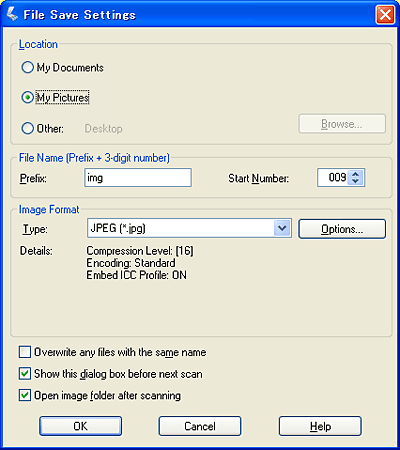
Όταν εμφανιστεί το παράθυρο File Save Settings (Ρυθμίσεις αποθήκευσης αρχείου), επιλέξτε τη θέση, το όνομα και τη μορφή του αρχείου της σαρωμένης εικόνας που θέλετε να αποθηκεύσετε.
 |
Κάντε κλικ στο κουμπί
 File Save Settings (Ρυθμίσεις αποθήκευσης αρχείου) που βρίσκεται δεξιά από το κουμπί Scan (Σάρωση). (Αν κάνατε εκκίνηση του Epson Scan από ένα πρόγραμμα όπως το Adobe Photoshop Elements, το κουμπί αυτό δεν εμφανίζεται). File Save Settings (Ρυθμίσεις αποθήκευσης αρχείου) που βρίσκεται δεξιά από το κουμπί Scan (Σάρωση). (Αν κάνατε εκκίνηση του Epson Scan από ένα πρόγραμμα όπως το Adobe Photoshop Elements, το κουμπί αυτό δεν εμφανίζεται). |
 |
Στο παράθυρο File Save Settings (Ρυθμίσεις αποθήκευσης αρχείου), καθορίστε το φάκελο αρχείων στον οποίο θέλετε να αποθηκεύσετε τη σαρωμένη εικόνα. Κάντε κλικ στο κουμπί Documents (Έγγραφα) ή Pictures (Εικόνες) ή στο κουμπί My Documents (Τα έγγραφά μου) ή My Pictures (Οι εικόνες μου).
|
Αν θέλετε να επιλέξετε έναν άλλο φάκελο, κάντε κλικ στο Other (Άλλο) και στη συνέχεια επιλέξτε Browse (Αναζήτηση) (Windows) ή Choose (Επιλογή) (Mac OS X) και επιλέξτε το φάκελο. Αν θέλετε να αποθηκεύσετε την εικόνα στην επιφάνεια εργασίας, κάντε κλικ στο κουμπί Other (Άλλο).
 |
Καθορίστε ένα πρόθεμα ονόματος αρχείου με συμβολοσειρά αλφαριθμητικών χαρακτήρων. Στο όνομα αρχείου προστίθεται αυτόματα ένας 3ψήφιος αριθμός, ωστόσο μπορείτε να αλλάξετε το πεδίο Start Number (Αριθμός έναρξης). Αν σαρώνετε πολλές εικόνες μαζί, κάθε εικόνα θα λάβει διαφορετικό 3ψήφιο αριθμό.
|
Σημείωση:|
Στα Windows, οι παρακάτω χαρακτήρες δεν μπορούν να χρησιμοποιηθούν στο πρόθεμα.
\, /, :, ., *, ?, ", <, >, │ Σε Mac OS X, η άνω και κάτω τελεία (:) δεν μπορεί να χρησιμοποιηθεί στο πρόθεμα.
|
 |
Επιλέξτε τη μορφή αρχείου σύμφωνα με την περιγραφή στον παρακάτω πίνακα. Ανάλογα με τη μορφή που έχετε επιλέξει, το κουμπί Options (Επιλογές) μπορεί να είναι διαθέσιμο για να πραγματοποιήσετε πιο λεπτομερείς ρυθμίσεις.
|
|
Μορφή (Επέκταση αρχείου)
|
Εξήγηση
|
|
BITMAP (*.BMP) (μόνο για Windows)
|
Τυπική μορφή αρχείου εικόνας για Windows. Τα περισσότερα προγράμματα Windows, συμπεριλαμβανομένων των προγραμμάτων επεξεργασίας κειμένου, μπορούν να διαβάσουν και να ετοιμάσουν εικόνες σε αυτήν τη μορφή.
|
|
JPEG (*.JPG)
|
Συμπιεσμένη μορφή αρχείου με δυνατότητα επιλογής του επιπέδου συμπίεσης. Η μορφή JPEG επιτρέπει την υψηλή συμπίεση δεδομένων εικόνας. Ωστόσο, όσο μεγαλύτερη είναι η συμπίεση, τόσο χαμηλότερη είναι η ποιότητα της εικόνας. Η απώλεια ποιοτικών δεδομένων εικόνας δεν μπορεί να αποκατασταθεί και η ποιότητα μειώνεται κάθε φορά που τα δεδομένα αποθηκεύονται. Η μορφή TIFF συνιστάται όταν απαιτείται τροποποίηση και επεξεργασία.
|
|
Multi-TIFF (*.TIF)
|
Μορφή TIFF για την αποθήκευση πολλών σελίδων στο ίδιο αρχείο. Μπορείτε επίσης να επεξεργαστείτε τις σαρωμένες εικόνες πριν να τις αποθηκεύσετε. Ανατρέξτε στη βοήθεια του Epson Scan για λεπτομέρειες. Για να ανοίξετε αρχεία Multi-TIFF, χρειάζεστε το κατάλληλο πρόγραμμα υποστήριξης.
|
|
PDF (*.PDF)
|
Μια μορφή εγγράφου που διαβάζεται τόσο σε σύστημα Windows όσο και σε σύστημα Macintosh (ανεξάρτητο πλατφόρμας). Για να χρησιμοποιήσετε έγγραφα PDF, χρειάζεστε το πρόγραμμα Adobe Reader ή Acrobat. Τα πολυσέλιδα έγγραφα μπορούν να αποθηκευτούν ως αρχείο PDF. Όταν αποθηκεύετε έγχρωμες εικόνες ή εικόνες σε κλίμακα του γκρι σε PDF, μπορείτε να επιλέξετε το επίπεδο συμπίεσης. Μπορείτε επίσης να επεξεργαστείτε τις σαρωμένες εικόνες πριν να τις αποθηκεύσετε. Ανατρέξτε στην ενότητα Σάρωση πολλών σελίδων σε ένα αρχείο PDF.
|
|
PICT (*.PCT) (μόνο για Macintosh)
|
Τυπική μορφή αρχείου εικόνας για Macintosh. Τα περισσότερα προγράμματα Macintosh, συμπεριλαμβανομένων των προγραμμάτων επεξεργασίας κειμένου, μπορούν να διαβάσουν και να ετοιμάσουν εικόνες σε αυτήν τη μορφή.
|
|
PRINT Image Matching II JPEG (*JPG) ή TIFF (*.TIF)
|
Μορφή αρχείου που περιλαμβάνει δεδομένα PRINT Image Matching II για βελτιωμένη εικόνα και ευρύτερο φάσμα χρωμάτων. Οι συμβατοί με Print Image Matching II εκτυπωτές μπορούν να εκτυπώνουν αυτά τα δεδομένα προσφέροντας εξαιρετικές, πραγματικά ρεαλιστικές εικόνες. (Τα δεδομένα PRINT Image Matching δεν επηρεάζουν τον τρόπο με τον οποίο εμφανίζεται η εικόνα στην οθόνη.) Υπάρχει σε μορφή JPEG ή TIFF.
|
|
TIFF (*.TIF)
|
Μια μορφή αρχείου που δημιουργείται για ανταλλαγή δεδομένων μεταξύ πολλών προγραμμάτων, όπως λογισμικό επεξεργασίας γραφικών και λογισμικό επιτραπέζιων εκδόσεων (DTP). Όταν σαρώνετε ασπρόμαυρες εικόνες, μπορείτε να ορίσετε τον τύπο συμπίεσης.
|
 |
Τα πλαίσια ελέγχου στο κάτω μέρος του παραθύρου παρέχουν τις εξής επιλογές.
|
Overwrite any files with the same name (Αντικατάσταση αρχείων με το ίδιο όνομα)
Ενεργοποιήστε αυτή την επιλογή αν θέλετε να χρησιμοποιήσετε ξανά το επιλεγμένο όνομα και θέση αρχείου και να αντικαταστήσετε προηγούμενα αρχεία με τα ίδια ονόματα.
Ενεργοποιήστε αυτή την επιλογή αν θέλετε να χρησιμοποιήσετε ξανά το επιλεγμένο όνομα και θέση αρχείου και να αντικαταστήσετε προηγούμενα αρχεία με τα ίδια ονόματα.
Show this dialog box before next scan (Εμφάνιση αυτού του παραθύρου διαλόγου πριν από την επόμενη σάρωση)
Ενεργοποιήστε αυτή την επιλογή αν θέλετε να εμφανίζεται αυτόματα το παράθυρο File Save Settings (Ρυθμίσεις αποθήκευσης αρχείου) πριν από τη σάρωση. Εάν την απενεργοποιήσετε, πρέπει να κάνετε κλικ στο κουμπί File Save Settings (Ρυθμίσεις αποθήκευσης αρχείου) για να ανοίξετε το παράθυρο.
Ενεργοποιήστε αυτή την επιλογή αν θέλετε να εμφανίζεται αυτόματα το παράθυρο File Save Settings (Ρυθμίσεις αποθήκευσης αρχείου) πριν από τη σάρωση. Εάν την απενεργοποιήσετε, πρέπει να κάνετε κλικ στο κουμπί
File Save Settings (Ρυθμίσεις αποθήκευσης αρχείου) για να ανοίξετε το παράθυρο.
Open image folder after scanning (Άνοιγμα φακέλου εικόνας μετά τη σάρωση)
Ενεργοποιήστε αυτή την επιλογή αν θέλετε το Epson File Manager, το Windows Explorer (Εξερεύνηση των Windows) ή το Macintosh Finder (Εύρεση Macintosh) να ανοίγει αυτόματα το φάκελο στον οποίο αποθηκεύεται η σαρωμένη εικόνα όταν το Epson Scan ολοκληρώσει τη σάρωση.
Ενεργοποιήστε αυτή την επιλογή αν θέλετε το Epson File Manager, το Windows Explorer (Εξερεύνηση των Windows) ή το Macintosh Finder (Εύρεση Macintosh) να ανοίγει αυτόματα το φάκελο στον οποίο αποθηκεύεται η σαρωμένη εικόνα όταν το Epson Scan ολοκληρώσει τη σάρωση.
 |
Κάντε κλικ στο OK (OK).
|
 |
Κάντε κλικ στο κουμπί Preview (Προεπισκόπηση) και, στη συνέχεια, επιλέξτε Scan (Σάρωση).
|
Η σαρωμένη εικόνα αποθηκεύεται αυτόματα στο αρχείο και τη θέση που επιλέξατε.
Χρήση της λειτουργίας γραφείου

Αφού εκκινήσετε το Epson Scan σε Office Mode (Λειτουργία γραφείου), ακολουθήστε τα παρακάτω βήματα για να επιλέξετε τις ρυθμίσεις του Epson Scan:
|
Επιλέξτε εάν ο Image Type (Τύπος εικόνας) των εγγράφων σας είναι Color (Χρώμα), Grayscale (Κλίμακα του γκρι), ή Black&White (Ασπρόμαυρο).
|
|
Επιλέξτε Auto Detect (Αυτόματη ανίχνευση), ADF (ΑΤΕ), ή Document Table (Πίνακας εγγράφων) για τη ρύθμιση Document Source (Προέλευση εγγράφου).
|
|
Επιλέξτε το μέγεθος του πρωτότυπου εγγράφου σας για τη ρύθμιση Size (Μέγεθος).
|
|
Κάντε κλικ στο βέλος δίπλα στη λίστα Resolution (Aνάλυση) και επιλέξτε τον αριθμό κουκκίδων ανά ίντσα που θέλετε να σαρώσετε. Ανατρέξτε στον παρακάτω πίνακα για οδηγίες.
|
|
Τι θα κάνετε τη σαρωμένη εικόνα
|
Προτεινόμενη ανάλυση σάρωσης
|
|
Αποστολή με e-mail, αποστολή στο web, προβολή μόνο στην οθόνη
|
96 έως 150 dpi
|
|
Εκτύπωση, μετατροπή σε επεξεργάσιμο κείμενο (OCR)
|
300 (300) dpi
|
|
Φαξ
|
200 dpi
|
|
Κάντε κλικ στο κουμπί Preview (Προεπισκόπηση) στο κάτω μέρος του παραθύρου του Epson Scan.
|
Document table (Πίνακας εγγράφων):
Το Epson Scan πραγματοποιεί σάρωση προεπισκόπησης της σελίδας και την εμφανίζει στο παράθυρο Preview (Προεπισκόπηση).
Το Epson Scan πραγματοποιεί σάρωση προεπισκόπησης της σελίδας και την εμφανίζει στο παράθυρο Preview (Προεπισκόπηση).
Αυτόματος τροφοδότης εγγράφων:
Ο ΑΤΕ φορτώνει την πρώτη σελίδα, το Epson Scan εκτελεί σάρωση προεπισκόπησης και εμφανίζει τη σελίδα στο παράθυρο Preview (Προεπισκόπηση). Ο ΑΤΕ στη συνέχεια εξάγει την πρώτη σας σελίδα.
Ο ΑΤΕ φορτώνει την πρώτη σελίδα, το Epson Scan εκτελεί σάρωση προεπισκόπησης και εμφανίζει τη σελίδα στο παράθυρο Preview (Προεπισκόπηση). Ο ΑΤΕ στη συνέχεια εξάγει την πρώτη σας σελίδα.
Σημείωση:|
Τοποθετήστε την πρώτη σελίδα επάνω από τις υπόλοιπες σελίδες, στη συνέχεια φορτώστε ολόκληρο το έγγραφο (μέχρι 30 σελίδες) στον ΑΤΕ.
|
|
Αν χρειάζεται, μπορείτε να σχεδιάσετε ένα ορθογώνιο πλαίσιο (μια γραμμή που οριοθετεί την περιοχή σάρωσης) γύρω από το τμήμα της σελίδας του εγγράφου σας που θέλετε να σαρωθεί στο παράθυρο Preview (Προεπισκόπηση).
|
Για οδηγίες σχετικά με τη δημιουργία και τη ρύθμιση ορθογωνίου πλαισίου, ανατρέξτε στην ενότητα Ρύθμιση της περιοχής σάρωσης (Marquee (Ορθογώνιο πλαίσιο)).
|
Αλλάξτε τις ρυθμίσεις που θέλετε στην επιλογή Image Adjustment (Προσαρμογή εικόνας) όπως αναγράφονται στον παρακάτω πίνακα.
|
|
Ρύθμιση
|
Διαθέσιμες λειτουργίες και περιγραφή
|
|
Brightness (Φωτεινότητα)
|
Ρυθμίζει τη γενική ένταση φωτός της εικόνας.
|
|
Contrast (Αντίθεση)
|
Ρυθμίζει τη διαφορά μεταξύ φωτεινών και σκοτεινών περιοχών σε όλη την εικόνα.
|
|
Unsharp Mask Filter (Φίλτρο μάσκας βελτίωσης εικόνας)
|
Ενεργοποιήστε τη ρύθμιση όταν θέλετε τις άκρες των περιοχών της εικόνας πιο καθαρές για μεγαλύτερη ευκρίνεια στο σύνολο της εικόνας. Απενεργοποιήστε αυτή τη ρύθμιση όταν θέλετε πιο απαλές άκρες.
|
|
Descreening Filter (Φίλτρο βελτίωσης εικόνας)
|
Αφαιρεί τις κυματοειδείς γραμμές που μπορούν να εμφανιστούν σε ελαφρά σκιασμένες περιοχές της εικόνας, όπως στις αποχρώσεις του δέρματος. Επίσης βελτιώνει τα αποτελέσματα στη σάρωση εικόνων από περιοδικά ή εφημερίδες των οποίων η αρχική διαδικασία εκτύπωσης περιλαμβάνει επιραστέρωση (screening).
|
|
Text Enhancement (Βελτίωση κειμένου)
|
Βελτιώνει την αναγνώριση του κειμένου κατά τη σάρωση εγγράφων κειμένου.
|
|
Threshold (Όριο)
|
Ρυθμίζει το επίπεδο σκιαγράφησης των μαύρων περιοχών σε κείμενο και γραμμικό σχέδιο, βελτιώνοντας την αναγνώριση κειμένου σε προγράμματα OCR. Η ρύθμιση είναι διαθέσιμη μόνο όταν ο Image Type (Τύπος εικόνας) έχει οριστεί σε Black&White (Ασπρόμαυρο).
|
 |
Κάντε κλικ στο κουμπί Scan (Σάρωση) για να σαρώσετε τις σελίδες των εγγράφων σας.
|
 |
Η επόμενη ενέργεια εξαρτάται από τον τρόπο έναρξης της σάρωσής σας.
|
Αν ξεκινήσετε τη σάρωση εκτελώντας το Epson Scan ως αυτόνομο πρόγραμμα, εμφανίζεται το παράθυρο File Save Settings (Ρυθμίσεις αποθήκευσης αρχείου). Για λεπτομέρειες, ανατρέξτε στην ενότητα Επιλογή των File Save Settings (Ρυθμίσεις αποθήκευσης αρχείου).
Αν ξεκινήσετε τη σάρωση από ένα πρόγραμμα σάρωσης όπως το Adobe Acrobat, οι σαρωμένες σελίδες ανοίγουν στο παράθυρο του επιλεγμένου προγράμματος. Κάντε κλικ στο Close (Κλείσιμο) για να κλείσετε το παράθυρο του Epson Scan και να προβάλετε τις σαρωμένες σελίδες σας στο πρόγραμμα.
Αν ξεκινήσατε τη σάρωση από το Epson File Manager, θα εμφανιστούν μικρογραφίες των σαρωμένων εικόνων σας στο παράθυρο του Epson File Manager.
Αν θέλετε να δείτε τις σαρωμένες εικόνες σε ένα από τα προγράμματα εργασιών του Epson Creativity Suite, επιλέξτε το πλαίσιο ελέγχου κάτω από κάθε μικρογραφία εικόνας. Οι εικόνες εμφανίζονται στο πλαίσιο "My Selection" (Η επιλογή μου) στο κάτω μέρος του παραθύρου του Epson File Manager.
Στη συνέχεια επιλέξτε ένα από τα εικονίδια εργασιών στο επάνω μέρος του παραθύρου:
Αν θέλετε να δείτε τις σαρωμένες εικόνες σε ένα από τα προγράμματα εργασιών του Epson Creativity Suite, επιλέξτε το πλαίσιο ελέγχου κάτω από κάθε μικρογραφία εικόνας. Οι εικόνες εμφανίζονται στο πλαίσιο "My Selection" (Η επιλογή μου) στο κάτω μέρος του παραθύρου του Epson File Manager.
Στη συνέχεια επιλέξτε ένα από τα εικονίδια εργασιών στο επάνω μέρος του παραθύρου:
Σημείωση:|
Αν δεν εμφανίζονται οι σαρωμένες εικόνες σας, επιλέξτε το φάκελο στον οποίο τις αποθηκεύσατε στην αριστερή πλευρά του παραθύρου του Epson File Manager.
|
|
Εικονίδιο εργασιών
|
Για οδηγίες, ανατρέξτε σε αυτές τις πηγές
|
|
Scan and Copy (Σάρωση και αντιγραφή)
|
Ανατρέξτε στην ενότητα Χρήση του σαρωτή ως φωτοτυπικού.
|
|
Copy to Fax (Αντιγραφή σε φαξ)
|
Ανατρέξτε στη βοήθεια του Epson File Manager ή του Copy Utility για οδηγίες.
|
|
Attach to e-mail (Επισύναψη σε e-mail)
|
Ανατρέξτε στην ενότητα Σάρωση σε e-mail.
|
Αλλαγή της λειτουργίας σάρωσης
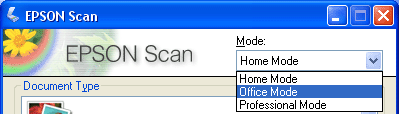
Για να αλλάξετε τη λειτουργία σάρωσης, κάντε κλικ στο βέλος στο πλαίσιο Mode (Λειτουργία) στην επάνω δεξιά γωνία του παραθύρου του Epson Scan. Στη συνέχεια, επιλέξτε τη λειτουργία που θέλετε να χρησιμοποιήσετε από τη λίστα που εμφανίζεται.
 Σημείωση:
|
Η λειτουργία που επιλέγετε παραμένει σε ισχύ την επόμενη φορά που θα εκκινήσετε το Epson Scan.
Όταν σαρώνετε χρησιμοποιώντας τον ΑΤΕ, είναι διαθέσιμες μόνο οι επιλογές Office Mode (Λειτουργία γραφείου) και Professional Mode (Επαγγελματική λειτουργία). Είναι προτιμότερο να σαρώνετε χρησιμοποιώντας τη λειτουργία Office Mode (Λειτουργία γραφείου).
|
Για οδηγίες σχετικά με τη σάρωση με αυτές τις λειτουργίες, ανατρέξτε στις ενότητες:
Office Mode (Λειτουργία γραφείου): Χρήση της λειτουργίας γραφείου.
Home (Βασική λειτουργία) ή Professional Mode (Επαγγελματική λειτουργία): Επιλογή βασικών ρυθμίσεων.
Επιλογή βασικών ρυθμίσεων
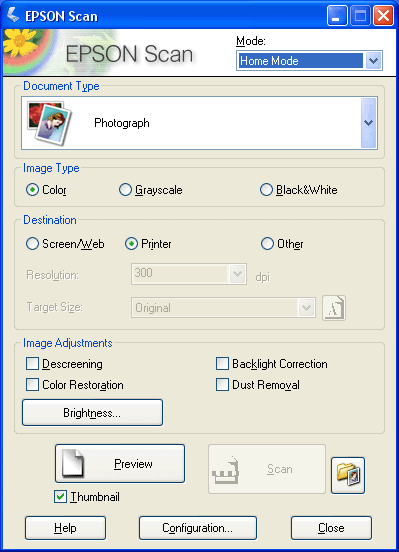
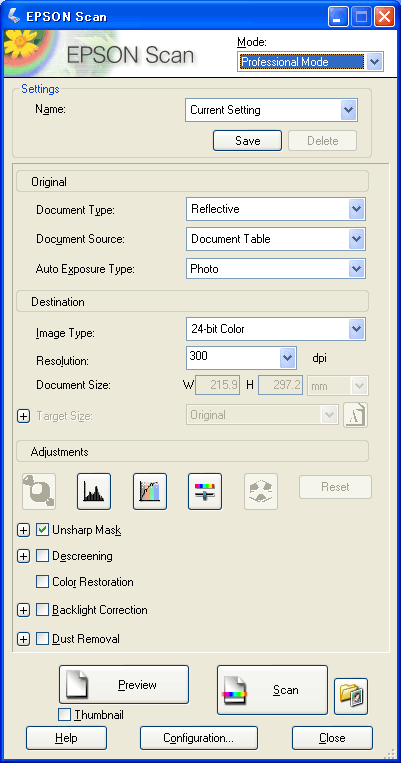
Όταν ξεκινάτε το Epson Scan σε Home (Βασική λειτουργία) ή Professional Mode (Επαγγελματική λειτουργία), εμφανίζεται το κύριο παράθυρο του Epson Scan.
Home Mode (Βασική λειτουργία)
Professional Mode (Επαγγελματική λειτουργία)
Πριν σαρώσετε το έγγραφο ή τη φωτογραφία, πρέπει να επιλέξετε αυτές τις βασικές ρυθμίσεις.
Ρυθμίσεις Original (Πρωτότυπο). Αυτές ενημερώνουν το Epson Scan για τον τύπο του εγγράφου ή της φωτογραφίας που σαρώνετε.
Ρυθμίσεις Destination (Προορισμός). Αυτές ενημερώνουν το Epson Scan πώς σκοπεύετε να χρησιμοποιήσετε τη σαρωμένη εικόνα ώστε να επιλέξει τη σωστή προεπιλεγμένη ανάλυση (ποιότητα σάρωσης) για λογαριασμό σας.
Ακολουθήστε τα παρακάτω βήματα για να επιλέξετε τις βασικές ρυθμίσεις για ένα έγγραφο ή μια φωτογραφία στο Epson Scan.
|
Ακολουθήστε μία από τις παρακάτω διαδικασίες για να επιλέξετε την προέλευση εγγράφου.
|
Home Mode (Βασική λειτουργία):
Μεταβείτε στο βήμα 2.
Μεταβείτε στο βήμα 2.
Professional Mode (Επαγγελματική λειτουργία):
Κάντε κλικ στο βέλος για να ανοίξετε τη λίστα Document Source (Προέλευση εγγράφου) και επιλέξτε ADF (ΑΤΕ) (για σάρωση χρησιμοποιώντας τον ΑΤΕ), ή Document Table (Πίνακας εγγράφων).
Κάντε κλικ στο βέλος για να ανοίξετε τη λίστα Document Source (Προέλευση εγγράφου) και επιλέξτε ADF (ΑΤΕ) (για σάρωση χρησιμοποιώντας τον ΑΤΕ), ή Document Table (Πίνακας εγγράφων).
|
Ακολουθήστε μία από τις παρακάτω διαδικασίες για να επιλέξετε τον τύπο εγγράφου.
|
Home Mode (Βασική λειτουργία):
Κάντε κλικ στο βέλος για να ανοίξετε τη λίστα Document Type (Τύπος εγγράφου) και να επιλέξετε τον τύπο του πρωτοτύπου που σαρώνετε. Στη συνέχεια, κάντε κλικ στο κουμπί Color (Χρώμα), Grayscale (Κλίμακα του γκρι) ή Black & White (Ασπρόμαυρη) για να επιλέξετε τα χρώματα στο πρωτότυπο.
Κάντε κλικ στο βέλος για να ανοίξετε τη λίστα Document Type (Τύπος εγγράφου) και να επιλέξετε τον τύπο του πρωτοτύπου που σαρώνετε. Στη συνέχεια, κάντε κλικ στο κουμπί Color (Χρώμα), Grayscale (Κλίμακα του γκρι) ή Black & White (Ασπρόμαυρη) για να επιλέξετε τα χρώματα στο πρωτότυπο.
Professional Mode (Επαγγελματική λειτουργία):
Κάντε κλικ στο βέλος της λίστας Auto Exposure Type (Τύπος αυτόματης έκθεσης) και επιλέξτε Document (Έγγραφο) ή Photo (Φωτογραφία).
Κάντε κλικ στο βέλος της λίστας Auto Exposure Type (Τύπος αυτόματης έκθεσης) και επιλέξτε Document (Έγγραφο) ή Photo (Φωτογραφία).
|
Ακολουθήστε μία από τις παρακάτω διαδικασίες για να επιλέξετε τις ρυθμίσεις προορισμού.
|
Home Mode (Βασική λειτουργία):
Κάντε κλικ στο κουμπί που αντιστοιχεί στον τρόπο με τον οποίο σκοπεύετε να χρησιμοποιήσετε τη σαρωμένη εικόνα από το πλαίσιο Destination (Προορισμός).
Κάντε κλικ στο κουμπί που αντιστοιχεί στον τρόπο με τον οποίο σκοπεύετε να χρησιμοποιήσετε τη σαρωμένη εικόνα από το πλαίσιο Destination (Προορισμός).
Screen/Web (Οθόνη/Web) για εικόνες που πρόκειται να προβληθούν μόνο σε οθόνη υπολογιστή ή να αποσταλούν στο Web.
Printer (Εκτυπωτής) για εικόνες που πρόκειται να εκτυπωθούν ή να μετατραπούν σε επεξεργάσιμο κείμενο με πρόγραμμα OCR (Οπτική Αναγνώριση Χαρακτήρων).
Other (Άλλο) αν θέλετε να επιλέξετε συγκεκριμένη ανάλυση για άλλους σκοπούς.
Professional Mode (Επαγγελματική λειτουργία):
Κάντε κλικ στο βέλος για να ανοίξετε τη λίστα Image Type (Τύπος εικόνας) και επιλέξτε έναν λεπτομερή τύπο εικόνας.
Κάντε κλικ στο βέλος για να ανοίξετε τη λίστα Image Type (Τύπος εικόνας) και επιλέξτε έναν λεπτομερή τύπο εικόνας.
|
Ρύθμιση Image Type (Τύπος εικόνας)
|
Τύπος της εικόνας σάρωσης
|
|
24-bit Color (Έγχρωμη 24-bit)
|
Έγχρωμη φωτογραφία
|
|
Color Smoothing (Εξομάλυνση χρώματος)
|
Έγχρωμα γραφικά, όπως ένα διάγραμμα ή ένα γράφημα
|
|
8-bit Grayscale (Κλίμακα του γκρι 8-bit)
|
Ασπρόμαυρη φωτογραφία με ελάχιστες αποχρώσεις του γκρι
|
|
Black & White (Ασπρόμαυρη)
|
Έγγραφο με μαύρο κείμενο και/ή γραμμικό σχέδιο
|
|
Σε Home Mode (Βασική λειτουργία), το Epson Scan επιλέγει μια προεπιλεγμένη ανάλυση σύμφωνα με την επιλογή σας στη ρύθμιση Destination (Προορισμός). Ανατρέξτε στην ενότητα Επιλογή Resolution (Aνάλυση) της σάρωσης για να συνεχίσετε τη σάρωση.
|
Επιλογή Resolution (Aνάλυση) της σάρωσης
Σε Home Mode (Βασική λειτουργία), μπορείτε να αλλάξετε την ανάλυση μόνο αν έχετε επιλέξει Other (Άλλο) για τη ρύθμιση Destination (Προορισμός).
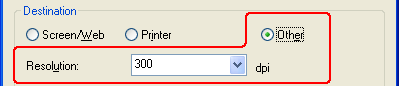
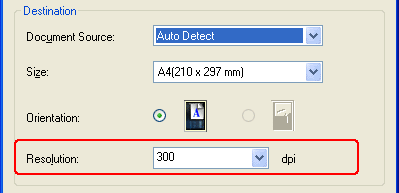
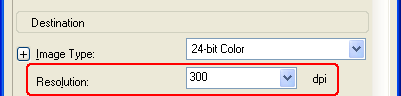
Σε Office Mode (Λειτουργία γραφείου) ή Professional Mode (Επαγγελματική λειτουργία), μπορείτε να επιλέξετε την επιθυμητή ανάλυση χωρίς κανένα περιορισμό.
Office Mode (Λειτουργία γραφείου)
Professional Mode (Επαγγελματική λειτουργία)
Πριν να επιλέξετε την ανάλυση σάρωσης, πρέπει να σκεφτείτε αν θα μεγεθύνετε τις εικόνες πριν ή μετά τη σάρωση. Ακολουθήστε τις παρακάτω οδηγίες.
Δεν θα μεγεθύνετε τις εικόνες.
Αν σαρώσετε τις εικόνες σε μέγεθος 100% ή μικρότερο και δεν πρόκειται να τις μεγεθύνετε αργότερα, μπορείτε να αποδεχτείτε την επιλογή για την Resolution (Aνάλυση) που έχει πραγματοποιηθεί από το Epson Scan βάσει των επιλογών που έχετε κάνει για τη ρύθμιση Destination (Προορισμός) (μόνο σε Home Mode (Βασική λειτουργία)).
Αν σαρώσετε τις εικόνες σε μέγεθος 100% ή μικρότερο και δεν πρόκειται να τις μεγεθύνετε αργότερα, μπορείτε να αποδεχτείτε την επιλογή για την Resolution (Aνάλυση) που έχει πραγματοποιηθεί από το Epson Scan βάσει των επιλογών που έχετε κάνει για τη ρύθμιση Destination (Προορισμός) (μόνο σε Home Mode (Βασική λειτουργία)).
Θα μεγεθύνετε τις εικόνες κατά τη σάρωση (αύξηση της ρύθμισης Target Size (Μέγεθος προορισμού) ).
Αν μεγεθύνετε τις εικόνες στο Epson Scan για να τις χρησιμοποιήσετε σε μεγαλύτερο μέγεθος, μπορείτε να αποδεχτείτε την επιλογή για την Resolution (Aνάλυση) που έχει πραγματοποιήσει το Epson Scan βάσει των επιλογών που έχετε κάνει για τη ρύθμιση Destination (Προορισμός) (μόνο σε Home Mode (Βασική λειτουργία)).
Αν μεγεθύνετε τις εικόνες στο Epson Scan για να τις χρησιμοποιήσετε σε μεγαλύτερο μέγεθος, μπορείτε να αποδεχτείτε την επιλογή για την Resolution (Aνάλυση) που έχει πραγματοποιήσει το Epson Scan βάσει των επιλογών που έχετε κάνει για τη ρύθμιση Destination (Προορισμός) (μόνο σε Home Mode (Βασική λειτουργία)).
Θα σαρώσετε τις εικόνες στο αρχικό μέγεθος αλλά θα τις μεγεθύνετε αργότερα σε πρόγραμμα επεξεργασίας εικόνας.
Αν σκοπεύετε να μεγεθύνετε τις εικόνες αργότερα με ένα πρόγραμμα επεξεργασίας εικόνας, πρέπει να αυξήσετε την επιλογή της ρύθμισης Resolution (Aνάλυση) ώστε να διατηρηθεί η υψηλή ποιότητα εικόνας μετά τη μεγέθυνση. Αυξήστε την ανάλυση κατά το ίδιο ποσοστό που θα αυξήσετε και το μέγεθος εικόνας. Για παράδειγμα, αν η ανάλυση είναι 300 dpi (κουκκίδες ανά ίντσα) και σκοπεύετε να αυξήσετε το μέγεθος εικόνας σε 200% με ένα πρόγραμμα επεξεργασίας εικόνας, αλλάξτε τη ρύθμιση της Resolution (Aνάλυση) σε 600 dpi στο Epson Scan.
Αν σκοπεύετε να μεγεθύνετε τις εικόνες αργότερα με ένα πρόγραμμα επεξεργασίας εικόνας, πρέπει να αυξήσετε την επιλογή της ρύθμισης Resolution (Aνάλυση) ώστε να διατηρηθεί η υψηλή ποιότητα εικόνας μετά τη μεγέθυνση. Αυξήστε την ανάλυση κατά το ίδιο ποσοστό που θα αυξήσετε και το μέγεθος εικόνας. Για παράδειγμα, αν η ανάλυση είναι 300 dpi (κουκκίδες ανά ίντσα) και σκοπεύετε να αυξήσετε το μέγεθος εικόνας σε 200% με ένα πρόγραμμα επεξεργασίας εικόνας, αλλάξτε τη ρύθμιση της Resolution (Aνάλυση) σε 600 dpi στο Epson Scan.
Κάντε κλικ στο βέλος δίπλα στη λίστα Resolution (Aνάλυση) και επιλέξτε τον αριθμό κουκκίδων ανά ίντσα που θέλετε να σαρώσετε. Ανατρέξτε στον παρακάτω πίνακα για οδηγίες.
|
Τι θα κάνετε τη σαρωμένη εικόνα
|
Προτεινόμενη ανάλυση σάρωσης
|
|
Αποστολή με e-mail, αποστολή στο web, προβολή μόνο στην οθόνη
|
96 έως 150 dpi
|
|
Εκτύπωση, μετατροπή σε επεξεργάσιμο κείμενο (OCR)
|
300 (300) dpi
|
|
Φαξ
|
200 dpi
|
|
Μεγέθυνση μετά τη σάρωση 100%
|
Αυξήστε τη ρύθμιση της Resolution (Aνάλυση) κατά το ίδιο ποσοστό που θα αυξήσετε και το μέγεθος εικόνας μετά τη σάρωση
|
Αφού επιλέξετε τη ρύθμιση για την Resolution (Aνάλυση), μπορείτε να κάνετε προεπισκόπηση της εικόνας και όλες τις απαραίτητες προσαρμογές. Ανατρέξτε στην ενότητα Προεπισκόπηση και ρύθμιση της περιοχής σάρωσης για να συνεχίσετε τη σάρωση.
Προεπισκόπηση και ρύθμιση της περιοχής σάρωσης
Αφού επιλέξετε τις βασικές ρυθμίσεις και την ανάλυση, μπορείτε να κάνετε προεπισκόπηση της εικόνας και να επιλέξετε ή να ρυθμίσετε την περιοχή των εικόνων που θέλετε να σαρώσετε. Το Epson Scan εμφανίζει τις εικόνες προεπισκόπησης σε ένα ξεχωριστό παράθυρο Preview (Προεπισκόπηση) στην οθόνη.
Υπάρχουν δύο τύποι προεπισκόπησης.
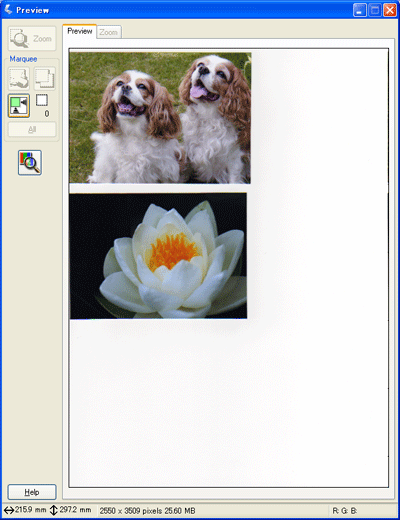
Ο τύπος προεπισκόπησης Normal (Κανονική) εμφανίζει τις εικόνες προεπισκόπησης σε πλήρες μέγεθος. Πρέπει να επιλέξετε την περιοχή σάρωσης και να κάνετε τις ρυθμίσεις ποιότητας της εικόνας με μη αυτόματο τρόπο. Αυτός είναι ο προεπιλεγμένος τύπος προεπισκόπησης σε Office Mode (Λειτουργία γραφείου) και Professional Mode (Επαγγελματική λειτουργία), ωστόσο μπορείτε να επιλέξετε τον τύπο και σε Home Mode (Βασική λειτουργία), εφόσον είναι διαθέσιμη.
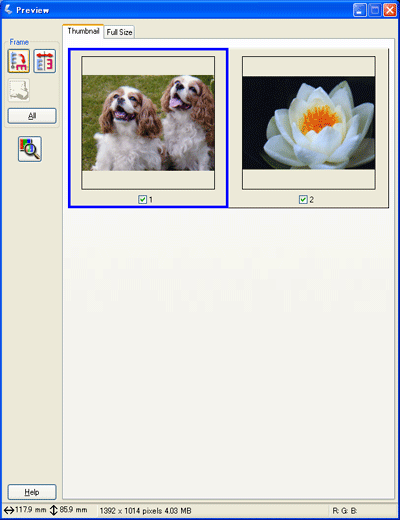
Ο τύπος προεπισκόπησης Thumbnail (Μικρογραφία) εμφανίζει τις εικόνες προεπισκόπησης ως μικρογραφίες. Το Epson Scan εντοπίζει αυτόματα τις άκρες της περιοχής σάρωσης, εφαρμόζει ρυθμίσεις αυτόματης έκθεσης στις εικόνες και περιστρέφει τις εικόνες αν τα έγγραφα ή οι φωτογραφίες έχουν τοποθετηθεί εσφαλμένα στον πίνακα εγγράφων. Αυτός είναι ο προεπιλεγμένος τύπος προεπισκόπησης σε Home Mode (Βασική λειτουργία) αλλά μπορείτε να τον επιλέξετε και σε Professional Mode (Επαγγελματική λειτουργία), εάν έχετε επιλέξει Document Table (Πίνακας εγγράφων) για τη ρύθμιση Document Source (Προέλευση εγγράφου).
Σημείωση:|
Ανάλογα με τον τύπο του εγγράφου και τις άλλες ρυθμίσεις, η κανονική προεπισκόπηση μπορεί να επιλεγεί αυτόματα και δεν μπορείτε να την αλλάξετε σε προεπισκόπηση μικρογραφίας.
|
Ακολουθήστε τα παρακάτω βήματα για προεπισκόπηση των εικόνων.
|
Κάντε κλικ στο κουμπί Preview (Προεπισκόπηση) στο κάτω μέρος του παραθύρου του Epson Scan. Αν θέλετε να αλλάξετε τον τύπο προεπισκόπησης σε Home (Βασική λειτουργία) ή Professional Mode (Επαγγελματική λειτουργία), κάντε κλικ στο πλαίσιο ελέγχου Thumbnail (Μικρογραφία) κάτω από το κουμπί Preview (Προεπισκόπηση), αν είναι διαθέσιμο.
|
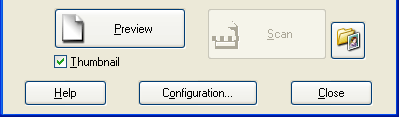
Το Epson Scan κάνει προεπισκόπηση των εικόνων και τις εμφανίζει σε ένα από τα παρακάτω παράθυρα Preview (Προεπισκόπηση).
Κανονική προεπισκόπηση
Προεπισκόπηση σε Thumbnail (Μικρογραφία)
 Σημείωση:
|
Εάν η άκρη του εγγράφου ή της φωτογραφίας δεν σαρώθηκε, απομακρύνετέ τη κάπως από το άκρο του πίνακα εγγράφων.
|
|
Εάν χρησιμοποιείτε τον αυτόματο τροφοδότη εγγράφων (ΑΤΕ), ο ΑΤΕ φορτώνει την πρώτη σας σελίδα, στη συνέχεια το Epson Scan εκτελεί σάρωση προεπισκόπησης και εμφανίζει τη σελίδα στο παράθυρο Preview (Προεπισκόπηση). Ο ΑΤΕ στη συνέχεια εξάγει την πρώτη σας σελίδα.
Τοποθετήστε την πρώτη σελίδα επάνω από τις υπόλοιπες σελίδες, στη συνέχεια φορτώστε ολόκληρο το έγγραφο (μέχρι 30 σελίδες) στον ΑΤΕ. |
|
Αν επιλέξατε προεπισκόπηση σε μικρογραφία, μπορείτε να ρυθμίσετε τις εικόνες σας, όπως περιγράφεται παρακάτω.
|
Για να μεγεθύνετε μια εικόνα, κάντε διπλό κλικ στη μικρογραφία της ή κάντε κλικ στη μικρογραφία και επιλέξτε την καρτέλα Full Size (Πλήρες μέγεθος) στο επάνω μέρος του παραθύρου Preview (Προεπισκόπηση). (Αυτή η λειτουργία είναι διαθέσιμη μόνο όταν σαρώνετε πολλές εικόνες ταυτόχρονα.)
Για να περιστρέψετε μια εικόνα ή για να την αναστρέψετε οριζόντια (σαν είδωλο), κάντε κλικ στη μικρογραφία της και ύστερα στο εικονίδιο περιστροφής  ή στο εικονίδιο ειδώλου
  .
.
ή στο εικονίδιο ειδώλου .Για να ρυθμίσετε την περιοχή σάρωσης ώστε να περικόψετε την εικόνα, μπορείτε να δημιουργήσετε και να μετακινήσετε ένα ορθογώνιο πλαίσιο που σηματοδοτεί τις άκρες της σάρωσης. Ανατρέξτε στην ενότητα Ρύθμιση της περιοχής σάρωσης (Marquee (Ορθογώνιο πλαίσιο)) για οδηγίες.
Για να ρυθμίσετε την ποιότητα της εικόνας, κάντε κλικ στις εικόνες που θέλετε να τροποποιήσετε και κάντε τις ρυθμίσεις που περιγράφονται στην ενότητα Ρύθμιση του χρώματος και άλλων ρυθμίσεων εικόνας. Αν θέλετε να εφαρμόσετε τις ρυθμίσεις που κάνατε σε όλες τις εικόνες, κάντε κλικ στο κουμπί All (Όλα).
Σημείωση:|
Αν η εικόνα σας δεν περιστρέφεται σωστά, ανατρέξτε στην ενότητα Οι εικόνες δεν περιστρέφονται σωστά.
|
|
Αν επιλέξατε να δείτε την κανονική προεπισκόπηση, μπορείτε να κάνετε τα εξής για να ρυθμίσετε τις εικόνες.
|
Για να επιλέξετε την περιοχή σάρωσης, κάντε κλικ στο εικονίδιο αυτόματου εντοπισμού  ώστε να τοποθετήσει ένα ορθογώνιο πλαίσιο που σηματοδοτεί τις άκρες της περιοχής της εικόνας. Μπορείτε να μετακινήσετε το ορθογώνιο πλαίσιο για να αλλάξετε την περιοχή σάρωσης. Ανατρέξτε στην ενότητα Ρύθμιση της περιοχής σάρωσης (Marquee (Ορθογώνιο πλαίσιο)) για οδηγίες.
ώστε να τοποθετήσει ένα ορθογώνιο πλαίσιο που σηματοδοτεί τις άκρες της περιοχής της εικόνας. Μπορείτε να μετακινήσετε το ορθογώνιο πλαίσιο για να αλλάξετε την περιοχή σάρωσης. Ανατρέξτε στην ενότητα Ρύθμιση της περιοχής σάρωσης (Marquee (Ορθογώνιο πλαίσιο)) για οδηγίες.Σημείωση:|
Αν πρόκειται να σαρώσετε σε διαφορετικό μέγεθος από αυτό του πρωτοτύπου, πρέπει πρώτα να επιλέξετε Target Size (Μέγεθος προορισμού) και να δημιουργήσετε αυτόματα ένα ορθογώνιο πλαίσιο ανάλογο του επιθυμητού μεγέθους. Ανατρέξτε στην ενότητα Επιλογή του μεγέθους σάρωσης για οδηγίες. Μπορείτε στη συνέχεια να αντιγράψετε το ορθογώνιο πλαίσιο και να το τοποθετήσετε σε κάθε εικόνα που θα σαρώνετε σε αυτό το μέγεθος.
|
Για να μεγεθύνετε μια εικόνα, κάντε κλικ μέσα στην περιοχή σάρωσης και στη συνέχεια επιλέξτε το κουμπί Zoom (Μεγέθυνση). Το Epson Scan εκτελεί ξανά σάρωση προεπισκόπησης και εμφανίζει μια μεγαλύτερη προεπισκόπηση στην καρτέλα Zoom (Μεγέθυνση). (Η προεπισκόπηση των υπόλοιπων εικόνων στην καρτέλα Preview (Προεπισκόπηση) εξακολουθεί να γίνεται στο αρχικό μέγεθος.)
Σημείωση:|
Το κουμπί Zoom (Μεγέθυνση) είναι διαθέσιμο όταν έχετε επιλέξει τη ρύθμιση Document Table (Πίνακας εγγράφων) στην Document Source (Προέλευση εγγράφου).
|
Για να ρυθμίσετε την ποιότητα της εικόνας, κάντε κλικ στις εικόνες που θέλετε να τροποποιήσετε και κάντε τις ρυθμίσεις που περιγράφονται στην ενότητα Ρύθμιση του χρώματος και άλλων ρυθμίσεων εικόνας.
|
Όταν ολοκληρώσετε τη ρύθμιση της περιοχής σάρωσης και την τροποποίηση των ρυθμίσεων του χρώματος και της εικόνας, μπορείτε να επιλέξετε το μέγεθος της σαρωμένης εικόνας, αν δεν το έχετε επιλέξει ήδη. Ανατρέξτε στην ενότητα Επιλογή του μεγέθους σάρωσης για οδηγίες.
|
Ρύθμιση της περιοχής σάρωσης (Marquee (Ορθογώνιο πλαίσιο))
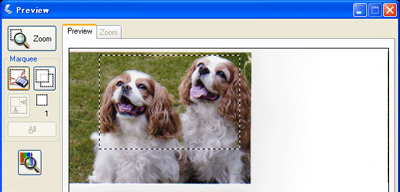
Το ορθογώνιο πλαίσιο αποτελείται από μια κινητή διακεκομμένη γραμμή που εμφανίζεται στις άκρες της εικόνας προεπισκόπησης για να υποδηλώσει την περιοχή σάρωσης.
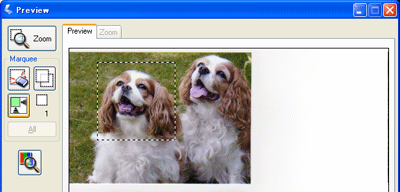
Μπορείτε να μετακινήσετε το ορθογώνιο πλαίσιο, να ρυθμίσετε το μέγεθός του και να δημιουργήσετε πολλά ορθογώνια πλαίσια σε μία εικόνα (μόνο σε κανονική προεπισκόπηση) για να σαρώσετε διαφορετικές περιοχές εικόνας σε ξεχωριστά αρχεία σάρωσης. Ακολουθήστε τα παρακάτω βήματα.
|
Για να σχεδιάσετε ένα ορθογώνιο πλαίσιο, μετακινήστε το δρομέα πάνω σε μια εικόνα προεπισκόπησης. Ο δείκτης μετατρέπεται σε σταυρονήματα.
|
|
Τοποθετήστε το δείκτη στην περιοχή που θέλετε να τοποθετήσετε τη γωνία του ορθογώνιου πλαισίου και κάντε κλικ. Κρατήστε πατημένο το κουμπί του ποντικιού και σύρετε τα σταυρονήματα πάνω στην εικόνα στην αντίθετη γωνία της περιοχής σάρωσης που θέλετε. Κατόπιν, αφήστε το κουμπί του ποντικιού. Θα εμφανιστεί η κινούμενη διακεκομμένη γραμμή του ορθογωνίου πλαισίου.
|

|
Κάντε ένα από τα παρακάτω για να ρυθμίσετε το ορθογώνιο πλαίσιο.
|
Για να μετακινήσετε το ορθογώνιο πλαίσιο, τοποθετήστε το δρομέα μέσα σ' αυτό. Ο δείκτης μετατρέπεται σε χεράκι. Κάντε κλικ και σύρετε το ορθογώνιο πλαίσιο στη θέση που θέλετε.

Για να αλλάξετε μέγεθος στο ορθογώνιο πλαίσιο, τοποθετήστε το δρομέα στην άκρη ή στη γωνία του. Ο δείκτης μετατρέπεται σε διπλό βέλος ή διπλό βέλος με γωνία. Κάντε κλικ και σύρετε την άκρη ή τη γωνία στο μέγεθος που θέλετε.
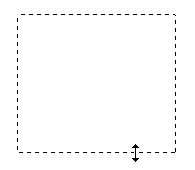 Σημείωση:
|
Για να περιορίσετε την κίνηση του ορθογώνιου πλαισίου αποκλειστικά κάθετα ή οριζόντια, κρατήστε πατημένο το πλήκτρο Shift καθώς το μετακινείτε. Για να περιορίσετε την αλλαγή μεγέθους του ορθογώνιου πλαισίου στις τρέχουσες αναλογίες, κρατήστε πατημένο το πλήκτρο Shift καθώς αλλάζετε το μέγεθος.
|
|
Για να σχεδιάσετε πολλά ορθογώνια πλαίσια (έως 50, μόνο όταν σαρώνετε σε κανονική προεπισκόπηση ή επιλέγετε τη ρύθμιση Document Table (Πίνακας εγγράφων) στην Document Source (Προέλευση εγγράφου)), μπορείτε να ακολουθήσετε τα βήματα 1 έως 3 ή να κάνετε κλικ στο
 εικονίδιο αντιγραφής ορθογώνιου πλαισίου για να δημιουργήσετε πρόσθετα ορθογώνια πλαίσια του ίδιου μεγέθους. Μπορείτε να μετακινείτε όλα τα ορθογώνια πλαίσια και να αλλάζετε το μέγεθός τους, όπως περιγράφεται στο βήμα 3. Για να διαγράψετε ένα ορθογώνιο πλαίσιο κάντε κλικ μέσα στο πλαίσιο και επιλέξτε το εικονίδιο διαγραφής ορθογώνιου πλαισίου εικονίδιο αντιγραφής ορθογώνιου πλαισίου για να δημιουργήσετε πρόσθετα ορθογώνια πλαίσια του ίδιου μεγέθους. Μπορείτε να μετακινείτε όλα τα ορθογώνια πλαίσια και να αλλάζετε το μέγεθός τους, όπως περιγράφεται στο βήμα 3. Για να διαγράψετε ένα ορθογώνιο πλαίσιο κάντε κλικ μέσα στο πλαίσιο και επιλέξτε το εικονίδιο διαγραφής ορθογώνιου πλαισίου  . . |
Ρύθμιση του χρώματος και άλλων ρυθμίσεων εικόνας
Αφού κάνετε προεπισκόπηση των εικόνων και ρυθμίσετε την περιοχή σάρωσης, μπορείτε να τροποποιήσετε την ποιότητα της εικόνας αν χρειάζεται. Το Epson Scan παρέχει ποικιλία ρυθμίσεων για τη βελτίωση του χρώματος, της ευκρίνειας, της αντίθεσης και άλλων στοιχείων που επηρεάζουν την ποιότητα της εικόνας.
Πριν κάνετε ρυθμίσεις, βεβαιωθείτε ότι κάνετε κλικ στην εικόνα ή στο ορθογώνιο πλαίσιο της περιοχής που θέλετε να ρυθμίσετε. Σε Professional Mode (Επαγγελματική λειτουργία), ίσως χρειαστεί να μεταβείτε παρακάτω, στην περιοχή Adjustments (Προσαρμογή) στο κύριο παράθυρο του Epson Scan.
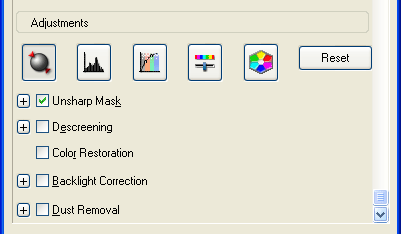
Ο παρακάτω πίνακας περιγράφει τις διαθέσιμες ρυθμίσεις. Για λεπτομέρειες σχετικά με την προσαρμογή των ρυθμίσεων, επιλέξτε Help (Βοήθεια) στο παράθυρο του Epson Scan.
Όταν ολοκληρώσετε τις ρυθμίσεις, μπορείτε να αλλάξετε μέγεθος στις σαρωμένες εικόνες (ανατρέξτε στην ενότητα Επιλογή του μεγέθους σάρωσης) ή να συνεχίσετε τη σάρωση (ανατρέξτε στην ενότητα Ολοκλήρωση της σάρωσης).
|
Ρύθμιση
|
Διαθέσιμες λειτουργίες και περιγραφή
|
|
Color Restoration (Επαναφορά χρωμάτων)
|
Home (Βασική λειτουργία) και Professional (Επαγγελματική λειτουργία):
Επαναφέρει αυτόματα τα χρώματα σε ξεθωριασμένες φωτογραφίες. |
|
Dust Removal (Αφαίρεση σκόνης)
|
Home (Βασική λειτουργία) και Professional (Επαγγελματική λειτουργία):
Αφαιρεί αυτόματα τα σημάδια σκόνης από τα πρωτότυπα. Τα αποτελέσματα της λειτουργίας Dust Removal (Αφαίρεση σκόνης) δεν εμφανίζονται στην εικόνα προεπισκόπησης αλλά μόνο στη σαρωμένη εικόνα. |
|
Backlight Correction (Διόρθωση κόντρα φωτισμού)
|
Home (Βασική λειτουργία) και Professional (Επαγγελματική λειτουργία):
Αφαιρεί τις σκιές από φωτογραφίες με υπερβολικό φωτισμό φόντου. |
|
Brightness (Φωτεινότητα)
|
Σε όλες τις λειτουργίες:
Ρυθμίζει τη γενική ένταση φωτός της εικόνας. Σε Home Mode (Βασική λειτουργία), κάντε κλικ στο κουμπί Brightness (Φωτεινότητα) για να μεταβείτε στη ρύθμιση Brightness (Φωτεινότητα).
Σε Professional Mode (Επαγγελματική λειτουργία), κάντε κλικ στο κουμπί
 Image Adjustment (Προσαρμογή εικόνας) για να μεταβείτε στη ρύθμιση Brightness (Φωτεινότητα). Image Adjustment (Προσαρμογή εικόνας) για να μεταβείτε στη ρύθμιση Brightness (Φωτεινότητα). |
|
Contrast (Αντίθεση)
|
Σε όλες τις λειτουργίες:
Ρυθμίζει τη διαφορά μεταξύ ανοιχτόχρωμων και σκουρόχρωμων περιοχών σε όλη την εικόνα. Σε Home Mode (Βασική λειτουργία), κάντε κλικ στο κουμπί Brightness (Φωτεινότητα) για να μεταβείτε στη ρύθμιση Contrast (Αντίθεση).
Σε Professional Mode (Επαγγελματική λειτουργία), κάντε κλικ στο κουμπί
Image Adjustment (Προσαρμογή εικόνας) για να μεταβείτε στη ρύθμιση Contrast (Αντίθεση). |
|
Saturation (Απόχρωση)
|
Σε Professional (Επαγγελματική λειτουργία) μόνο:
Ρυθμίζει την πυκνότητα των χρωμάτων σε όλη την εικόνα. Κάντε κλικ στο κουμπί
Image Adjustment (Προσαρμογή εικόνας) για να μεταβείτε στη ρύθμιση Saturation (Απόχρωση). |
|
Color Balance (Ισορροπία χρωμάτων)
|
Σε Professional (Επαγγελματική λειτουργία) μόνο:
Ρυθμίζει την ισορροπία του κόκκινου, του πράσινου και του μπλε σε όλη την εικόνα. Κάντε κλικ στο κουμπί
Image Adjustment (Προσαρμογή εικόνας) για να μεταβείτε στη ρύθμιση Color Balance (Ισορροπία χρωμάτων). |
|
Auto Exposure (Αυτόματη έκθεση)
|
Home (Βασική λειτουργία): Εφαρμόζεται αυτόματα.
Professional (Επαγγελματική λειτουργία): Κάντε κλικ στο κουμπί
 Auto Exposure (Αυτόματη έκθεση). Προκείμενου η ρύθμιση αυτή να είναι συνεχώς ενεργοποιημένη, κάντε κλικ στο κουμπί Configuration (Διαμόρφωση), επιλέξτε την καρτέλα Color (Χρώμα) και, στη συνέχεια, επιλέξτε Continuous auto exposure (Συνεχής αυτόματη έκθεση). Μπορείτε να ρυθμίσετε το επίπεδο έκθεσης με το ρυθμιστικό. Auto Exposure (Αυτόματη έκθεση). Προκείμενου η ρύθμιση αυτή να είναι συνεχώς ενεργοποιημένη, κάντε κλικ στο κουμπί Configuration (Διαμόρφωση), επιλέξτε την καρτέλα Color (Χρώμα) και, στη συνέχεια, επιλέξτε Continuous auto exposure (Συνεχής αυτόματη έκθεση). Μπορείτε να ρυθμίσετε το επίπεδο έκθεσης με το ρυθμιστικό. |
|
Unsharp Mask (Μάσκα βελτίωσης εικόνας)
|
Home Mode (Βασική λειτουργία): Εφαρμόζεται αυτόματα.
Office Mode (Λειτουργία γραφείου) και Professional Mode (Επαγγελματική λειτουργία): Ενεργοποιήστε τη ρύθμιση όταν θέλετε τις άκρες των περιοχών της εικόνας πιο καθαρές και μεγαλύτερη ευκρίνεια στο σύνολο της εικόνας. Το επίπεδο ευκρίνειας ρυθμίζεται. Απενεργοποιήστε αυτή τη ρύθμιση όταν θέλετε πιο απαλές άκρες.
|
|
Descreening (Βελτίωση εικόνας)
|
Σε όλες τις λειτουργίες:
Αφαιρεί τις κυματοειδείς γραμμές που μπορούν να εμφανιστούν σε ελαφρά σκιασμένες περιοχές της εικόνας, όπως σε αποχρώσεις του δέρματος. Επίσης βελτιώνει τα αποτελέσματα στη σάρωση εικόνων από περιοδικά ή εφημερίδες που περιλαμβάνουν κάλυψη στην αρχική διαδικασία εκτύπωσης. Τα αποτελέσματα της λειτουργίας Descreening (Βελτίωση εικόνας) δεν εμφανίζονται στην εικόνα προεπισκόπησης αλλά μόνο στη σαρωμένη εικόνα. |
|
Histogram (Ιστόγραμμα)
|
Σε Professional (Επαγγελματική λειτουργία) μόνο:
Παρέχει μια διασύνδεση γραφικών για τη ρύθμιση του επιπέδου φωτεινών σημείων, σκιάς και γάμμα ξεχωριστά. Μόνο για προχωρημένους χρήστες. Κάντε κλικ στο κουμπί
 Histogram Adjustment (Προσαρμογή ιστογράμματος) για να μεταβείτε στη ρύθμιση Histogram (Ιστόγραμμα). Histogram Adjustment (Προσαρμογή ιστογράμματος) για να μεταβείτε στη ρύθμιση Histogram (Ιστόγραμμα). |
|
Tone Correction (Διόρθωση τόνου)
|
Σε Professional (Επαγγελματική λειτουργία) μόνο:
Παρέχει μια διασύνδεση γραφικών για τη ρύθμιση των επιπέδων τόνων ξεχωριστά. Μόνο για προχωρημένους χρήστες. Κάντε κλικ στο κουμπί
 Tone Correction (Διόρθωση τόνου) για να μεταβείτε στη ρύθμιση Tone Correction (Διόρθωση τόνου). Tone Correction (Διόρθωση τόνου) για να μεταβείτε στη ρύθμιση Tone Correction (Διόρθωση τόνου). |
|
Color Palette (Παλέτα χρωμάτων)
|
Σε Professional (Επαγγελματική λειτουργία) μόνο:
Παρέχει μια διασύνδεση γραφικών για τη ρύθμιση των επιπέδων μεσαίων τόνων, όπως οι αποχρώσεις του δέρματος, χωρίς να επηρεάζει τις περιοχές φωτεινού σημείου και σκιάς της εικόνας. Μόνο για προχωρημένους χρήστες. Κάντε κλικ στο κουμπί
 Color Palette (Παλέτα χρωμάτων) για να χρησιμοποιήσετε τις ρυθμίσεις της Color Palette (Παλέτα χρωμάτων). Color Palette (Παλέτα χρωμάτων) για να χρησιμοποιήσετε τις ρυθμίσεις της Color Palette (Παλέτα χρωμάτων). |
|
Threshold (Όριο)
|
Σε όλες τις λειτουργίες:
Ρυθμίζει το επίπεδο σκιαγράφησης των μαύρων περιοχών σε κείμενο και γραμμικό σχέδιο, βελτιώνοντας την αναγνώριση κειμένου σε προγράμματα OCR. (Διαθέσιμο μόνο όταν έχετε επιλέξει Black & White (Ασπρόμαυρη) για τη ρύθμιση Image Type (Τύπος εικόνας).) Σε Home Mode (Βασική λειτουργία), κάντε κλικ στο κουμπί Brightness (Φωτεινότητα) για να μεταβείτε στη ρύθμιση Threshold (Όριο).
|
|
Text Enhancement (Βελτίωση κειμένου)
|
Σε Office Mode (Λειτουργία γραφείου) μόνο:
Βελτιώνει την αναγνώριση του κειμένου κατά τη σάρωση εγγράφων κειμένου. |
Σημείωση:|
Για να εμφανίσετε τα επίπεδα του κόκκινου, του πράσινου και του μπλε σε συγκεκριμένα σημεία στην εικόνα προεπισκόπησης ενώ πραγματοποιείτε ρυθμίσεις, κάντε κλικ στο εικονίδιο του πυκνόμετρου
 στο παράθυρο προεπισκόπησης και επιλέξτε μια περιοχή εικόνας. Ανατρέξτε στη βοήθεια του Epson Scan για λεπτομέρειες. στο παράθυρο προεπισκόπησης και επιλέξτε μια περιοχή εικόνας. Ανατρέξτε στη βοήθεια του Epson Scan για λεπτομέρειες.Ορισμένες ρυθμίσεις ενδέχεται να μην είναι διαθέσιμες ή να επιλέγονται αυτόματα, ανάλογα με τον τύπο της εικόνας προεπισκόπησης και με άλλες ρυθμίσεις που έχετε επιλέξει.
Μπορείτε να προσαρμόσετε τη συμπεριφορά ορισμένων ρυθμίσεων του Epson Scan κάνοντας κλικ στο κουμπί Configuration (Διαμόρφωση) και αλλάζοντας ρυθμίσεις στο παράθυρο που εμφανίζεται. Ανατρέξτε στη βοήθεια του Epson Scan για λεπτομέρειες.
Για να αναιρέσετε τις ρυθμίσεις ποιότητας εικόνας στην εικόνα προεπισκόπησης, κάντε κλικ στο κουμπί Reset (Επαναφορά) (αν είναι διαθέσιμο), απενεργοποιήστε τη ρύθμιση ή κάντε ξανά προεπισκόπηση της εικόνας.
|
Επιλογή του μεγέθους σάρωσης
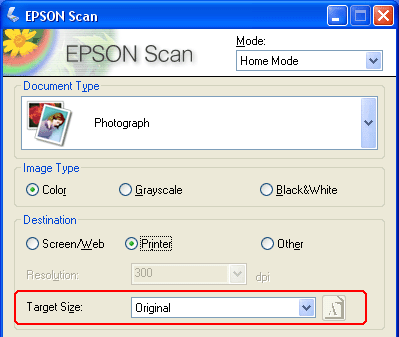
Μπορείτε να σαρώσετε τις εικόνες στο αρχικό μέγεθος ή μπορείτε να μειώσετε ή να αυξήσετε το μέγεθος καθώς σαρώνετε. Αυτό γίνεται χρησιμοποιώντας τη ρύθμιση Target Size (Μέγεθος προορισμού) σε Home (Βασική λειτουργία) ή Professional Mode (Επαγγελματική λειτουργία).
Home Mode (Βασική λειτουργία)
Professional Mode (Επαγγελματική λειτουργία)
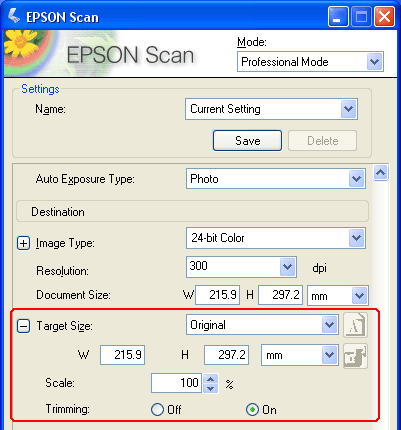
Αν πρόκειται να σαρώσετε την εικόνα σε συγκεκριμένο μέγεθος, πρέπει να επιλέξετε τη ρύθμιση για το Target Size (Μέγεθος προορισμού) μετά την προεπισκόπηση, αλλά πριν από τη ρύθμιση της περιοχής σάρωσης (που υποδεικνύεται με το ορθογώνιο πλαίσιο). Έτσι η περιοχή σάρωσης ρυθμίζεται στις σωστές αναλογίες ώστε η εικόνα να μην κοπεί απροσδόκητα.
Για οδηγίες σχετικά με την προεπισκόπηση των εικόνων σας, ανατρέξτε στην ενότητα Προεπισκόπηση και ρύθμιση της περιοχής σάρωσης. Στη συνέχεια, ακολουθήστε τα παρακάτω βήματα για να επιλέξετε τη ρύθμιση για το Target Size (Μέγεθος προορισμού).
|
Μπορείτε να επιλέξετε ένα προκαθορισμένο μέγεθος σάρωσης από τη λίστα Target Size (Μέγεθος προορισμού). Κάντε κλικ στο βέλος στη λίστα και επιλέξτε το μέγεθος που θέλετε. Στην εικόνα προεπισκόπησης εμφανίζεται ένα ορθογώνιο πλαίσιο (διακεκομμένη γραμμή) με τις αναλογίες αυτού του μεγέθους.
|
|
Αν θέλετε να δημιουργήσετε ένα μέγεθος σάρωσης που δεν υπάρχει στη λίστα Target Size (Μέγεθος προορισμού), μπορείτε να δημιουργήσετε ένα προσαρμοσμένο μέγεθος. Κάντε κλικ στο βέλος στη λίστα και επιλέξτε Customize (Προσαρμογή). Εμφανίζεται το παράθυρο Target Size (Μέγεθος προορισμού).
|
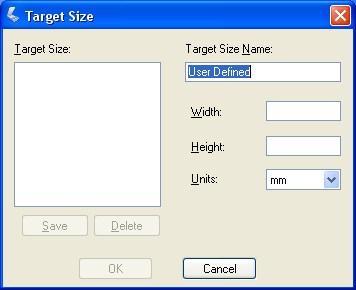
Πληκτρολογήστε το όνομα του προσαρμοσμένου μεγέθους και το μέγεθος, κάντε κλικ στο κουμπί Save (Αποθήκευση) και πατήστε OK (OK). Το νέο μέγεθος εμφανίζεται στη λίστα Target Size (Μέγεθος προορισμού).
|
Σε Professional Mode (Επαγγελματική λειτουργία), μπορείτε να ρυθμίσετε με ακρίβεια το μέγεθος χρησιμοποιώντας πρόσθετα εργαλεία. Για να εμφανίσετε αυτά τα εργαλεία, κάντε κλικ στο + (Windows) ή στο
 (Mac OS X) δίπλα στην επιλογή Target Size (Μέγεθος προορισμού). (Mac OS X) δίπλα στην επιλογή Target Size (Μέγεθος προορισμού). |
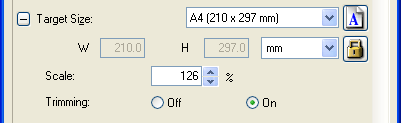
Για να αλλάξετε το μέγεθος μιας εικόνας κατά ένα συγκεκριμένο ποσοστό, ρυθμίστε την τιμή στην επιλογή Scale (Κλίμακα).
Για να αλλάξετε τον τρόπο περικοπής της εικόνας, ενεργοποιήστε ή απενεργοποιήστε τη ρύθμιση Trimming (Περικοπή). (Ανατρέξτε στη βοήθεια του Epson Scan για λεπτομέρειες.)
Για να "ξεκλειδώσετε" τις αναλογίες του μεγέθους σάρωσης, κάντε κλικ στο εικονίδιο με το λουκέτο  . Στη συνέχεια, ρυθμίστε το ορθογώνιο πλαίσιο ή πληκτρολογήστε νέες τιμές για το πλάτος/ύψος.
. Στη συνέχεια, ρυθμίστε το ορθογώνιο πλαίσιο ή πληκτρολογήστε νέες τιμές για το πλάτος/ύψος. |
Αφού επιλέξετε το μέγεθος σάρωσης, μπορείτε να κάνετε κλικ και να σύρετε το ορθογώνιο πλαίσιο στην περιοχή της εικόνας που θέλετε να σαρώσετε. Για λεπτομέρειες, ανατρέξτε στην ενότητα Ρύθμιση της περιοχής σάρωσης (Marquee (Ορθογώνιο πλαίσιο)). Οι αναλογίες του ορθογώνιου πλαισίου παραμένουν όπως τις ρυθμίσατε.
|
Αν θέλετε να περιστρέψετε το ορθογώνιο πλαίσιο για μια εικόνα με κατακόρυφο ή οριζόντιο προσανατολισμό χωρίς να αλλάξετε το λόγο προβολής, κάντε κλικ στο εικονίδιο προσανατολισμού  (Δεν είναι διαθέσιμο αν έχετε επιλέξει τη ρύθμιση Original (Πρωτότυπο) για το Target Size (Μέγεθος προορισμού).)
(Δεν είναι διαθέσιμο αν έχετε επιλέξει τη ρύθμιση Original (Πρωτότυπο) για το Target Size (Μέγεθος προορισμού).)Σημείωση:|
Για περισσότερες πληροφορίες σχετικά με τη χρήση των εργαλείων της ρύθμισης Target Size (Μέγεθος προορισμού), κάντε κλικ στη Help (Βοήθεια) από το παράθυρο του Epson Scan.
|
|
Τώρα μπορείτε να σαρώσετε τις εικόνες. Κάντε κλικ στο κουμπί Scan (Σάρωση) και ανατρέξτε στην ενότητα Ολοκλήρωση της σάρωσης για οδηγίες.
|
Ολοκλήρωση της σάρωσης
Η επόμενη ενέργεια μετά τη σάρωση εξαρτάται από τον τρόπο έναρξης της σάρωσης.
Αν ξεκινήσετε τη σάρωση εκτελώντας το Epson Scan ως αυτόνομο πρόγραμμα, εμφανίζεται το παράθυρο File Save Settings (Ρυθμίσεις αποθήκευσης αρχείου). Σε αυτό μπορείτε να επιλέξετε το όνομα και τη θέση των αποθηκευμένων αρχείων σάρωσης. Για λεπτομέρειες, ανατρέξτε στην ενότητα Επιλογή των File Save Settings (Ρυθμίσεις αποθήκευσης αρχείου).
Αν ξεκινήσατε τη σάρωση από ένα πρόγραμμα σάρωσης όπως το Adobe Photoshop Elements, οι σαρωμένες εικόνες ανοίγουν στο παράθυρο του προγράμματος. Αν το Epson Scan δεν κλείσει αυτόματα μετά τη σάρωση, κάντε κλικ στο Close (Κλείσιμο) για να κλείσετε το παράθυρο του Epson Scan και να προβάλετε τις εικόνες στο πρόγραμμα.
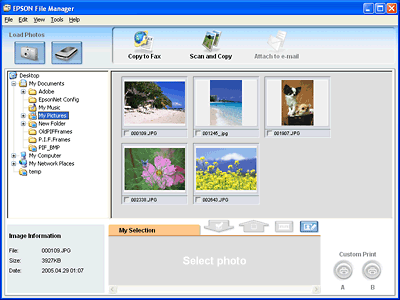
Αν ξεκινήσατε τη σάρωση από το Epson File Manager, θα εμφανιστούν μικρογραφίες των σαρωμένων εικόνων σας στο παράθυρο του Epson File Manager.
 Σημείωση:
|
Αν δεν δείτε τις σαρωμένες εικόνες, επιλέξτε το φάκελο στον οποίο τις αποθηκεύσατε στην αριστερή πλευρά του παραθύρου του Epson File Manager.
|
Αν θέλετε να δείτε τις σαρωμένες εικόνες σε ένα από τα προγράμματα έργων του Epson Creativity Suite, επιλέξτε το πλαίσιο ελέγχου κάτω από κάθε μικρογραφία εικόνας. Οι εικόνες εμφανίζονται στο πλαίσιο My Selection (Η επιλογή μου) στο κάτω μέρος του παραθύρου του Epson File Manager.
Στη συνέχεια επιλέξτε ένα από τα εικονίδια έργων στο πάνω μέρος του παραθύρου.
|
Εικονίδιο έργων
|
Για οδηγίες, ανατρέξτε σε αυτές τις πηγές
|
|
Scan and Copy (Σάρωση και αντιγραφή)
|
Ανατρέξτε στην ενότητα Χρήση του σαρωτή ως φωτοτυπικού.
|
|
Copy to Fax (Αντιγραφή σε φαξ)
|
Ανατρέξτε στη βοήθεια του Epson File Manager ή του Copy Utility για οδηγίες.
|
|
Attach to e-mail (Επισύναψη σε e-mail)
|
Ανατρέξτε στην ενότητα Σάρωση σε e-mail.
|
Σημείωση:|
Αφού αποθηκεύσετε μια σαρωμένη εικόνα, μπορείτε να εκκινήσετε το Epson File Manager μετακινώντας το αρχείο εικόνας ή ένα φάκελο εικόνων στο εικονίδιο του EPSON File Manager στην επιφάνεια εργασίας.
|