 |
 |
|
||
 |
||||
Περιπτώσεις εμπλοκής χαρτιού
 Προειδοποίηση:
|
Μην ακουμπάτε ποτέ τα κουμπιά που βρίσκονται πάνω στον πίνακα ελέγχου του εκτυπωτή ενώ το χέρι σας βρίσκεται στο εσωτερικό του εκτυπωτή.
|
 Σημείωση:
|
Οι εικόνες που υπάρχουν σε αυτήν την ενότητα ενδέχεται να διαφέρουν ανάλογα με το προϊόν.
|
Αφαίρεση μπλοκαρισμένου χαρτιού από το εσωτερικό του εκτυπωτή - Εμπλοκή χαρτιού -
 |
Εφόσον χρειάζεται, ακυρώστε τη διαδικασία εκτύπωσης.
|
 |
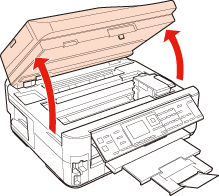
Σηκώστε τη μονάδα σάρωσης.
|
 |
Αφαιρέστε όλο το χαρτί από το εσωτερικό, καθώς και τυχόν σκισμένα κομμάτια χαρτιού.
|

 |
Κλείστε αργά τη μονάδα σάρωσης. Εάν το μπλοκαρισμένο χαρτί παραμένει κοντά στην κασέτα εξόδου, αφαιρέστε το προσεκτικά.
|

 |
Κλείστε τη θήκη εξόδου.
|
 |
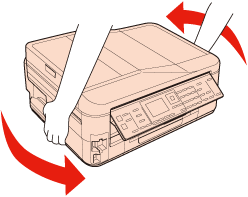
Γυρίστε τον εκτυπωτή.
|
 |
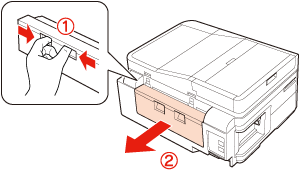
Τραβήξτε την πίσω μονάδα.
|
 |
Αφαιρέστε προσεκτικά το χαρτί που προκάλεσε την εμπλοκή.
|

 |
Αφαιρέστε προσεκτικά το χαρτί που προκάλεσε την εμπλοκή.
|
 |
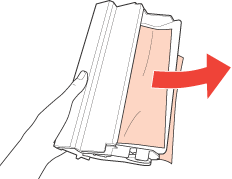
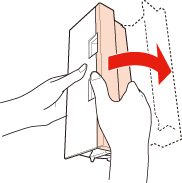
Ανοίξτε την πίσω μονάδα.
|
 |
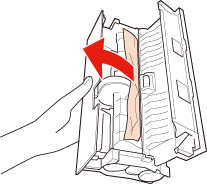
Αφαιρέστε προσεκτικά το χαρτί που προκάλεσε την εμπλοκή.
|
 |
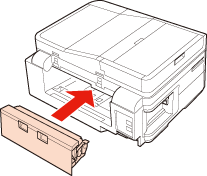
Επανατοποθετήστε την πίσω μονάδα.
|
 |
Πατήστε
 Start για την εκκαθάριση του μηνύματος. Start για την εκκαθάριση του μηνύματος. |
Σημείωση:|
Εάν το μήνυμα σφάλματος παραμένει, ακολουθήστε τα παρακάτω βήματα.
|
 |
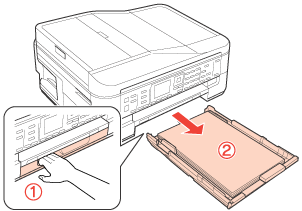
Τραβήξτε έξω την κασέτα χαρτιού.
|
 |
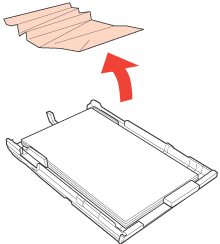
Αφαιρέστε το μπλοκαρισμένο χαρτί από την κασέτα.
|
 |
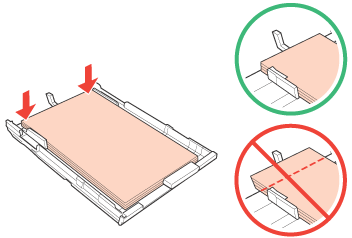
Ευθυγραμμίστε τις πλευρές του χαρτιού.
|
 |
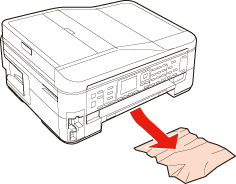
Αφαιρέστε προσεκτικά το μπλοκαρισμένο χαρτί από το εσωτερικό του εκτυπωτή.
|
 |
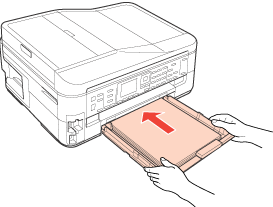
Κρατήστε την κασέτα σε επίπεδη θέση και εισαγάγετέ την ξανά στον εκτυπωτή αργά και προσεκτικά.
|
 |
Πατήστε
Start για την εκκαθάριση του μηνύματος. |
Σημείωση:|
Εάν το μήνυμα σφάλματος παραμένει, ακολουθήστε τα παρακάτω βήματα.
|
 |
Απενεργοποιήστε τον εκτυπωτή και αποσυνδέστε το καλώδιο τροφοδοσίας από τον εκτυπωτή και την πρίζα. Αποσυνδέστε όλα τα άλλα καλώδια από τον εκτυπωτή.
|
 |
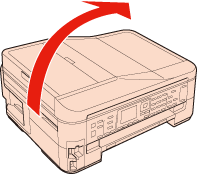
Τραβήξτε την κασέτα χαρτιού και γείρετε προσεκτικά τον εκτυπωτή προς τα δεξιά.
|
 |
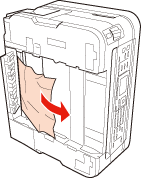
Αφαιρέστε προσεκτικά το χαρτί που προκάλεσε την εμπλοκή.
|
 |
Επαναφέρετε τον εκτυπωτή στη θέση του. Κρατήστε την κασέτα σε επίπεδη θέση και εισαγάγετέ την ξανά στον εκτυπωτή αργά και προσεκτικά.
|
 |
Συνδέστε το καλώδιο τροφοδοσίας στον εκτυπωτή και την πρίζα. Συνδέστε όλα τα υπόλοιπα καλώδια στον εκτυπωτή.
|

Αφαίρεση μπλοκαρισμένου χαρτιού από το εσωτερικό του εκτυπωτή - Γενικό σφάλμα -
|
Σηκώστε τη μονάδα σάρωσης.
|
|
Αφαιρέστε όλο το χαρτί από το εσωτερικό, καθώς και τυχόν σκισμένα κομμάτια χαρτιού.
|

|
Κλείστε αργά τη μονάδα σάρωσης.
|
|
Πιέστε το κουμπί
 On για να απενεργοποιήσετε τον εκτυπωτή και, στη συνέχεια, πιέστε ξανά το κουμπί On για να επανενεργοποιήσετε τον εκτυπωτή. On για να απενεργοποιήσετε τον εκτυπωτή και, στη συνέχεια, πιέστε ξανά το κουμπί On για να επανενεργοποιήσετε τον εκτυπωτή. |
Αφαίρεση μπλοκαρισμένου χαρτιού από τον αυτόματο τροφοδότη εγγράφων (ΑDF)
Αυτή η ενότητα ισχύει μόνο για τα μοντέλα BX630FW/BX635FWD/940FW/WorkForce 545/WorkForce 645.
|
Αφαιρέστε τη στοίβα χαρτιού από την υποστήριξη χαρτιού της.
|
|
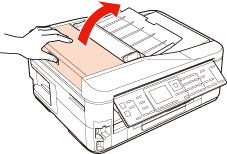
Ανοίξτε το κάλυμμα του αυτόματου τροφοδότη εγγράφων.
|
 Προσοχή:
|
Ανοίξτε το κάλυμμα του αυτόματου τροφοδότη εγγράφων προτού προσπαθήσετε να αφαιρέσετε το μπλοκαρισμένο χαρτί. Διαφορετικά, υπάρχει κίνδυνος να υποστεί ζημιά ο εκτυπωτής.
|
|
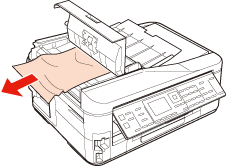
Αφαιρέστε προσεκτικά το χαρτί που προκάλεσε την εμπλοκή.
|
|
Κλείστε το κάλυμμα του αυτόματου τροφοδότη εγγράφων.
|
|
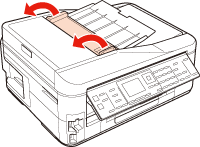
Ανοίξτε τον αυτόματο τροφοδότη εγγράφων (ADF).
|
|
Αφαιρέστε προσεκτικά το χαρτί που προκάλεσε την εμπλοκή.
|

|
Κλείστε τον αυτόματο τροφοδότη εγγράφων (ADF).
|
|
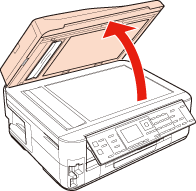
Ανοίξτε το κάλυμμα εγγράφων.
|
|
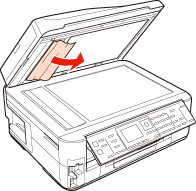
Αφαιρέστε προσεκτικά το χαρτί που προκάλεσε την εμπλοκή.
|
|
Κλείστε το κάλυμμα εγγράφων.
|
Αποφυγή εμπλοκής χαρτιού
Εάν αντιμετωπίζετε συχνά πρόβλημα εμπλοκής χαρτιού, βεβαιωθείτε για τα παρακάτω.
Το χαρτί είναι λείο και δεν είναι κυρτωμένο ή τσαλακωμένο.
Χρησιμοποιείτε χαρτί υψηλής ποιότητας.
Η εκτυπώσιμη πλευρά του χαρτιού είναι στραμμένη προς τα κάτω στην κασέτα χαρτιού.
Ξεφυλλίσατε τη στοίβα χαρτιού προτού την τοποθετήσετε.
Για απλό χαρτί, μην τοποθετήσετε χαρτί πάνω από το σημάδι βέλους  στο εσωτερικό του πλαϊνού οδηγού.
Για τα ειδικά μέσα Epson, βεβαιωθείτε ότι ο αριθμός των φύλλων είναι μικρότερος από το όριο που έχει καθοριστεί για τα μέσα.
 Aνατρέξτε στην ενότητα Χωρητικότητα τοποθέτησης μέσων
στο εσωτερικό του πλαϊνού οδηγού.Για τα ειδικά μέσα Epson, βεβαιωθείτε ότι ο αριθμός των φύλλων είναι μικρότερος από το όριο που έχει καθοριστεί για τα μέσα.
Aνατρέξτε στην ενότητα Χωρητικότητα τοποθέτησης μέσων
Οι πλευρικοί οδηγοί εφαρμόζουν στις άκρες του χαρτιού.
Ο εκτυπωτής βρίσκεται σε επίπεδη, σταθερή επιφάνεια που επεκτείνεται πέρα από τη βάση του προς όλες τις κατευθύνσεις. Ο εκτυπωτής δεν λειτουργεί σωστά αν βρίσκεται σε κλίση.
Επανάληψη εκτύπωσης μετά το μπλοκάρισμα χαρτιού (Μόνο για Windows)
Μετά την ακύρωση της εκτύπωσης λόγω του μπλοκαρίσματος χαρτιού, μπορείτε να το τυπώσετε εκ νέου χωρίς την επανεκτύπωση σελίδων που έχουν ήδη εκτυπωθεί.
|
Επίλυση προβλήματος μπλοκαρίσματος.
Περιπτώσεις εμπλοκής χαρτιού |
|
Μεταβείτε στις ρυθμίσεις του εκτυπωτή.
Πρόσβαση στο πρόγραμμα οδήγησης του εκτυπωτή για Windows |
|
Επιλέξτε το πλαίσιο ελέγχου Print Preview (Προεπισκόπηση εκτύπωσης) στο παράθυρο Main (Κύριο) του προγράμματος οδήγησης του εκτυπωτή σας.
|
|
Πραγματοποιήστε τις ρυθμίσεις που θέλετε να χρησιμοποιήσετε για την εκτύπωση.
|
|
Κάντε κλικ στην επιλογή OK για να κλείσετε το παράθυρο ρυθμίσεων του εκτυπωτή και στη συνέχεια εκτυπώστε το αρχείο σας. Εμφανίζεται το παράθυρο Print Preview (Προεπισκόπηση εκτύπωσης).
|
|
Επιλέξτε μία σελίδα που έχει ήδη εκτυπωθεί στο πλαίσιο λίστας σελίδων στην αριστερή πλευρά και, στη συνέχεια, επιλέξτε Remove Page (Κατάργηση σελίδας) από το μενού Print Options (Επιλογές εκτύπωσης). Επαναλάβετε αυτό το βήμα για όλες τις σελίδες που έχουν ήδη εκτυπωθεί.
|
|
Κάντε κλικ στην επιλογή Print (Εκτύπωση) στο παράθυρο Print Preview (Προεπισκόπηση εκτύπωσης).
|