 On, um den Drucker auszuschalten.
 |
 |
|
||
 |
||||
Papierstau
 Achtung:
|
Die Tasten im Bedienfeld nicht berühren, wenn Ihre Hand im Drucker ist.
|
 Hinweis:
|
Die Abbildungen in diesem Abschnitt können je nach Produkt abweichen.
|
Entfernen von gestautem Papier aus dem Drucker
 |
Wenn Sie im LCD-Bildschirm zum Ausschalten des Druckers aufgefordert werden, drücken Sie die Taste
On, um den Drucker auszuschalten. |
 |
Achten Sie darauf, dass der ADF geschlossen ist. Öffnen Sie die Scanner-Einheit.
|
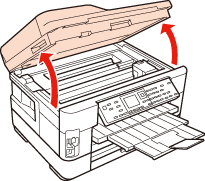
 |
Entfernen Sie sämtliches Papier im Innern, einschließlich zerrissener Stücke.
|
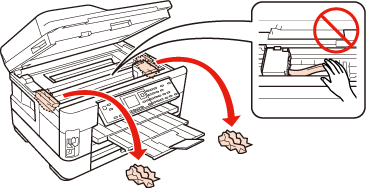
 |
Schließen Sie die Scanner-Einheit langsam. Wenn in der Nähe des Ausgabefaches noch gestautes Papier vorhanden ist, entfernen Sie das Papier vorsichtig.
|
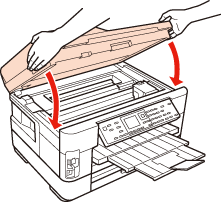
 |
Schließen Sie das Papierausgabefach.
|
 |
Drucker umdrehen.
|
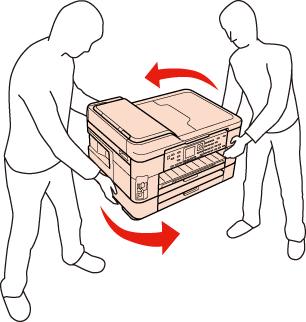 Hinweis:
|
Zum Anheben des Druckers sind zwei Personen erforderlich.
|
 |
Die hintere Einheit herausziehen.
|
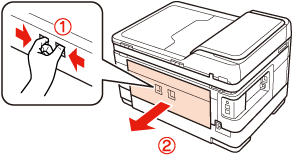
 |
Entfernen Sie das gestaute Papier vorsichtig.
|
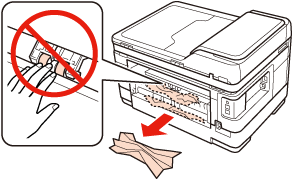
 |
Entfernen Sie das gestaute Papier vorsichtig.
|
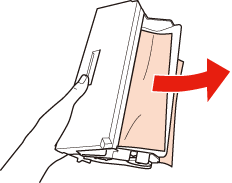
 |
Die hintere Einheit öffnen.
|
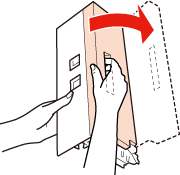
 |
Entfernen Sie das gestaute Papier vorsichtig.
|
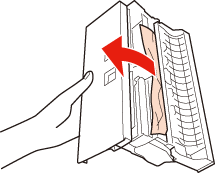
 |
Die hintere Einheit wieder einsetzen.
|
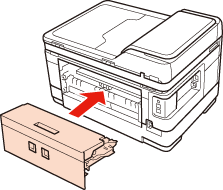
 |
Ziehen Sie die Papierkassette ganz heraus und nehmen Sie die Abdeckung ab.
|
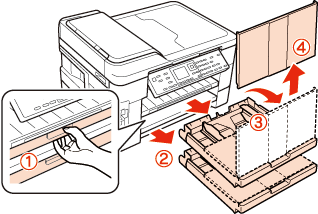
 |
Entfernen Sie das gestaute Papier aus den Kassetten.
|
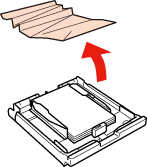
 |
Richten Sie die Papierkanten aus.
|
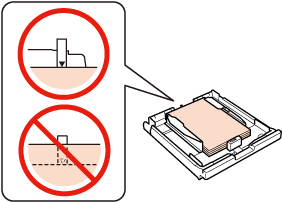
 |
Entfernen Sie vorsichtig das im Innern des Druckers gestaute Papier.
|
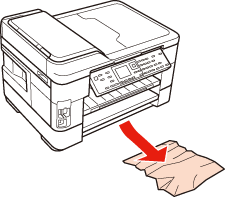
 |
Setzen Sie die Abdeckung der Papierkassette wieder ein. Halten Sie die Kassetten flach und setzen sie langsam und vorsichtig wieder ganz in den Drucker ein.
|
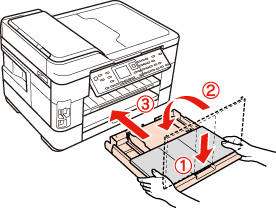
 |
Wenn Sie den Drucker in Schritt 1 nicht ausgeschaltet haben, drücken Sie
 Start, um die Meldung zu löschen. Start, um die Meldung zu löschen. |
 |
Wenn Sie den Drucker in Schritt 1 ausgeschaltet haben, drücken Sie die Taste
On, um den Drucker einzuschalten. |
Hinweis:|
Falls der Fehler weiterhin besteht, prüfen Sie die Schritte für das Einlegen des Papiers.
 Siehe Einlegen von Papier Siehe Einlegen von Papier
Wenn der Fehler weiterhin besteht, wenden Sie sich an den Epson-Kundendienst.
|

Entfernen von gestautem Papier aus dem automatischen Vorlageneinzug (ADF)
|
Entfernen Sie den Papierstapel von der ADF-Papierstütze.
|
|
Heben Sie den ADF-Hebel und öffnen Sie die Abdeckung des ADF.
|
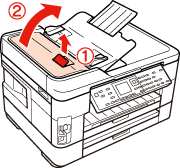
 Vorsicht:
|
Öffnen Sie die Abdeckung des ADF, bevor Sie das gestaute Papier entfernen. Wenn Sie die Abdeckung nicht öffnen, könnte der Drucker beschädigt werden.
|
|
Entfernen Sie das gestaute Papier vorsichtig.
|
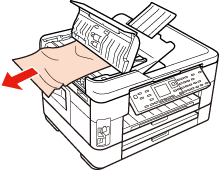
|
Öffnen Sie die Vorlagenabdeckung.
|
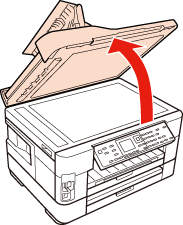
|
Entfernen Sie das gestaute Papier vorsichtig.
|
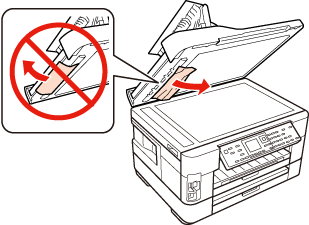
|
Schließen Sie die Vorlagenabdeckung und die Abdeckung des ADF langsam.
|
Vermeiden von Papierstau
Wenn häufiger Papierstaus auftreten, prüfen Sie Folgendes:
Das Papier ist glatt, nicht gewellt oder zerknittert.
Sie verwenden hochwertiges Papier.
In den Papierkassetten ist das Papier mit der bedruckbaren Seite nach unten eingelegt.
Der Papierstapel wurde vor dem Einlegen aufgefächert.
Normalpapier nicht über die Pfeilmarkierung  innen an der Papierführungsschiene hinaus einlegen.
Bei Epson-Spezialmedien darauf achten, dass die Blattanzahl unter dem für das Medium festgelegten Maximum liegt.
Informationen finden Sie unter Papierkapazität für Medien
innen an der Papierführungsschiene hinaus einlegen.Bei Epson-Spezialmedien darauf achten, dass die Blattanzahl unter dem für das Medium festgelegten Maximum liegt.
Informationen finden Sie unter Papierkapazität für Medien
Die Papierführungsschienen sind fest gegen die Papierseiten ausgerichtet.
Der Drucker befindet sich auf einer ebenen, stabilen Unterlage, die an allen Seiten über die Grundfläche des Druckers hinausragt. Der Drucker arbeitet nicht einwandfrei, wenn er gekippt wird.
Erneut drucken nach einem Papierstau (nur Windows)
Wenn Sie einen Druckauftrag wegen eines Papierstaus abgebrochen haben, können Sie den Druckauftrag erneut drucken, ohne dabei bereits gedruckte Seiten noch einmal zu drucken.
|
Paperstau beheben.
Papierstau |
|
Greifen Sie auf die Druckereinstellungen zu.
Aufrufen des Druckertreibers unter Windows |
|
Aktivieren Sie das Kontrollkästchen Print Preview (Druckvorschau) im Dialogfeld Main (Haupteinstellungen) des Druckertreibers.
|
|
Nehmen sie die für den Druckvorgang gewünschten Einstellungen vor.
|
|
Klicken Sie auf OK, um das Druckereinstellungsfenster zu schließen, und drucken Sie dann die Datei. Das Fenster Print Preview (Druckvorschau) wird geöffnet.
|
|
Wählen Sie eine Seite, die bereits gedruckt wurde, im Seitenlistenfeld auf der linken Seite, wählen Sie anschließend Remove Page (Seite entfernen) im Menü Print Options (Druckoptionen). Wiederholen Sie diesen Schritt für alle bereits gedruckten Seiten.
|
|
Klicken Sie auf Print (Drucken) im Fenster Print Preview (Druckvorschau).
|