Drucken / Verschiedene Druckoptionen
Wasserzeichen drucken
 Wasserzeichen drucken (Windows)
Eigenes Wasserzeichen erstellen (Windows)
Mit der Funktion Wasserzeichen drucken können Sie ein textbasiertes oder ein bildbasiertes Wasserzeichen auf das Druckmedium drucken.

 |
Hinweis:
|
 | -
Diese Option ist unter Mac OS X nicht verfügbar.
|
|
| -
Diese Funktion ist nicht verfügbar, wenn das Kontrollkästchen Randlos im Menü Haupteinstellungen aktiviert ist (Windows).
|
|
Wasserzeichen drucken (Windows)
 |
Wechseln Sie in den Druckertreiber.
|
 |
Windows in "Druckertreiber aufrufen"
|
 |
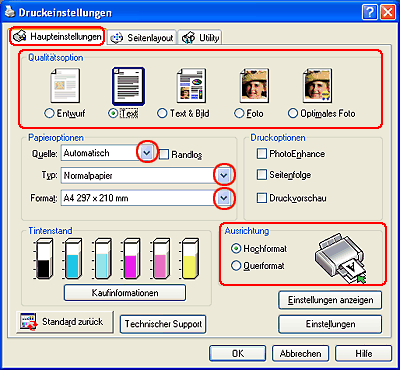
Klicken Sie auf die Registerkarte Haupteinstellungen und wählen Sie eine der nachstehend empfohlenen Qualitätsoptionen aus. Details zu den anderen Qualitätsoptionen finden Sie in der Online-Hilfe.
|
-
Entwurf ist für Entwürfe mit reduzierter Druckqualität vorgesehen.
-
Text ist für Dokumente, die nur Text enthalten, mit höherer Textqualität vorgesehen.
-
Text & Bild ist für Dokumente in höherer Qualität, die Text und Bilder enthalten, vorgesehen.
 |
Wählen Sie das Fach, in dem das Papier eingelegt ist, als Einstellung für Quelle aus.
|
-
Automatisch oder Rückseite für das rückwärtige Papierfach
-
Automatisch für das vordere Papierfach
 |
Wählen Sie die im Papierfach eingelegte Papiersorte als Einstellung für Typ aus.
|
 |
Wählen Sie die Papiergröße der Datei als Einstellung für Größe aus. Sie können auch ein eigenes Papierformat definieren. Nähere Informationen dazu erhalten Sie im folgenden Abschnitt.
|
 |
Wählen Sie zwischen Hochformat (vertikal) und Querformat (horizontal) für die Ausrichtung des Ausdrucks aus.
|
| |
Hinweis:
|
| | |
Klicken Sie für weitere Druckeinstellungen auf Erweiterte Einstellungen. Für weitere Informationen klicken Sie auf Hilfe.
|
|
 |
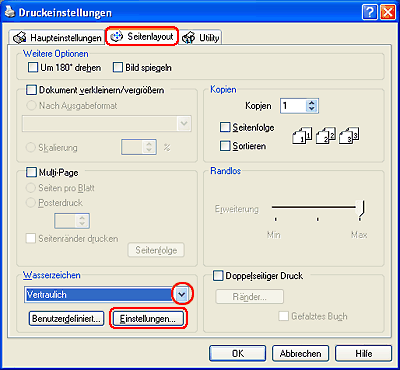
Klicken Sie auf die Registerkarte Seitenlayout, wählen Sie das gewünschte Wasserzeichen aus der Liste der Wasserzeichen aus und klicken Sie dann auf Einstellungen.
|
 |
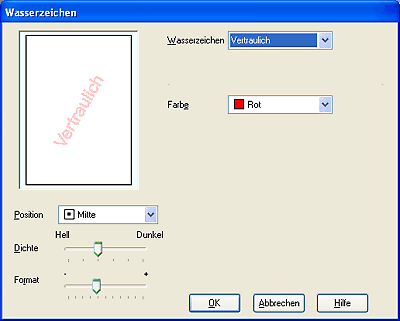
Nehmen Sie die erforderlichen Einstellungen für das Wasserzeichen vor. Sie können die Position und das Format des Wasserzeichens durch Ziehen und Ablegen des Bildes im Vorschaufenster an der linken Seite des Dialogfeldes ändern.
|
 |
Klicken Sie auf OK, um zum Menü Seitenlayout zurückzukehren.
|
 |
Klicken Sie auf OK, um das Fenster des Druckertreibers zu schließen.
|
Nachdem Sie die obigen Schritte ausgeführt haben, drucken Sie eine Testseite und überprüfen Sie das Ergebnis, bevor Sie den gesamten Auftrag drucken.

[Oben]
Eigenes Wasserzeichen erstellen (Windows)
Sie können Ihre eigenen Wasserzeichen auf Text- oder Bildbasis zu einer der Wasserzeichen-Listen hinzufügen.
|
|
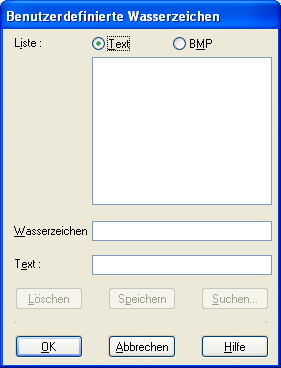
Klicken Sie auf dem Menü Seitenlayout unter Wasserzeichen auf Benutzerdefiniert. Das folgende Dialogfeld wird eingeblendet.
|
|
|
Um eine Bilddatei als Wasserzeichen zu verwenden, klicken Sie auf die Schaltfläche BMP. Klicken Sie auf Durchsuchen, um die gewünschte Bitmap-Datei auszuwählen, und anschließend auf OK. Geben Sie im Textfeld Name einen Namen für das Wasserzeichen ein und klicken Sie anschließend auf Speichern.
|
Um ein textbasiertes Wasserzeichen zu erstellen, klicken Sie auf die Schaltfläche Text. Geben Sie den Text in das Textfeld Text ein. Der von Ihnen eingegebene Text wird auch als Wasserzeichenname verwendet. Wenn Sie den Namen des Wasserzeichens ändern möchten, geben Sie einen neuen Namen in das Textfeld Name ein und klicken Sie dann auf Speichern.
|
|
Klicken Sie auf OK, um zum Menü Seitenlayout zurückzukehren.
|
|
|
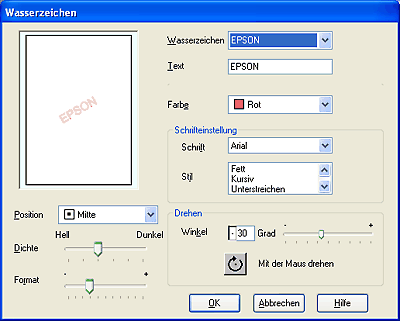
Klicken Sie auf Einstellungen. Das folgende Dialogfeld wird eingeblendet.
|
|
|
Stellen Sie sicher, dass Sie das gewünschte Wasserzeichen in der Liste Wasserzeichen ausgewählt haben, und führen Sie dann die Einstellungen für Farbe, Position, Dichte, Format, Schriftart, Schriftstil und Winkel durch. Nähere Informationen finden Sie in der Online-Hilfe. Die von Ihnen ausgewählten Einstellungen werden links im Dialogfeld angezeigt.
|
|
|
Wenn Sie die Einstellungen beendet haben, klicken Sie auf OK.
|
[Oben]

