Drucken / Verschiedene Druckoptionen
Drucken mit Seiten pro Blatt
 Treibereinstellungen für Windows
Treibereinstellungen für Mac OS X
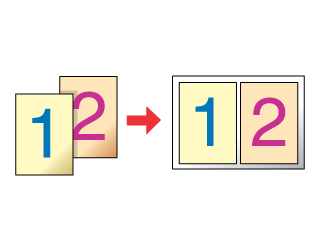
Durch Drucken mit Seiten pro Blatt können Sie zwei oder vier Seiten auf ein einzelnes Blatt Papier drucken.
 |
Hinweis:
|
 | |
Diese Funktion ist nicht verfügbar, wenn das Kontrollkästchen Randlos im Menü Haupteinstellungen aktiviert ist (Windows).
|
|
Treibereinstellungen für Windows
 |
Wechseln Sie in den Druckertreiber.
|
 |
Windows in "Druckertreiber aufrufen"
|
 |
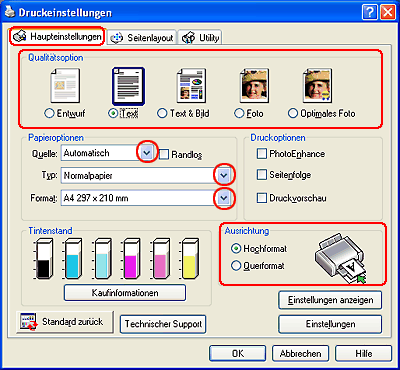
Klicken Sie auf die Registerkarte Haupteinstellungen und wählen Sie eine der nachstehend empfohlenen Qualitätsoptionen aus. Details zu den anderen Qualitätsoptionen finden Sie in der Online-Hilfe.
|
-
Entwurf ist für Entwürfe mit reduzierter Druckqualität vorgesehen.
-
Text ist für Dokumente, die nur Text enthalten, mit höherer Textqualität vorgesehen.
-
Text & Bild ist für Dokumente in höherer Qualität, die Text und Bilder enthalten, vorgesehen.
-
Foto ist für gute Qualität und Geschwindigkeit vorgesehen.
-
Optimales Foto ist für die beste Druckqualität vorgesehen.
 |
Wählen Sie das Fach, in dem das Papier eingelegt ist, als Einstellung für Quelle aus.
|
-
Automatisch oder Rückseite für das rückwärtige Papierfach
-
Automatisch für das vordere Papierfach
 |
Wählen Sie die im Papierfach eingelegte Papiersorte als Einstellung für Typ aus.
|
 |
Wählen Sie die Papiergröße der Datei als Einstellung für Größe aus. Sie können auch ein eigenes Papierformat definieren. Nähere Informationen dazu erhalten Sie im folgenden Abschnitt.
|
 |
Wählen Sie zwischen Hochformat (vertikal) und Querformat (horizontal) für die Ausrichtung des Ausdrucks aus.
|
| |
Hinweis:
|
| | |
Klicken Sie für weitere Druckeinstellungen auf Erweiterte Einstellungen. Für weitere Informationen klicken Sie auf Hilfe.
|
|
 |
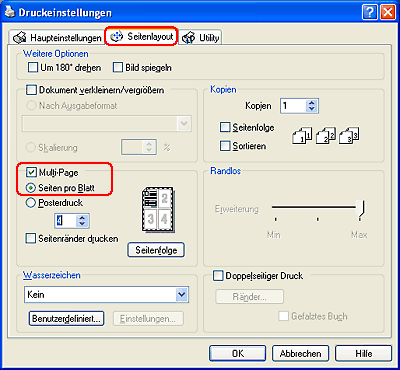
Klicken Sie auf die Registerkarte Seitenlayout und aktivieren Sie das Kontrollkästchen Multi-Page. Wählen Sie dann Seiten pro Blatt aus.
|
 |
Nehmen Sie die nachstehenden Einstellungen für Seiten pro Blatt vor.
|
|
2, 4
|
Druckt zwei bzw. vier Seiten des Dokuments auf ein Einzelblatt.
|
|
Seitenränder drucken
|
Druckt Rahmen um die auf jedem Blatt gedruckten Seiten.
|
|
Seitenfolge
|
Hier können Sie die Reihenfolge festlegen, in der die Seiten auf das Einzelblatt gedruckt werden. Abhängig von der auf der Registerkarte Haupteinstellungen eingestellten Ausrichtung sind einige der Einstellungen möglicherweise nicht verfügbar.
|
 |
Klicken Sie auf OK, um das Fenster des Druckertreibers zu schließen.
|
Nachdem Sie die obigen Schritte ausgeführt haben, drucken Sie eine Testseite und überprüfen Sie das Ergebnis, bevor Sie den gesamten Auftrag drucken.

[Oben]
Treibereinstellungen für Mac OS X
|
|
Rufen Sie das Dialogfenster zum Einrichten einer Seite auf.
|
|
|
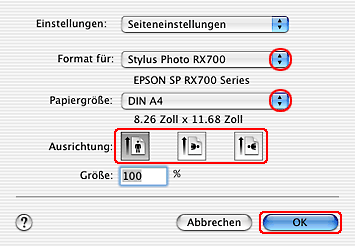
Wählen Sie Stylus Photo RX700 als Einstellung für Format für aus.
|
|
|
Nehmen Sie die erforderlichen Einstellungen für Papierformat und Ausrichtung vor.
|
|
|
Klicken Sie zum Schließen des Dialogfensters zum Einrichten einer Seite auf OK.
|
|
|
Öffnen Sie das Dialogfeld Drucken.
|
|
|
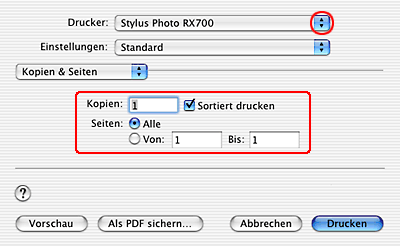
Wählen Sie Stylus Photo RX700 als Einstellung für Drucker aus und nehmen Sie dann die Einstellung für Kopien & Seiten vor.
|
| |
Hinweis:
|
| | |
Die verfügbaren Einstellungen für Kopien & Seiten bilden eine Standardfunktion in Mac OS X. Weitere Informationen dazu finden Sie in der Dokumentation des Betriebssystems.
|
|
|
|
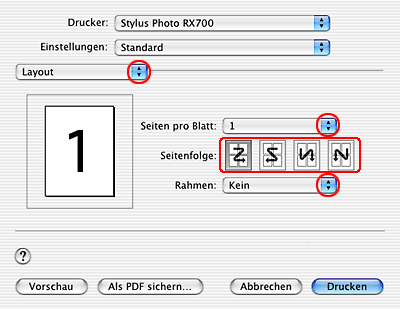
Wählen Sie Layout aus dem Popup-Menü aus.
|
|
|
Nehmen Sie die folgenden Einstellungen vor.
|
|
Seiten pro Blatt
|
Druckt mehrere Seiten des Dokuments auf ein Einzelblatt. Sie können 1, 2, 4, 6, 9 oder 16 Seiten auswählen.
|
|
Seitenfolge
|
Hier können Sie die Reihenfolge festlegen, in der die Seiten auf das Einzelblatt gedruckt werden.
|
|
Seitenrahmen
|
Druckt einen Rand um die auf jedem Blatt gedruckten Seiten. Sie können aus Kein, Haarlinie, Linie, Doppelhaarlinie oder Doppellinie auswählen.
|
| |
Hinweis:
|
| | |
Die verfügbaren Layout-Einstellungen bilden eine Standardfunktion in Mac OS X. Weitere Informationen dazu finden Sie in der Dokumentation des Betriebssystems.
|
|
|
|
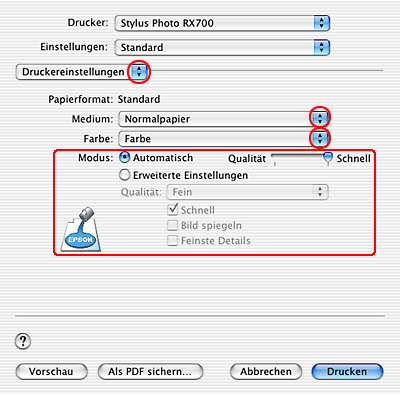
Wählen Sie Druckereinstellungen aus dem Popup-Menü aus.
|
 |
Nehmen Sie die erforderlichen Einstellungen für Medium, Farbe und Modus vor. Nähere Informationen zu den Druckeinstellungen finden Sie in der Online-Hilfe.
|
Nachdem Sie die obigen Schritte ausgeführt haben, drucken Sie eine Testseite und überprüfen Sie das Ergebnis, bevor Sie den gesamten Auftrag drucken.
[Oben]

