 Umgang mit EinzelblattpapierTreibereinstellungen für WindowsTreibereinstellungen für Mac OS 9Treibereinstellungen für Mac OS X
Drucken / Drucken
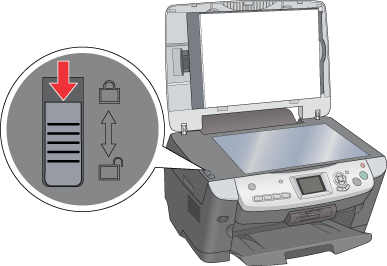
 | Vergewissern Sie sich vor dem Einschalten dieses Gerätes, dass die Transportsicherung sich in der entriegelten Position befindet und das Gerät am Computer angeschlossen ist. |
 |
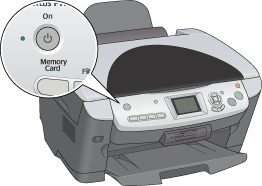
Drücken Sie die Taste Ein/Aus  , um dieses Produkt einzuschalten. Die Anzeige Ein/Aus am Bedienfeld blinkt und leuchtet, sobald dieses Produkt die Initialisierung durchgeführt hat. , um dieses Produkt einzuschalten. Die Anzeige Ein/Aus am Bedienfeld blinkt und leuchtet, sobald dieses Produkt die Initialisierung durchgeführt hat.
|
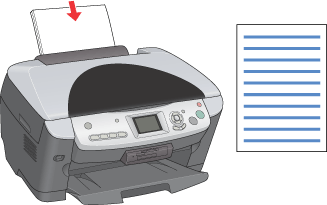
Näheres zum Einlegen von Einzelblattpapier finden Sie im nachstehenden Abschnitt.
 | Einzelblattpapier einlegen |
Informationen zum Verwenden von speziellen Druckmedien erhalten Sie in diesem Abschnitt.
| Spezielle Druckmedien verwenden |
|
| Öffnen Sie die Datei, die Sie drucken möchten. |
|
| Wechseln Sie in den Druckertreiber. |
| Windows in "Druckertreiber aufrufen" |
 | Klicken Sie auf die Registerkarte Haupteinstellungen und nehmen Sie die Einstellungen für Qualitätsoptionen vor. Nähere Informationen finden Sie in der Online-Hilfe. |
 | Nehmen Sie die erforderlichen Einstellungen für den Medientyp vor. |
| Druckmedien |
 | Nehmen Sie die erforderlichen Einstellungen für das Format vor. Sie können auch ein eigenes Papierformat definieren. Nähere Informationen dazu erhalten Sie im folgenden Abschnitt. |
| Windows in "Benutzerdefinierte Papiergrößen einrichten" |
 | Wählen Sie zwischen Hochformat (vertikal) und Querformat (horizontal) für die Ausrichtung des Ausdrucks aus. |
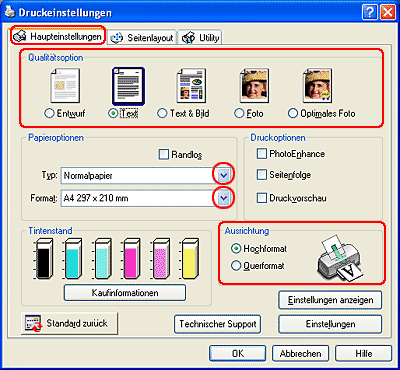
 | Klicken Sie auf OK, um das Dialogfeld Druckertreibereinstellungen zu schließen. |
 | Drucken Sie die Daten. |
|
| Öffnen Sie die Datei, die Sie drucken möchten. |
|
| Rufen Sie das Dialogfenster zum Einrichten einer Seite auf. |
| Mac OS 9 in "Druckertreiber aufrufen" |
|
| Nehmen Sie die erforderlichen Einstellungen für das Papierformat vor. Sie können auch ein eigenes Papierformat definieren. Nähere Informationen dazu erhalten Sie im folgenden Abschnitt. |
| Mac OS 9 in "Benutzerdefinierte Papiergrößen einrichten" |
|
| Wählen Sie zwischen Hochformat (vertikal) und Querformat (horizontal) für die Ausrichtung des Ausdrucks aus. |
|
| Klicken Sie auf OK, um die Einstellungen zu speichern und das Dialogfenster zum Einrichten einer Seite zu schließen. |

|
| Rufen Sie das Dialogfenster zum Drucken auf. |
| Mac OS 9 in "Druckertreiber aufrufen" |
|
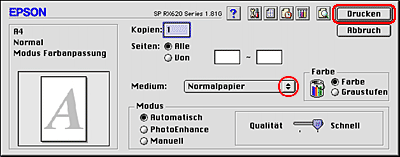
| Nehmen Sie die erforderlichen Einstellungen für den Medientyp vor. |
| Druckmedien |
|
| Klicken Sie auf Drucken, um den Druckvorgang zu starten. |
|
| Öffnen Sie die Datei, die Sie drucken möchten. |
|
| Rufen Sie das Dialogfenster zum Einrichten einer Seite auf. |
| Mac OS X in "Druckertreiber aufrufen" |
|
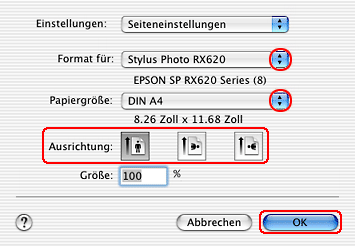
| Nehmen Sie die erforderlichen Einstellungen für Format vor. |
|
| Nehmen Sie die erforderlichen Einstellungen für Papierformat und Ausrichtung vor. |
|
| Klicken Sie zum Schließen des Dialogfensters zum Einrichten einer Seite auf OK. |
|
| Rufen Sie das Dialogfenster zum Drucken auf. |
| Mac OS X in "Druckertreiber aufrufen" |
|
| Nehmen Sie die Einstellung für Drucker entsprechend der Einstellung für Format vor, die Sie in Schritt 3 im Dialogfeld Papierformat vorgenommen haben. Nehmen Sie dann die Einstellungen für Kopien & Seiten vor. |

 |  | Hinweis: |
| |
|
|
| Wählen Sie Druckereinstellungen aus dem Popup-Menü aus. |
 |
Nehmen Sie die erforderlichen Einstellungen für Medium, Farbe und Modus vor. Nähere Informationen zu den Druckeinstellungen finden Sie in der Online-Hilfe. |
| Druckmedien |
 | Klicken Sie auf Drucken, um den Druckvorgang zu starten. |

 Vorheriges |
 Weiter |
