 Umgang mit RollenpapierTreibereinstellungen für WindowsTreibereinstellungen für Mac OS 8.6 bis 9.xTreibereinstellungen für Mac OS X
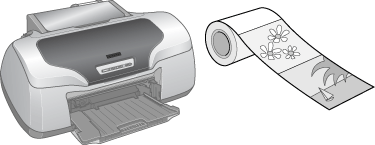
Auf Rollenpapier können Sie Panorama-Fotos oder Dokumente aufeinander folgend drucken.
 | Hinweis: |
 |
|
Informationen zum Einlegen von Rollenpapier finden Sie im folgenden Abschnitt.
 | Rollenpapier einlegen |
| Hinweis: |
|
|
|
|
 | Öffnen Sie die Datei, die Sie drucken möchten. |
 | Rufen Sie den Druckertreiber auf. |
| Druckersoftware unter Windows aufrufen |
 |
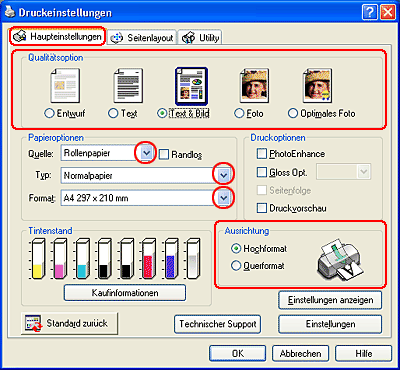
Klicken Sie auf die Registerkarte Haupteinstellungen und nehmen Sie die Einstellungen für Qualitätsoptionen vor. Hinweise zu den Einstellungen für Qualitätsoptionen finden Sie im folgenden Abschnitt. Siehe Qualitätsoptionen Siehe Qualitätsoptionen
|
 | Wählen Sie Rolle als Einstellung für Quelle aus. |
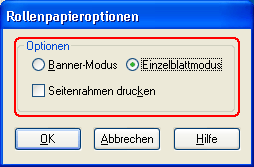
 | Nehmen Sie die erforderlichen Einstellungen im Dialogfeld Rollenpapieroptionen vor. |
Wählen Sie Einzelblattmodus zum Drucken in Standardgröße. Wählen Sie Banner für längere Ausdrucke.
 | Klicken Sie auf OK, um zum Menü Haupteinstellungen zurückzukehren. |
 | Wählen Sie die geeignete Einstellung für Typ. |
| Druckmedium einstellen |
 | Wählen Sie die geeignete Einstellung für Größe. |
 | Wählen Sie zwischen Hochformat (senkrecht) und Querformat (waagerecht) für die Ausrichtung des Ausdrucks aus. |
| | Hinweis: |
| |
|
| |
|
 | Klicken Sie auf OK, um das Dialogfeld Druckertreibereinstellungen zu schließen. |
 | Drucken Sie die Daten. |
 | Schneiden Sie das Rollenpapier ab. |
| Rollenpapier abschneiden |
| Hinweis: |
|
|
|
|
|
| Öffnen Sie die Datei, die Sie drucken möchten. |
|
| Rufen Sie das Dialogfeld Papierformat auf. |
| Druckersoftware unter MacOS 8.6 bis 9.x aufrufen |
|
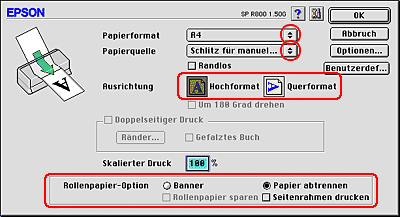
| Wählen Sie die geeignete Einstellung für Papiergröße. |
|
| Wählen Sie Rollenpapier als Einstellung für Papierquelle. |
|
| Wählen Sie zwischen Hochformat (senkrecht) und Querformat (waagerecht) für die Ausrichtung des Ausdrucks aus. |
|
| Nehmen Sie die entsprechenden Einstellungen für Rollenpapier-Option vor. |
Wählen Sie Banner für längere Ausdrucke. Wählen Sie Einzelblatt zum Drucken in Standardgröße.
| | Hinweis: |
| |
|
| |
|
|
| Rufen Sie das Dialogfeld Drucken auf. |
| Druckersoftware unter MacOS 8.6 bis 9.x aufrufen |
|
| Wählen Sie die geeignete Einstellung für Medientyp. |
| Druckmedium einstellen |
| | Hinweis: |
| |
|
|
| Klicken Sie auf Drucken, um den Druckvorgang zu starten. |

|
| Schneiden Sie das Rollenpapier ab. |
| Rollenpapier abschneiden |
| Hinweis: |
|
|
|
|
|
| Öffnen Sie die Datei, die Sie drucken möchten. |
|
| Rufen Sie das Dialogfeld Papierformat auf. |
| Druckersoftware unter Mac OS X aufrufen |
|
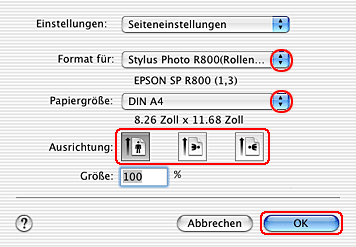
| Wählen Sie Stylus Photo R800 (Rollenpapier) als Einstellung für Format. |
|
| Nehmen Sie die erforderlichen Einstellungen für Papierformat und Ausrichtung vor. |
|
| Klicken Sie zum Schließen des Dialogfensters Papierformat auf OK. |
|
| Rufen Sie das Dialogfeld Drucken auf. |
| Druckersoftware unter Mac OS X aufrufen |
|
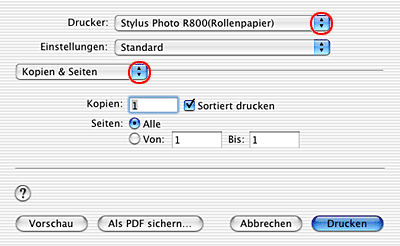
| Nehmen Sie die Einstellung für Drucker entsprechend der Einstellung für Format vor, die Sie in Schritt 3 im Dialogfeld Papierformat vorgenommen haben. Nehmen Sie dann die Einstellungen für Kopien & Seiten vor. |
| | Hinweis: |
| |
|
| |
|
|
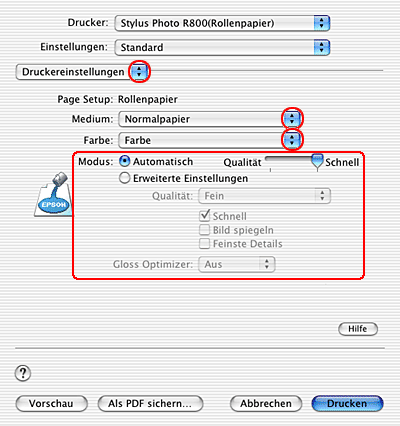
| Wählen Sie Druckereinstellungen aus dem Popup-Menü aus. |
|
|
Nehmen Sie die erforderlichen Einstellungen für Medium, Farbe und Modus vor. Siehe Druckereinstellungen
|
| Druckmedium einstellen |
|
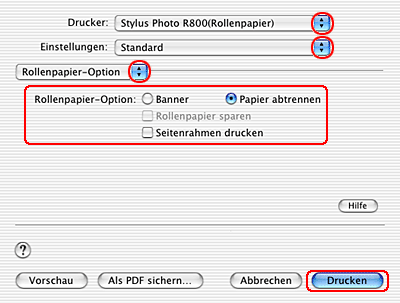
| Wählen Sie Rollenpapier-Option aus dem Popup-Menü. |
|
| Wählen Sie Banner für längere Ausdrucke. Wählen Sie Einzelblatt zum Drucken in Standardgröße. |
|
| Klicken Sie auf Drucken, um den Druckvorgang zu starten. |
 | Schneiden Sie das Rollenpapier ab. |
| Rollenpapier abschneiden |
 Vorheriges |
 Nächstes |
