Drucken
Auf CD/DVD drucken
 Hinweis zum Drucken auf CD/DVD
EPSON Print CD installieren, aufrufen und deinstallieren
Daten für CD/DVD-Label vorbereiten
Drucker vor dem Drucken auf CD/DVD reinigen
CD/DVD einlegen
Auf CD/DVD drucken
Einstellung der Druckposition
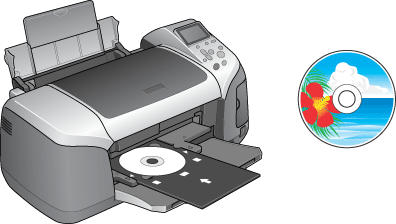
Mit EPSON Print CD, das diesem Drucker beiliegt, können Sie CD/DVD-Label erstellen. Nach dem Erstellen der Daten für das CD/DVD-Label können Sie mit diesem Drucker 12-cm-CDs/DVDs und 8-cm-CDs/DVDs bedrucken. Führen Sie für Drucken auf CD/DVD die nachstehenden Schritte aus.
Beachten Sie Folgendes beim Drucken auf CD/DVD:
Hinweis zum Drucken auf CD/DVD
-
Verwenden Sie nur CD/DVDs, die als für Bedrucken geeignet gekennzeichnet sind, beispielsweise durch die Aufschrift "Auf der Labelfläche bedruckbar" oder "Mit einem Tintenstrahldrucker bedruckbar".
-
Nähere Einzelheiten zum Umgang mit der CD/DVD und zum Beschreiben der CD/DVD finden Sie in der Dokumentation der CD/DVD.
-
Beim Bedrucken von CD/DVDs wird zur Gewährleistung der Druckqualität eine im Vergleich zum Drucken auf Epson-Spezialpapier geringere Farbsättigung verwendet.
-
Drucken Sie erst auf die CD/DVD, nachdem sie beschrieben wurde. Anderenfalls können Fingerabdrücke, Schmutz oder Kratzer auf der Oberfläche beim Beschreiben zu Fehlern führen.
-
Führen Sie auf einer nicht mehr benötigten CD/DVD einen Probedruck aus.
-
Unmittelbar nach dem Drucken verschmiert die bedruckte Oberfläche leicht.
-
Lassen Sie die CDs und DVDs unbedingt vollständig trocknen, bevor Sie sie verwenden oder die bedruckte Fläche berühren.
-
Lassen Sie die bedruckte CD/DVD nicht unter direkter Sonneneinstrahlung trocknen.
-
Je nach dem Typ der CD/DVD und je nach Farbsättigung kann die Farbe verschmieren.
-
Wenn die bedruckte Oberfläche auch nach dem Trocknen klebrig ist, ist das Farbsättigungsniveau möglicherweise zu hoch. In diesem Fall sollten Sie die Farbsättigung in EPSON Print CD verringern.
-
Auch Feuchtigkeit auf der bedruckbaren Fläche kann zu einem Verschmieren der Farbe führen.
-
Wenn Sie viele CD/DVDs bedrucken wollen, bedrucken Sie zunächst einige nicht mehr benötigte CD/DVDs und überprüfen Sie die bedruckten Flächen nach einem ganzen Tag.
-
Wenn versehentlich auf den CD/DVD-Träger oder das transparente Innenfach gedruckt wird, wischen Sie die Tinte sofort weg.
-
Durch erneutes Drucken auf die gleiche CD/DVD wird die Druckqualität nicht notwendigerweise verbessert.
-
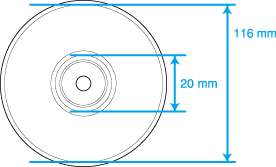
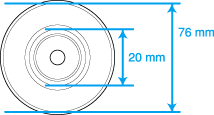
Der bedruckbare Bereich einer CD/DVD ist nachstehend angegeben.
|
12-cm-CD/DVD
|
8-cm-CD/DVD
|
|
|

[Oben]
EPSON Print CD installieren, aufrufen und deinstallieren
Führen Sie zum Installieren, Aufrufen und Deinstallieren von EPSON Print CD die nachstehenden Schritte aus.
EPSON Print CD installieren
Bei der Installation der Druckersoftware wird EPSON Print CD ebenfalls installiert.
 |
Hinweis:
|
 | |
Sie können die Software, die Sie installieren möchten, aus einer Liste auswählen. Wenn Sie EPSON Print CD nicht installieren möchten, klicken Sie im Aktualisierer auf Benutzerdefiniert, deaktivieren Sie das Kontrollkästchen EPSON Print CD und klicken Sie dann auf Installieren.
|
|
Beim Aktualisieren einer älteren Version von EPSON Print CD wird die ältere Version beim Installieren der neuen Version automatisch überschrieben. Führen Sie zur Installation die angezeigten Anweisungen aus.
EPSON Print CD aufrufen
|
Hinweis:
|
| |
Informationen zur Verwendung der EPSON Print CD finden Sie unter den Hilfethemen im Menü Hilfe der EPSON Print CD (Windows) bzw. unter EPSON Print CD Hilfe im Menü Hilfe (Macintosh).
|
|
Unter Windows
Doppelklicken Sie zum Aufrufen von EPSON Print CD auf das Symbol EPSON Print CD auf dem Desktop.
|
Hinweis:
|
| |
Wenn das Symbol EPSON Print CD nicht auf dem Desktop angezeigt wirdt, klicken Sie auf Start, zeigen Sie auf Programme (Windows Me, 98 und 2000) bzw. Alle Programme (Windows XP) und dann auf EPSON Print CD. Klicken Sie anschließend auf EPSON Print CD.
|
|
Mac OS 8.6 bis 9.x
Doppelklicken Sie zum Aufrufen von EPSON Print CD auf das Symbol Macintosh HD (Standard-Festplatte) und dann auf den Ordner EPSON Print CD. Klicken Sie anschließend auf das Symbol EPSON Print CD.
Mac OS X
Doppelklicken Sie zum Aufrufen von EPSON Print CD auf das Symbol Macintosh HD (Standard-Festplatte) und dann auf den Ordner Programme. Klicken Sie anschließend auf den Ordner EPSON Print CD und dann auf EPSON Print CD.
EPSON Print CD deinstallieren
Unter Windows
 |
Unter Windows Me, 98 und 2000 klicken Sie auf die Schaltfläche Start, zeigen Sie auf Einstellungen und wählen Sie dann Systemsteuerung. Klicken Sie unter Windows XP auf die Schaltfläche Start und wählen Sie dann Systemsteuerung.
|
 |
Doppelklicken Sie auf das Symbol Programm hinzufügen/löschen und dann in der Liste auf EPSON Print CD. Klicken Sie dann auf Hinzufügen/Entfernen (Windows Me und 98) oder Ändern/Entfernen (Windows XP und 2000).
|
 |
Befolgen Sie die angezeigten Anweisungen.
|
Für Macintosh-Anwender
Ziehen Sie den Ordner EPSON Print CD in den Papierkorb.
[Oben]
Daten für CD/DVD-Label vorbereiten
Vor dem Drucken müssen Sie die Daten für das CD/DVD-Label in EPSON Print CD erstellen.
Aus der nachstehenden Tabelle ist ersichtlich, wie Sie in EPSON Print CD Texte schreiben und den Hintergrund einrichten.
|
|
Texte schreiben
|
Hintergrund erstellen
|
|
Unter Windows
|
Klicken Sie auf die Schaltfläche Text in der Symbolleiste an der linken Seite. Klicken Sie auf die Registerkarte Text, geben Sie Zeichen in das Textfeld ein und klicken Sie dann auf OK. Die eingegebenen Zeichen werden auf dem Label angezeigt. Ziehen Sie den angezeigten Text auf dem Label, um ihn an die gewünschte Position zu bringen.
|
Klicken Sie auf die Schaltfläche Hintergrund in der Symbolleiste an der linken Seite. Wählen Sie das gewünschte Bild im Feld Hintergrundbild wählen aus und klicken Sie dann auf OK. Das ausgewählte Hintergrundbild wird auf dem Label angezeigt.
|
|
Macintosh (einschließlich OS X)
|
Klicken Sie auf die Schaltfläche Text in der Symbolleiste an der linken Seite. Klicken Sie auf die Registerkarte Texteinstellungen und geben Sie die Zeichen in das Textfeld ein. Die eingegebenen Zeichen werden auf dem Label angezeigt. Ziehen Sie den angezeigten Text auf dem Label, um ihn an die gewünschte Position zu bringen.
|
Klicken Sie auf die Schaltfläche Hintergrund in der Symbolleiste an der linken Seite. Klicken Sie auf die Schaltfläche Hintergrund auswählen im Feld Hintergrund einstellen. Wählen Sie das gewünschte Hintergrundbild aus und klicken Sie dann auf Öffnen. Klicken Sie im Feld Hintergrund einstellen auf OK. Das ausgewählte Hintergrundbild wird auf dem Label angezeigt.
|
|
Hinweis:
|
| |
Einzelheiten finden Sie in der Hilfe der EPSON Print CD. Wählen Sie Hilfethemen im Menü Hilfe der EPSON Print CD (Windows) bzw. unter EPSON Print CD Hilfe im Menü Hilfe (Macintosh) aus.
|
|
[Oben]
Drucker vor dem Drucken auf CD/DVD reinigen
Bevor Sie eine CD/DVD bedrucken, müssen Sie die Walze im Drucker reinigen. Lassen Sie hierzu Normalpapier im Format A4 in den Drucker einziehen und ausgeben. Dies soll verhindern, dass etwaiger Schmutz auf der Walze an der bedruckbaren Fläche der CD/DVD haftet.
Führen Sie diese Walzenreinigung nur einmal vor dem Bedrucken von CD/DVDs durch. Sie müssen diese Reinigung nicht jedes Mal durchführen, wenn Sie eine CD/DVD bedrucken.
|
|
Stellen Sie sicher, dass der Drucker eingeschaltet ist.
|
|
|
Öffnen Sie die Papierstütze und ziehen Sie die Verlängerung heraus.
|
|
|
Klappen Sie das Papierausgabefach herunter und ziehen Sie die Verlängerung des Papierausgabefachs heraus.
|
 |
Vergewissern Sie sich, dass keine Warnungen oder Fehler am LCD-Display angezeigt werden.
|
 |
Legen Sie Papier mit dem Format A4 in den Einzelblatteinzug.
|
 |
Drücken Sie die Wartungstaste  im Modus Erweitert. Drücken Sie dann die Taste im Modus Erweitert. Drücken Sie dann die Taste  , so dass Papiereinzug/Papierausgabe markiert ist, und drücken Sie die Taste OK. Das Papier wird eingezogen. , so dass Papiereinzug/Papierausgabe markiert ist, und drücken Sie die Taste OK. Das Papier wird eingezogen.
|
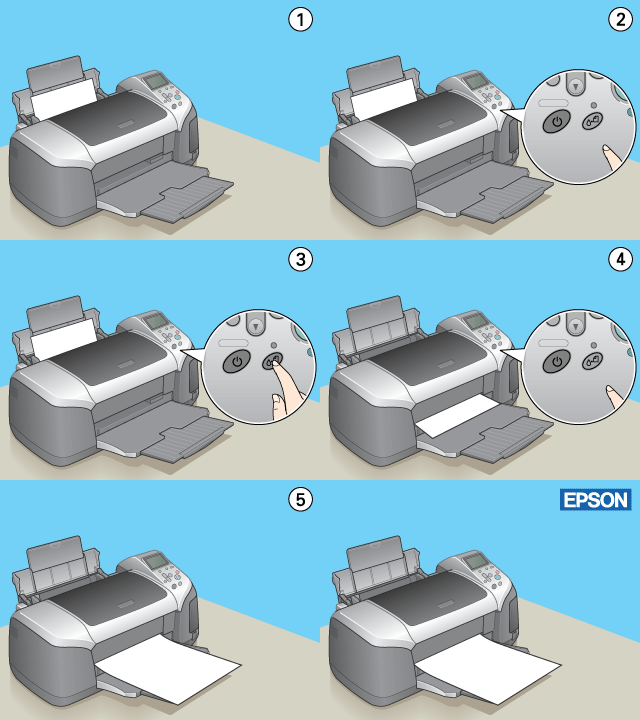
 |
Drücken Sie die Taste OK erneut. Das Papier wird ausgegeben.
|
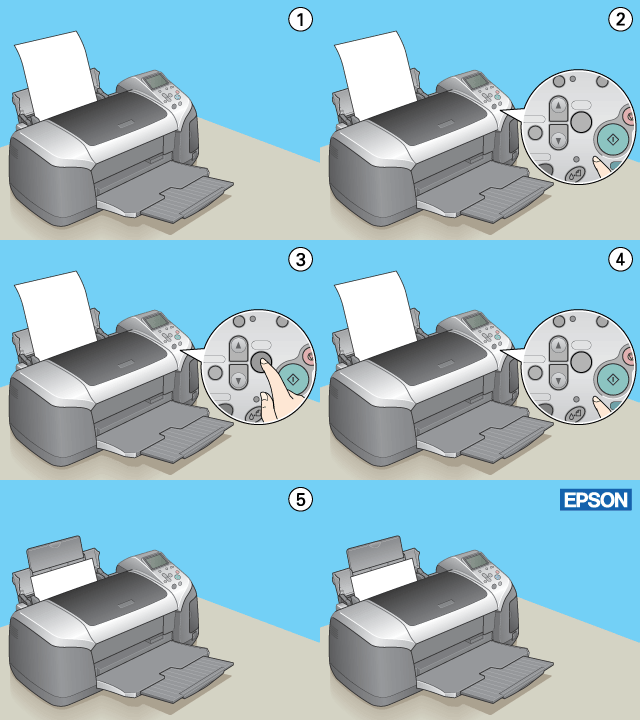
 |
Wiederholen Sie die obigen Schritte 5 bis 7 mehrere Male.
|
[Oben]
CD/DVD einlegen
Nachdem Sie die Reinigung der CD/DVD-Daten beendet haben, legen Sie die CD/DVD wie folgt in den Drucker ein.
 |
Achtung:
|
| -
Beachten Sie zum Einlegen der CD/DVD unbedingt die nachstehenden Schritte. Wenn Sie die CD/DVD auf andere Weise einlegen, kann dies zu Datenfehlern und Schäden am Drucker führen.
|
|
|
Hinweis:
|
|
|
Stellen Sie sicher, dass der Drucker eingeschaltet ist.
|
| |
Achtung:
|
| | |
Stellen Sie sicher, dass der Drucker eingeschaltet ist, während Sie den CD/DVD-Träger einführen. Andernfalls erfolgt unter Umständen keine automatische Druckpositionseinstellung nach dem Einlegen des CD/DVD-Trägers.
|
|
|
|
Öffnen Sie die Druckerabdeckung und ziehen Sie die CD/DVD-Führung nach unten.
|
|
|
Legen Sie die CD/DVD mit der Labelseite nach oben in den CD/DVD-Träger.
|
| |
Hinweis:
|
| | |
Legen Sie nur jeweils eine CD/DVD ein.
|
|
|
12-cm-CD/DVD
|
8-cm-CD/DVD
|
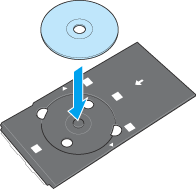
|
|
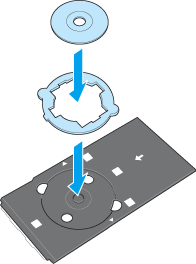
Zum Drucken auf 8-cm-CDs/DVDs ist es erforderlich, den 8-cm-Adapter in Verbindung mit dem CD/DVD-Träger zu verwenden. Vom Umfang des 8-cm-Adapters stehen drei Zapfen hervor: zwei runde Zapfen, die sich diagonal gegenüberstehen, und ein kleiner rechteckiger Zapfen. Die runden Zapfen entsprechen den halbrunden Öffnungen im CD/DVD-Träger. Halten Sie den 8-cm-CD/DVD-Adapter so, dass die halbrunden Zapfen in die halbrunden Öffnungen kommen, und setzen Sie den 8-cm-Adapter in den CD/DVD-Träger, als ob er eine CD wäre. Der einzelne rechteckige Zapfen muss in die Vertiefung an der Ober- oder Unterseite des CD/DVD-Trägers kommen. Drücken Sie zum Entfernen des Adapters vorsichtig auf die runden Zapfen nach oben.
| |
Achtung:
|
| | -
Achten Sie vor dem Einlegen der CD/DVD darauf, dass sich keine Fremdpartikel oder Substanzen auf dem CD/DVD-Träger befinden, da dadurch die Datenseite der CD/DVD beschädigt werden kann.
|
|
| | -
Verwenden Sie ausschließlich den mit dem Drucker mitgelieferten CD/DVD-Träger. Wenn Sie einen anderen CD/DVD-Träger verwenden, kann es zu einer Abweichung der Druckposition kommen, und der Druckvorgang wird möglicherweise nicht einwandfrei ausgeführt.
|
|
|
|
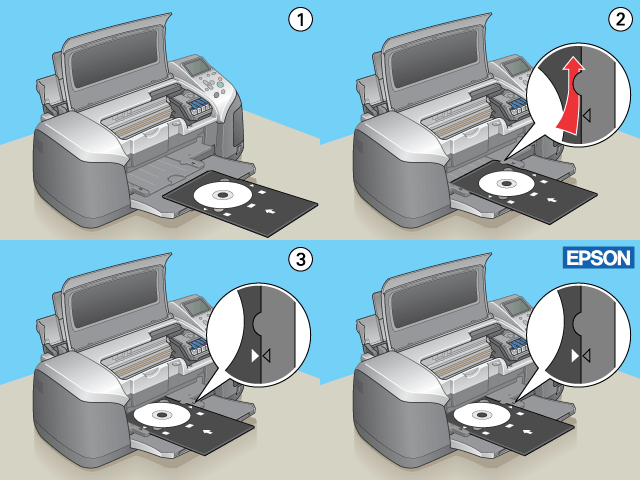
Während sich die bedruckbare Seite der eingelegten CD/DVD oben befindet, setzen Sie den CD/DVD-Träger vorsichtig entlang der Basis der CD/DVD-Führung ein, bis die Markierungen auf dem CD/DVD-Träger und der CD/DVD-Führung miteinander ausgerichtet sind.
|
| |
Hinweis:
|
| | |
Setzen Sie den CD/DVD-Träger so ein, dass er unter die kleinen Rollen an beiden Seiten des CD/DVD-Einschubs kommt.
|
|
|
|
Schließen Sie die Druckerabdeckung.
|
[Oben]
Auf CD/DVD drucken
Mit EPSON Print CD können Sie Bilder auf CD/DVDs drucken. Nachstehend wird beschrieben, wie Sie mit EPSON Print CD auf eine CD/DVD drucken.
Unter Windows
|
|
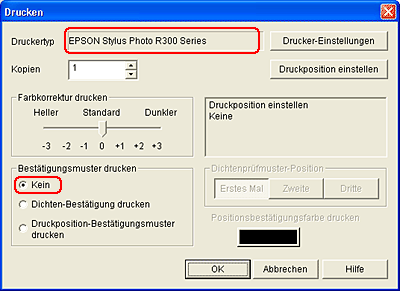
Klicken Sie im Menü Datei auf Drucken. Das Dialogfenster Drucken wird eingeblendet.
|
|
|
Vergewissern Sie sich, dass EPSON Stylus Photo R300 Serie als Druckertyp gewählt ist.
|
|
|
Wählen Sie Kein für Bestätigungsmuster drucken aus und klicken Sie dann auf OK.
|
|
Hinweis:
|
| -
Ist EPSON Stylus Photo R300 Serie nicht gewählt, klicken Sie auf die Schaltfläche Druckereinstellungen und wählen Sie den entsprechenden Druckernamen im Dialogfeld Druckereinstellungen. Klicken Sie anschließend auf die Schaltfläche OK.
|
|
| -
Wenn Sie CD/DVD Premium-Oberfläche als Medientyp im Dialogfeld Druckereinstellungen wählen und eine CD/DVD hoher Qualität verwenden, können Sie CD/DVD-Label in hoher Qualität erstellen.
|
|
| -
Lassen Sie die CDs und DVDs unbedingt vollständig trocknen, bevor Sie sie verwenden oder die bedruckte Fläche berühren. CDs und DVDs, die mit CD/DVD Premium-Oberfläche als Medientyp-Einstellung bedruckt wurden, brauchen länger zum Trocknen als solche, die mit CD/DVD als Medientyp-Einstellung bedruckt wurden. Lassen Sie CDs und DVDs, die mit der Einstellung CD/DVD Premium-Oberfläche bedruckt wurden, 24 Stunden trocknen.
|
|
| -
Wenn eine Fehlermeldung auf dem LCD oder Computerbildschirm angezeigt wird, führen Sie die Anweisungen auf dem LCD zum Beheben des Fehlers aus.
|
|
| -
Wenn die Tinte verschmiert, stellen Sie die Farbsättigung ein. Einzelheiten finden Sie in der Hilfe der EPSON Print CD.
|
|
| -
Wenn Sie mit dem Bedrucken von CD/DVDs fertig sind, entfernen Sie den CD/DVD-Träger und schließen Sie die CD/DVD-Führung.
|
|
Mac OS 8.6 bis 9.x
|
|
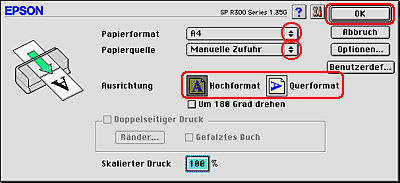
Klicken Sie im Menü Datei auf Seite einrichten. Das Dialogfeld Seite einrichten wird angezeigt.
|
|
|
Wählen Sie A4 als Papiergröße.
|
|
|
Wählen Sie Manuelle Zufuhr als Papierquelle.
|
|
|
Wählen Sie Hochformat als Ausrichtung.
|
|
|
Klicken Sie zum Schließen des Dialogfensters Papierformat auf OK.
|
|
|
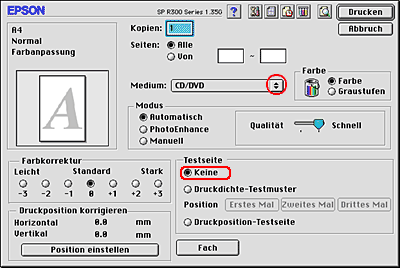
Wählen Sie Drucken im Menü Datei aus. Das Dialogfenster Drucken wird eingeblendet.
|
|
|
Wählen Sie CD/DVD als Medientyp.
|
|
|
Wählen Sie Kein als Einstellung für Bestätigungsmuster drucken.
|
 |
Klicken Sie auf Drucken, um den Druckvorgang zu starten.
|
|
Hinweis:
|
| -
Wenn Sie CD/DVD Premium-Oberfläche als Medientyp im Dialogfeld Drucken wählen und eine CD/DVD hoher Qualität verwenden, können Sie CD/DVD-Label in hoher Qualität erstellen.
|
|
| -
Lassen Sie die CDs und DVDs unbedingt vollständig trocknen, bevor Sie sie verwenden oder die bedruckte Fläche berühren. CDs und DVDs, die mit CD/DVD Premium-Oberfläche als Medientyp-Einstellung bedruckt wurden, brauchen länger zum Trocknen als solche, die mit CD/DVD als Medientyp-Einstellung bedruckt wurden. Lassen Sie CDs und DVDs, die mit der Einstellung CD/DVD Premium-Oberfläche bedruckt wurden, 24 Stunden trocknen.
|
|
| -
Wenn eine Fehlermeldung auf dem LCD oder Computerbildschirm angezeigt wird, führen Sie die Anweisungen auf dem LCD zum Beheben des Fehlers aus.
|
|
| -
Wenn die Druckposition falsch ausgerichtet ist, stellen Sie sie mit EPSON Print CD ein. Einzelheiten finden Sie unter Einstellung der Druckposition.
|
|
| -
Wenn die Tinte verschmiert, stellen Sie die Farbsättigung ein. Einzelheiten finden Sie in der Hilfe der EPSON Print CD.
|
|
| -
Wenn Sie mit dem Bedrucken von CD/DVDs fertig sind, entfernen Sie den CD/DVD-Träger und schließen Sie die CD/DVD-Führung.
|
|
Mac OS X
|
|
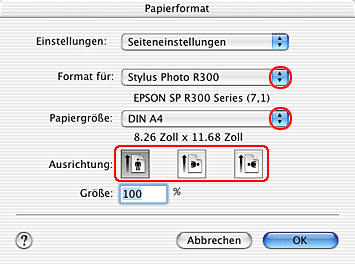
Klicken Sie im Menü Datei auf Seite einrichten. Das Dialogfeld Seite einrichten wird angezeigt.
|
|
|
Wählen Sie Stylus Photo R300 als Einstellung für Format für.
|
|
|
Wählen Sie A4 als Papiergröße.
|
|
|
Wählen Sie Hochformat als Ausrichtung.
|
|
|
Klicken Sie zum Schließen des Dialogfensters Papierformat auf OK.
|
|
|
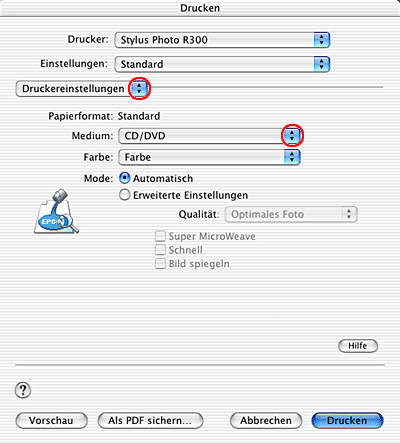
Wählen Sie Drucken im Menü Datei aus. Das Dialogfenster Drucken wird eingeblendet.
|
|
|
Wählen Sie Stylus Photo R300 als Einstellung für Drucker aus.
|
|
|
Wählen Sie Druckereinstellungen aus dem Popup-Menü aus.
|
|
|
Wählen Sie CD/DVD als Medientyp.
|
| |
Hinweis:
|
| | -
Wenn Sie CD/DVD Premium-Oberfläche als Medientyp im Dialogfeld Drucken wählen und eine CD/DVD hoher Qualität verwenden, können Sie CD/DVD-Label in hoher Qualität erstellen.
|
|
| | -
Lassen Sie die CDs und DVDs unbedingt vollständig trocknen, bevor Sie sie verwenden oder die bedruckte Fläche berühren. CDs und DVDs, die mit CD/DVD Premium-Oberfläche als Medientyp-Einstellung bedruckt wurden, brauchen länger zum Trocknen als solche, die mit CD/DVD als Medientyp-Einstellung bedruckt wurden. Lassen Sie CDs und DVDs, die mit der Einstellung CD/DVD Premium-Oberfläche bedruckt wurden, 24 Stunden trocknen.
|
|
 |
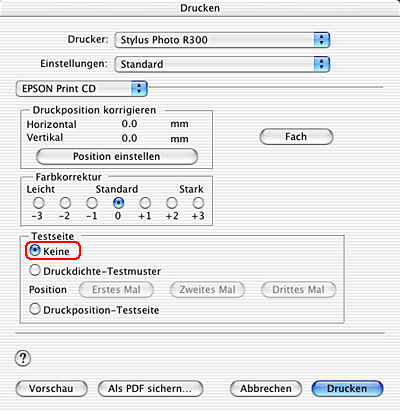
Wählen Sie EPSON Print CD aus dem Popup-Menü aus.
|
 |
Vergewissern Sie sich, dass Kein als Einstellung für Testseite gewählt ist, und klicken Sie auf Drucken.
|
|
Hinweis:
|
| -
Wenn eine Fehlermeldung auf dem LCD oder Computerbildschirm angezeigt wird, führen Sie die Anweisungen auf dem LCD zum Beheben des Fehlers aus.
|
|
| -
Wenn die Tinte verschmiert, stellen Sie die Farbsättigung ein. Einzelheiten finden Sie in der Hilfe der EPSON Print CD.
|
|
| -
Wenn Sie mit dem Bedrucken von CD/DVDs fertig sind, entfernen Sie den CD/DVD-Träger und schließen Sie die CD/DVD-Führung.
|
|
[Oben]
Einstellung der Druckposition
Wenn Sie nach dem Drucken feststellen, dass die Druckposition falsch ausgerichtet ist, stellen Sie diese wie folgt ein.
Unter Windows
Druckpositions-Kontrollmuster drucken
Drucken Sie zunächst das Druckpositions-Kontrollmuster, um den Druckabstand zu überprüfen.
|
|
Legen Sie das Blatt für den CD-R-Positionstest, das dem CD/DVD-Träger beiliegt, auf den CD/DVD-Träger und schieben Sie diesen in den Drucker.
 Siehe CD/DVD einlegen Siehe CD/DVD einlegen
|
| |
Hinweis:
|
| | |
Wenn die Druckpositions-Kontrollseite verzogen ist, glätten Sie sie vor dem Einlegen.
|
|
|
|
Doppelklicken Sie zum Starten von EPSON Print CD auf das Symbol EPSON Print CD auf dem Desktop.
|
| |
Hinweis:
|
| | |
Wenn das Symbol EPSON Print CD nicht auf dem Desktop angezeigt wird, klicken Sie auf Start, zeigen Sie auf Programme (Windows Me, 98 und 2000) bzw. Alle Programme (Windows XP) und dann auf EPSON Print CD. Klicken Sie anschließend auf EPSON Print CD.
|
|
|
|
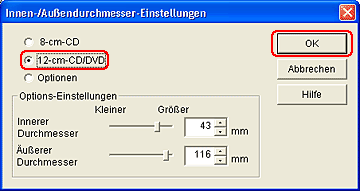
Klicken Sie im Menü Datei auf Innen-/Außendurchmesser-Einstellungen. Das Dialogfeld Innen-/Außendurchmesser-Einstellungen wird eingeblendet.
|
|
|
Wählen Sie 12 cm CD/DVD aus und klicken Sie auf OK.
|
|
|
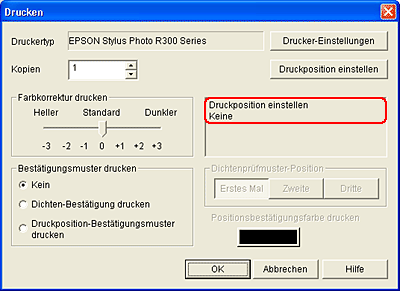
Wählen Sie Drucken im Menü Datei aus. Das Dialogfenster Drucken wird eingeblendet.
|
|
|
Vergewissern Sie sich, dass EPSON Stylus Photo R300 Serie als Druckertyp gewählt ist.
|
| |
Hinweis:
|
| | |
Ist EPSON Stylus Photo R300 Serie nicht gewählt, klicken Sie auf die Schaltfläche Druckereinstellungen und wählen Sie den entsprechenden Druckernamen im Dialogfeld Druckereinstellungen. Klicken Sie anschließend auf die Schaltfläche OK.
|
|
|
|
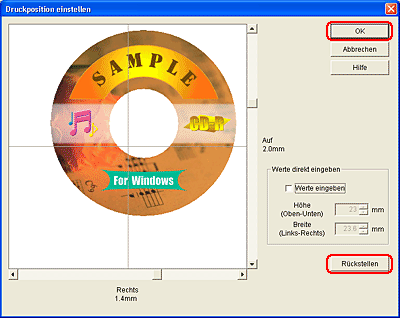
Wenn für Druckposition einstellen nicht Keine eingestellt ist, klicken Sie auf Druckposition einstellen. Das Dialogfeld Druckposition einstellen wird eingeblendet. Wenn Keine eingestellt ist, fahren Sie mit Schritt 9 fort.
|
|
|
Klicken Sie auf Zurücksetzen und dann auf OK, um zum Dialogfeld Drucken zurückzukehren.
|
|
|
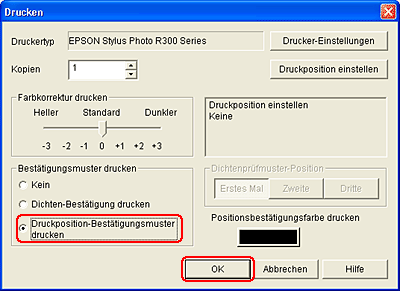
Wählen Sie Druckposition-Bestätigungsmuster drucken für Bestätigungsmuster drucken aus und klicken Sie dann auf OK.
|
Druckpositionsabweichung messen
Nehmen Sie auf der gedruckten Testseite die dargestellten Messungen mit einem Lineal vor.
|
Hinweis:
|
| -
Achten Sie darauf, dass das Lineal beim Messen durch die Kreismitte verläuft.
|
|
| -
Wenn Sie das Druckpositions-Kontrollmuster auf eine CD/DVD statt auf eine Testseite drucken, ist die richtige Messung der Abweichung unter Umständen nicht möglich. Stellen Sie sicher, dass der innere transparente Bereich der CD/DVD in den Messbereich einbezogen wird. Messen Sie den Abstand vom Umfang des Mittelkreises des CD/DVD-Trägers zur Querlinie des Testmusters.
|
|
Messwerte in EPSON Print CD eingeben
|
|
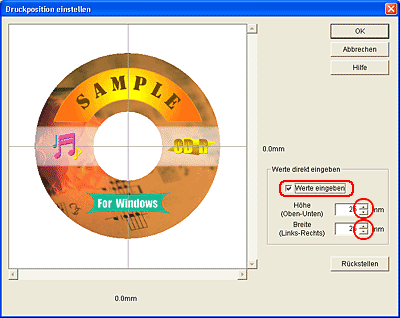
Wählen Sie im Menü Datei die Option Druckposition einstellen aus. Das Dialogfeld Druckposition einstellen wird eingeblendet.
|
|
|
Markieren Sie das Kontrollkästchen Werte eingeben und geben Sie die Messwerte für Höhe (Oben-Unten) und Breite (Links-Rechts) ein.
|
|
|
Klicken Sie auf OK.
|
| |
Hinweis:
|
| | -
Wenn Sie EPSON Print CD neu installieren, müssen Sie die Druckposition neu einstellen.
|
|
| | -
Klicken Sie nach dem Neueinstellen der Druckposition auf Zurücksetzen und drucken Sie dann ein Positions-Kontrollmuster.
|
|
| | -
Sie können die Druckposition manuell einstellen, ohne das Kontrollmuster zu drucken. Öffnen Sie das Dialogfeld Druckposition einstellen. Vergewissern Sie sich, dass das Kontrollkästchen Werte eingeben nicht aktiviert ist, ziehen Sie das Beispielsbild oder stellen Sie die Werte für Breite (Rechts) und Höhe (Oben) mit dem Schieberegler ein und klicken Sie dann auf OK.
|
|
Mac OS 8.6 bis 9.x
Druckpositions-Kontrollmuster drucken
Drucken Sie zunächst das Druckpositions-Kontrollmuster, um den Druckabstand zu überprüfen.
|
|
Legen Sie das Blatt für den CD-R-Positionstest, das dem CD/DVD-Träger beiliegt, auf den CD/DVD-Träger und schieben Sie diesen in den Drucker.
Siehe CD/DVD einlegen
|
| |
Hinweis:
|
| | |
Wenn die Druckpositions-Kontrollseite verzogen ist, glätten Sie sie vor dem Einlegen.
|
|
|
|
Doppelklicken Sie auf das Symbol Macintosh HD (Standard-Festplatte) und dann auf den Ordner EPSON Print CD. Klicken Sie dann auf das Symbol EPSON Print CD.
|
|
|
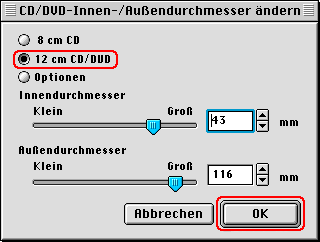
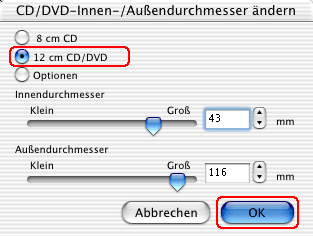
Klicken Sie im Menü Datei auf CD/DVD-Innen-/Außendurchmesser ändern. Das Dialogfenster CD/DVD-Innen-/Außendurchmesser ändern wird eingeblendet.
|
|
|
Wählen Sie 12 cm CD/DVD aus und klicken Sie auf OK.
|
|
|
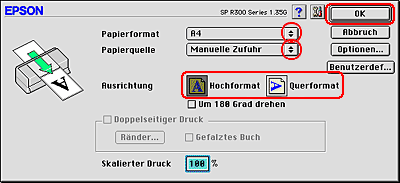
Klicken Sie im Menü Datei auf Seite einrichten. Das Dialogfeld Seite einrichten wird angezeigt.
|
|
|
Wählen Sie A4 als Papiergröße.
|
|
|
Wählen Sie Manuelle Zufuhr als Papierquelle.
|
|
|
Wählen Sie Hochformat als Ausrichtung.
|
|
|
Klicken Sie zum Schließen des Dialogfensters Papierformat auf OK.
|
|
|
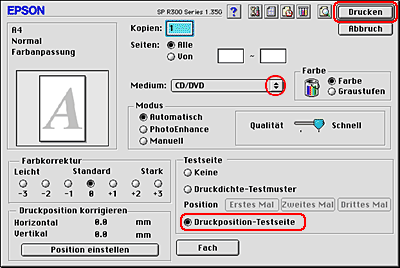
Wählen Sie Drucken aus dem Menü Ablage aus. Das Dialogfenster Drucken wird eingeblendet.
|
|
|
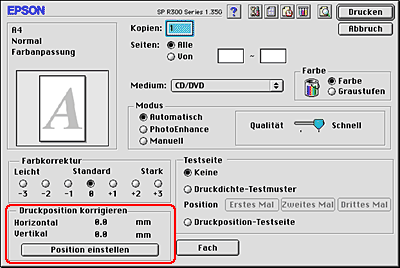
Wenn Horizontal und Vertikal unter Druckposition abgleichen nicht auf 0,0 mm eingestellt sind, klicken Sie auf Position einstellen. Das Dialogfeld Druckposition abgleichen wird eingeblendet. Wenn 0,0 mm eingestellt ist, fahren Sie mit Schritt 13 fort.
|
 |
Klicken Sie auf Zurücksetzen und dann auf OK, um zum Dialogfeld Drucken zurückzukehren.
|

 |
Wählen Sie CD/DVD als Einstellung für Medientyp aus.
|
 |
Wählen Sie Druckposition-Testseite für Testseite aus und klicken Sie dann auf Drucken.
|
Druckpositionsabweichung messen
Nehmen Sie auf der gedruckten Testseite die dargestellten Messungen mit einem Lineal vor.
|
Hinweis:
|
| -
Achten Sie darauf, dass das Lineal beim Messen durch die Kreismitte verläuft.
|
|
| -
Wenn Sie das Druckpositions-Kontrollmuster auf eine CD/DVD statt auf eine Testseite drucken, ist die richtige Messung der Abweichung unter Umständen nicht möglich. Stellen Sie sicher, dass der innere transparente Bereich der CD/DVD in den Messbereich einbezogen wird. Messen Sie den Abstand vom Umfang des Mittelkreises des CD/DVD-Trägers zur Querlinie des Testmusters.
|
|
Messwerte in EPSON Print CD eingeben
|
|
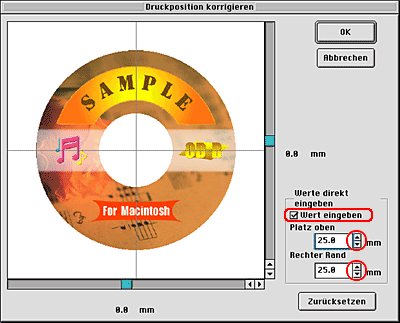
Wählen Sie im Menü Datei die Option Druckposition abgleichen aus. Das Dialogfeld Druckposition abgleichen wird eingeblendet.
|
|
|
Aktivieren Sie das Kontrollkästchen Wert eingeben und geben Sie die Messwerte für Platz oben und Rechter Rand ein.
|
|
|
Klicken Sie auf OK.
|
| |
Hinweis:
|
| | -
Wenn Sie EPSON Print CD neu installieren, müssen Sie die Druckposition neu einstellen.
|
|
| | -
Klicken Sie nach dem Neueinstellen der Druckposition auf Zurücksetzen und drucken Sie dann ein Positions-Kontrollmuster.
|
|
| | -
Sie können die Druckposition manuell einstellen, ohne das Kontrollmuster zu drucken. Öffnen Sie das Dialogfeld Druckposition abgleichen. Vergewissern Sie sich, dass das Kontrollkästchen Werte eingeben nicht aktiviert ist, ziehen Sie das Beispielsbild oder stellen Sie die Werte für Platz oben und Rechter Rand mit dem Schieberegler ein, und klicken Sie dann auf OK.
|
|
Mac OS X
Druckpositions-Kontrollmuster drucken
Drucken Sie zunächst das Druckpositions-Kontrollmuster, um den Druckabstand zu überprüfen.
|
|
Legen Sie das Blatt für den CD-R-Positionstest, das dem CD/DVD-Träger beiliegt, auf den CD/DVD-Träger und schieben Sie diesen in den Drucker.
Siehe CD/DVD einlegen
|
| |
Hinweis:
|
| | |
Wenn die Druckpositions-Kontrollseite verzogen ist, glätten Sie sie vor dem Einlegen.
|
|
|
|
Doppelklicken Sie auf das Symbol Macintosh HD (Standard-Festplatte), auf den Ordner Programme, auf den Ordner EPSON Print CD und auf das Symbol EPSON Print CD.
|
|
|
Klicken Sie im Menü Datei auf CD/DVD-Innen-/Außendurchmesser ändern. Das Dialogfenster CD/DVD-Innen-/Außendurchmesser ändern wird eingeblendet.
|
|
|
Wählen Sie 12 cm CD/DVD aus und klicken Sie auf OK.
|
|
|
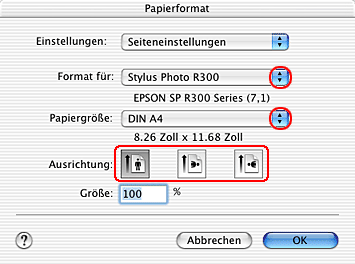
Klicken Sie im Menü Datei auf Seite einrichten. Das Dialogfeld Seite einrichten wird angezeigt.
|
|
|
Wählen Sie Stylus Photo R300 als Einstellung für Format für aus.
|
|
|
Wählen Sie A4 als Papiergröße.
|
|
|
Wählen Sie Hochformat als Ausrichtung.
|
|
|
Klicken Sie zum Schließen des Dialogfensters Papierformat auf OK.
|
|
|
Wählen Sie Drucken aus dem Menü Ablage aus. Das Dialogfenster Drucken wird eingeblendet.
|
|
|
Wählen Sie Stylus Photo R300 als Einstellung für Drucker. Wählen Sie Druckereinstellungen aus dem Pulldown-Menü aus. Wählen Sie CD/DVD als Einstellung für Medientyp aus.
|
|
|
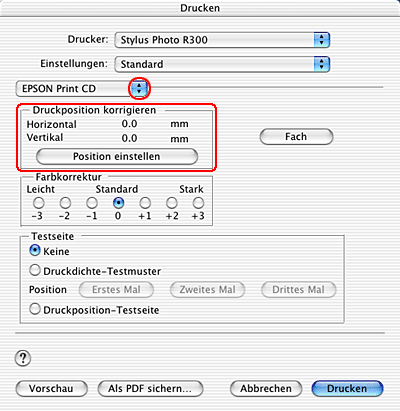
Wählen Sie EPSON Print CD aus dem Pulldown-Menü aus. Wenn Horizontal und Vertikal unter Druckposition abgleichen nicht auf 0,0 mm eingestellt sind, klicken Sie auf Position einstellen. Das Dialogfeld Druckposition abgleichen wird eingeblendet. Wenn 0,0 mm eingestellt ist, fahren Sie mit Schritt 14 fort.
|
|
|
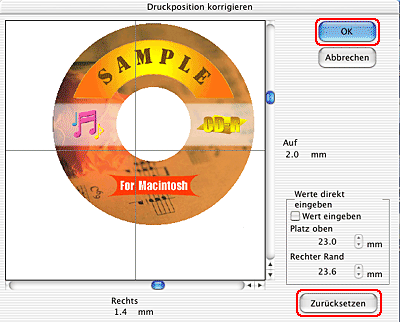
Klicken Sie auf Zurücksetzen und dann auf OK, um zum Dialogfeld Drucken zurückzukehren.
|
|
|
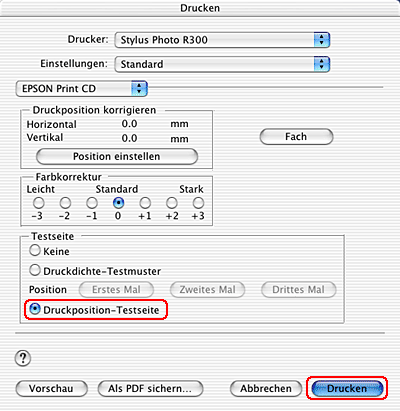
Wählen Sie Druckposition-Testseite für Testseite aus und klicken Sie dann auf Drucken.
|
Druckpositionsabweichung messen
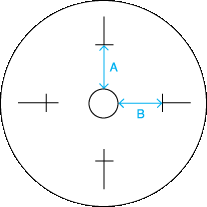
Nehmen Sie auf der gedruckten Testseite die dargestellten Messungen mit einem Lineal vor.
|
|
A: Höhe
B: Breite
|
|
Hinweis:
|
| -
Achten Sie darauf, dass das Lineal beim Messen durch die Kreismitte verläuft.
|
|
| -
Wenn Sie das Druckpositions-Kontrollmuster auf eine CD/DVD statt auf eine Testseite drucken, ist die richtige Messung der Abweichung unter Umständen nicht möglich. Stellen Sie sicher, dass der innere transparente Bereich der CD/DVD in den Messbereich einbezogen wird. Messen Sie den Abstand vom Umfang des Mittelkreises des CD/DVD-Trägers zur Querlinie des Testmusters.
|
|
Messwerte in EPSON Print CD eingeben
|
|
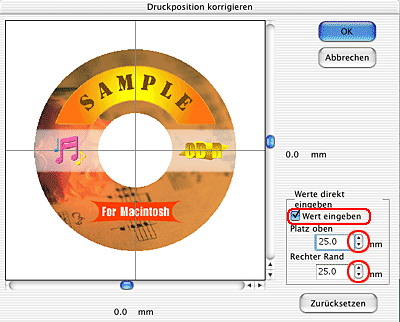
Wählen Sie im Menü Datei die Option Druckposition abgleichen aus. Das Dialogfeld Druckposition abgleichen wird eingeblendet.
|
|
|
Aktivieren Sie das Kontrollkästchen Wert eingeben und geben Sie die Messwerte für Platz oben und Rechter Rand ein.
|
|
|
Klicken Sie auf OK.
|
| |
Hinweis:
|
| | -
Wenn Sie EPSON Print CD neu installieren, müssen Sie die Druckposition neu einstellen.
|
|
| | -
Klicken Sie nach dem Neueinstellen der Druckposition auf Zurücksetzen und drucken Sie dann ein Positions-Kontrollmuster.
|
|
| | -
Sie können die Druckposition manuell einstellen, ohne das Kontrollmuster zu drucken. Öffnen Sie das Dialogfeld Druckposition abgleichen. Vergewissern Sie sich, dass das Kontrollkästchen Werte eingeben nicht aktiviert ist, ziehen Sie das Beispielsbild oder stellen Sie die Werte für Platz oben und Rechter Rand mit dem Schieberegler ein, und klicken Sie dann auf OK.
|
|
[Oben]