 |
 |
|
||
 |
||||
Überprüfen des Druckerstatus
Windows
Verwenden des Statusfensters
Sobald Sie einen Druckauftrag an den Drucker senden, wird auf dem Bildschirm der Fortschrittsbalken angezeigt (siehe Abbildung unten).
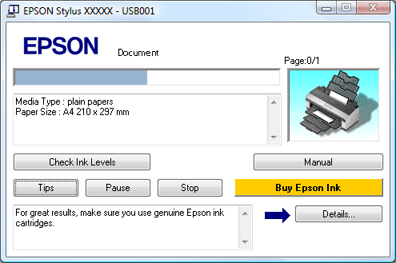
Der Fortschrittsbalken liefert Informationen zum Verlauf des aktuellen Druckauftrags und zum Druckerstatus. In diesem Fenster werden außerdem hilfreiche Tipps, wie Sie die Druckqualität verbessern können, und Fehlermeldungen angezeigt. Näheres finden Sie in den entsprechenden Abschnitten weiter unten.
Tipps
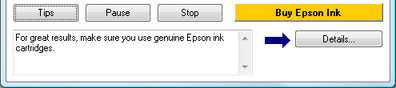
In einem Textfeld unten im Dialogfeld des Fortschrittsbalkens erscheinen Tipps, wie Sie den Epson-Druckertreiber optimal einsetzen können. Alle 15 Sekunden wird ein neuer Tipp angezeigt. Wenn Sie mehr Informationen zum angezeigten Tipp wünschen, klicken Sie auf die Schaltfläche Details.
Fehlermeldungen
Wenn während des Druckens ein Problem auftritt, wird im Textfeld des Fortschrittsbalken-Fensters eine Fehlermeldung angezeigt. Für weitere Informationen klicken Sie auf Technical Support (Technischer Support), um auf das Online-Benutzerhandbuch zuzugreifen.
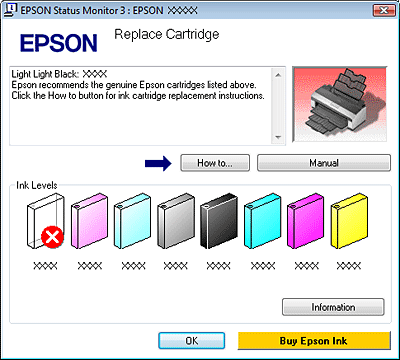
Wenn eine Tintenpatrone fast leer oder verbraucht ist, wird die Schaltfläche How to (Wie Sie) angezeigt. Klicken Sie auf How to (Wie Sie), und der EPSON Status Monitor 3 führt Sie daraufhin Schritt für Schritt durch das Verfahren zum Auswechseln der Tintenpatrone.
Verwenden des EPSON Status Monitor 3
EPSON Status Monitor 3 zeigt detaillierte Informationen zum Druckerstatus an..
Es gibt zwei Möglichkeiten zum Aufrufen von EPSON Status Monitor 3 :
Doppelklicken Sie auf das Druckersymbol in der Windows-Taskleiste.
 Siehe Über die Verknüpfung in der Taskleiste für weitere Informationen zum Hinzufügen eines Verknüpfungssymbols zur Windows-Taskleiste.
Siehe Über die Verknüpfung in der Taskleiste für weitere Informationen zum Hinzufügen eines Verknüpfungssymbols zur Windows-Taskleiste.Öffnen Sie den Druckertreiber, klicken Sie auf die Registerkarte Utility und anschließend auf die Schaltfläche EPSON Status Monitor 3.
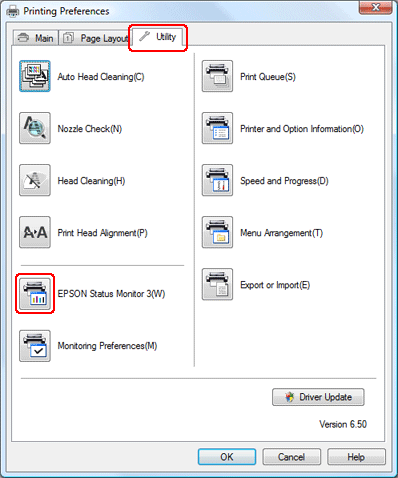
Wenn Sie auf EPSON Status Monitor 3zugreifen, wird das folgende Fenster angezeigt
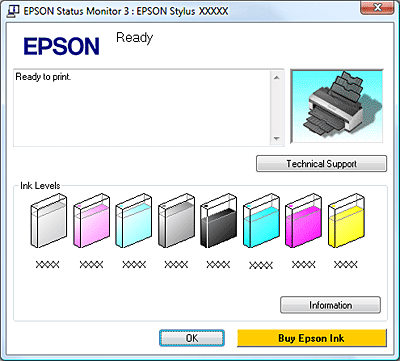
EPSON Status Monitor 3 zeigt folgende Informationen an:
Aktueller Status:
Wenn eine Tintenpatrone fast leer oder verbraucht ist, wird die Schaltfläche How To (Wie Sie) im Fenster des EPSON Status Monitor 3 angezeigt. Wenn Sie auf How To (Wie Sie) klicken, werden Anweisungen zum Austauschen der Tintenpatrone angezeigt, und der Druckkopf bewegt sich in die erforderliche Position.
Wenn eine Tintenpatrone fast leer oder verbraucht ist, wird die Schaltfläche How To (Wie Sie) im Fenster des EPSON Status Monitor 3 angezeigt. Wenn Sie auf How To (Wie Sie) klicken, werden Anweisungen zum Austauschen der Tintenpatrone angezeigt, und der Druckkopf bewegt sich in die erforderliche Position.
Tintenpatronenstatus:
EPSON Status Monitor 3 zeigt den Status der Tintenpatrone grafisch an.
EPSON Status Monitor 3 zeigt den Status der Tintenpatrone grafisch an.
Informationen zu den Tintenpatronen:
Um Informationen über die installierten Tintenpatronen abzurufen, klicken Sie auf Informationen.
Um Informationen über die installierten Tintenpatronen abzurufen, klicken Sie auf Informationen.
Technischer Support:
Vom EPSON Status Monitor 3 aus können Sie auf das Online-Benutzerhandbuch zugreifen. Sollten Sie auf ein Problem stoßen, klicken Sie auf Technischer Support im Fenster EPSON Status Monitor 3.
Vom EPSON Status Monitor 3 aus können Sie auf das Online-Benutzerhandbuch zugreifen. Sollten Sie auf ein Problem stoßen, klicken Sie auf Technischer Support im Fenster EPSON Status Monitor 3.

Mac OS X
Verwenden des EPSON StatusMonitor
Wenn EPSON StatusMonitor einen Druckerfehler feststellt, informiert er Sie mit Hilfe einer Fehlermeldung.
Befolgen Sie diese Schritte, um den EPSON StatusMonitor zu öffnen..
 |
Rufen Sie das Dialogfeld EPSON Printer Utility3 auf.
|
 |
Klicken Sie auf die Schaltfläche EPSON StatusMonitor. Das Dialogfeld EPSON StatusMonitor wird angezeigt.
|
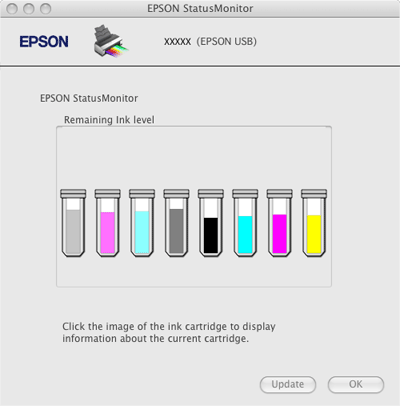
Wenn eine Tintenpatrone fast leer oder verbraucht ist, wird die Schaltfläche How to (Wie Sie) angezeigt. Klicken Sie auf How to (Wie Sie), und der EPSON StatusMonitor führt Sie Schritt für Schritt durch das Verfahren Austauschen der Tintenpatrone.
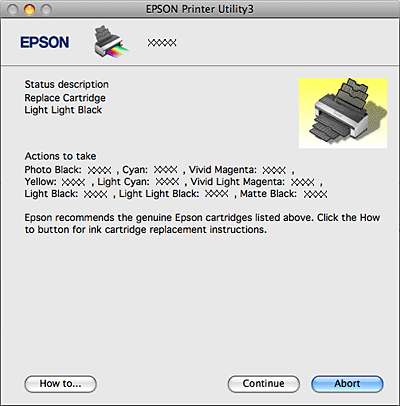
Sie können dieses Utility auch verwenden, um den Tintenpatronenstatus vor dem Drucken zu überprüfen. EPSON StatusMonitor zeigt den Tintenpatronenstatus zum Zeitpunkt des Öffnens an. Um den Status der Tintenpatronen zu aktualisieren, klicken Sie auf Aktualisieren.