 |
 |
|
||
 |
||||
Benutzerdefinierte Einstellung des Druckertreibers
Sie können auf Wunsch Einstellungen speichern oder die angezeigten Elemente ändern. Sie können die Einstellungen auch als Datei exportieren und für die Druckertreiber auf mehreren Computern bereitstellen.
Speichern der Einstellungen für den Druckertreiber (nur bei Windows)
Sie können sämtliche Einstellungen des Druckertreibers speichern.
 |
Ändern Sie die Einstellungen im Fenster Main (Haupteinstellungen) und Page Layout (Seitenlayout).
|
 |
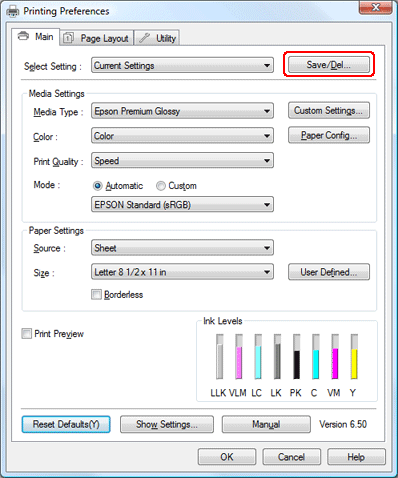
Klicken Sie auf Save/Del... (Speichern/Löschen...) im Fenster Main (Haupteinstellungen) und Page Layout (Seitenlayout).
|
 |
Geben Sie in das Feld Name den Namen ein, und klicken Sie auf Save (Speichern).
|
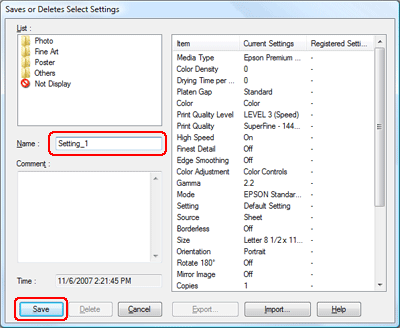
Sie können aus dem Listenfeld Select Setting (Einstellung auswählen) eine bereits gespeicherte Einstellung auswählen.

Speichern der Medieneinstellungen (nur bei Windows)
Sie können die Medieneinstelllungen im Fenster Main (Haupteinstellungen) speichern.
|
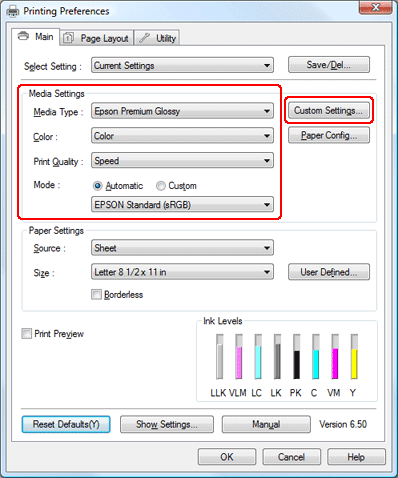
Ändern Sie die einzelnen Elemente der Medieneinstelllungen im Fenster Main (Haupteinstellungen).
|
|
Klicken Sie auf Custom Settings... (Benutzereinstellungen...).
|
|
Geben Sie im Feld Name den Namen ein, und klicken Sie auf Save (Speichern).
|
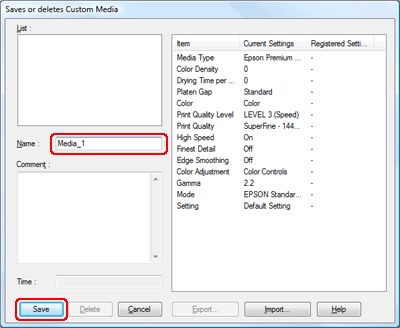
Sie können aus dem Listenfeld Media Type (Medium) eine bereits gespeicherte Einstellung auswählen.
Drucken mit Medien, die nicht von Epson sind
Wenn Sie Medien verwenden, die nicht von Epson sind, stellen Sie vor dem Drucken die Papiereinstellungen entsprechend der jeweiligen Papiereigenschaften ein. Nehmen Sie die Einstellungen über das Dialogfeld Paper Configuration (Papierkonfiguration) im Druckertreiber vor.
 Hinweis:
|
Prüfen Sie die Papiereigenschaften wie Papierspannung, Tintenfixierung oder Papierstärke, bevor Sie die Papiereinstellungen anpassen. Beachten Sie die mit dem Papier gelieferten Informationen zu den Papiereigenschaften.
|
Drucken auf einem benutzerdefinierten Papierformat
Sie können auch auf benutzerdefiniertem Papier drucken, wenn Sie die unten aufgeführten Schritte befolgen.
Sie können folgende Formate einstellen.
|
Paper width (Papier-Breite)
|
50,8 bis 329,0 mm
|
|
Paper height (Papier-Länge)
|
Windows: 127,0 bis 3276,7 mm
OS X: 127,0 bis 1117,6 mm |
* Die maximale Länge der Papierrolle kann länger sein als die Papierhöhe, wenn Sie eine Anwendungssoftware verwenden, die den Druck von Bannern unterstützt. Trotzdem ist das tatsächliche Druckformat von der Anwendung, dem im Drucker festgelegten Papierformat oder der Computerumgebung abhängig.
Hinweis:|
Beim Mac OS X können Sie für Eigenes Papierformat ein größeres Format einstellen als im Drucker; der Auftrag wird dann allerdings nicht korrekt gedruckt.
Die verfügbaren Ausgabeformate können je nach Anwendungssoftware begrenzt sein.
|
Unter Windows
|
Öffnen Sie das Fenster für den Druckertreiber.
|
|
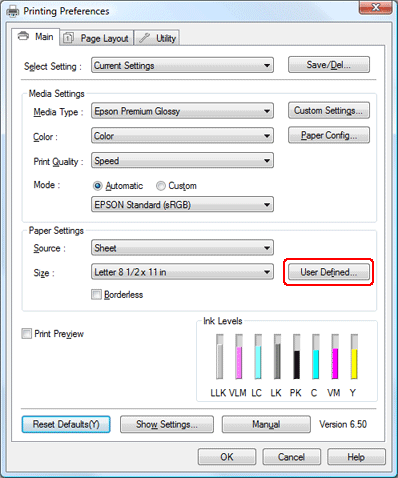
Klicken Sie auf User Defined (Benutzerdefiniert) im Fenster Main (Haupteinstellungen).
|
 Hinweis:
|
Die Option User Defined (Benutzerdefiniert) kann nicht ausgewählt werden, wenn bereits das Kontrollkästchen Borderless (Randlos) aktiviert ist im Bereich Paper Settings (Papiereinstellungen).
|
|
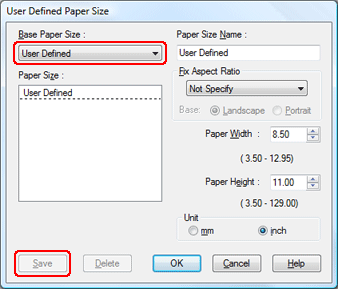
Stellen Sie das gewünschte Papierformat ein, und klicken Sie anschließend auf Save (Speichern).
|
Sie können bis zu 24 Zeichen eingeben für Paper Size Name (Papierformatname).
Sie können das Format leicht ändern, indem Sie das Papierformat, das Ihrem gewünschten Format am nächsten kommt, unter Base Paper Size (Standardpapierformat) einstellen.
Wenn das Verhältnis dem definierten Papierformat entspricht, wählen Sie dieses Verhältnis unter Fix Aspect Ratio (Seitenverhältnis festlegen) aus, und legen Sie entweder Landscape (Landschaft) oder Portrait (Hochformat) als Base (Standard) aus. In diesem Fall können Sie lediglich entweder die Paper Width (Papier-Breite) oder die Paper Height (Papier-Höhe) anpassen.
 Hinweis:
|
Um das von Ihnen gespeicherte Papierformat zu ändern, wählen Sie es in der Liste aus, und ändern Sie dann dessen Größe.
Um das von Ihnen gespeicherte Papierformat zu löschen, wählen Sie es in der Liste aus, und klicken Sie dann auf Delete (Löschen).
Sie können bis zu 100 Papierformate speichern.
|
 |
Klicken Sie auf OK, um das benutzerdefinierte Papierformat zu speichern.
|
Das benutzerdefinierte Papierformat ist unter Size (Format) im Bereich Paper Settings (Papiereinstellungen) gespeichert. Nun können Sie nach der üblichen Vorgehensweise drucken.
Unter Mac OS X
|
Öffnen Sie das Dialogfeld Page Setup (Papierformat).
|
|
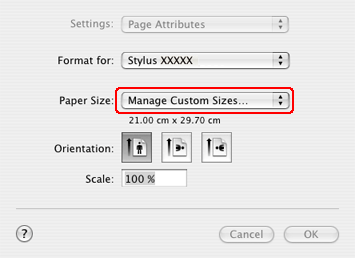
Wählen Sie Manage Custom Sizes... (Eigenes Papierformat verwalten...) unter Paper Size (Papierformat) aus.
 Hinweis für Benutzer von Mac OS X 10.5: Hinweis für Benutzer von Mac OS X 10.5:
|
|
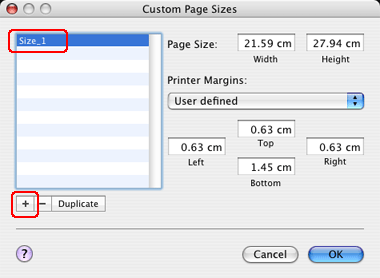
Klicken Sie auf +, und geben Sie den Namen des Papierformats an.
|
|
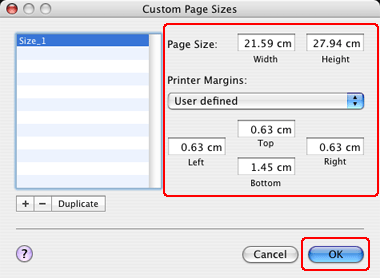
Geben Sie die Papier-Breite, Papier-Höhe und Ränder ein, und klicken Sie anschließend auf OK.
|
Das Papierformat und die Ränder können Sie wie folgt einstellen.
|
Papierformat
|
Einstellung
|
|
Rollenpapier
|
Setzen Sie den oberen und unteren Rand auf 0 mm. Der rechte und linke Rand sind beliebig.
|
|
Rollenpapier - Banner (Randlos)
|
Setzen Sie alle vier Ränder auf 0 mm. Stellen Sie eine Breite ein, die mind. 5 mm größer ist als die unten aufgelistete Breite.(*)
|
|
Rollenpapier - Randlos
|
Setzen Sie alle vier Ränder auf 0 mm. Stellen Sie eine der unten angegebenen Breiten ein.(*)
|
|
Standard oder Manuell - Rolle
|
Andere als die oben genannten Einstellungen.
|
* Unterstützte Druckbreiten ohne Rand: 203,2 mm/210 mm/215,9 mm/297 mm/304,8 mm/329 mm
** Blatteinzug - Randlos, Manuell - Vorne, CD/DVD-Geräteeinzug unterstützt nicht die benutzerdefinierten Papierformateinstellungen.
 Hinweis:
|
Um die von Ihnen gespeicherten Einstellungen zu ändern, klicken Sie auf den Namen des Papierformats in der Liste.
Um das gespeicherte Papierformat zu duplizieren, klicken Sie auf den Namen des Papierformats in der Liste und anschließend auf Duplicate (Duplizieren).
Um das gespeicherte Papierformat zu löschen, klicken Sie auf den Namen des Papierformats in der Liste und anschließend auf -.
Die Einstellung für das benutzerdefinierte Papierformat unterscheidet sich je nach Version des Betriebssystems. Mehr Informationen finden Sie in der Dokumentation zu Ihrem Betriebssystem.
|
 |
Klicken Sie auf OK.
|
Das benutzerdefinierte Papierformat wird im Popup-Menü Paper Size (Papierformat) gespeichert. Nun können Sie nach der üblichen Vorgehensweise drucken.
Menüanordnung (nur für Windows)
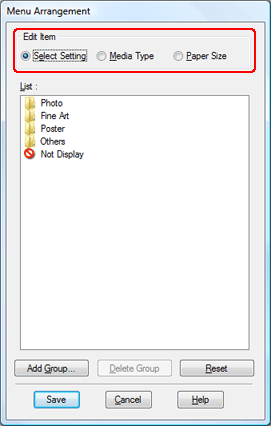
Sie können die Menüs Select Setting (Einstellung auswählen), Media Type (Medium)und Size (Format) anordnen.
|
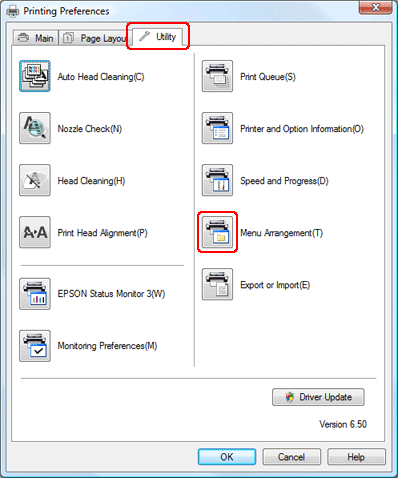
Klicken Sie auf die Registerkarte Utility und anschließend auf Menu Arrangement (Menüanordnung).
|
|
Wählen Sie unter Edit Item (Element bearbeiten) das zu bearbeitende Element aus.
|
|
Ordnen Sie die Elemente im Feld List (Liste) nach Ihren Wünschen an, oder bilden Sie aus ihnen Gruppen.
|
Sie können die Elemente per Drag-and-Drop verschieben.
Um eine neue Gruppe hinzuzufügen, klicken Sie auf Add Group (Gruppe hinzufügen).
Um die Gruppe zu löschen, klicken Sie auf Delete Group (Gruppe löschen).
Verschieben Sie die nicht verwendeten Elemente in die Gruppe Not Display (Keine Anzeige).
Hinweis:|
Standardelemente können nicht gelöscht werden.
|
|
Klicken Sie auf Save (Speichern).
|
Exportieren oder Importieren (nur für Windows)
Sie können die von Ihnen gespeicherten Einstellungen als Datei exportieren oder importieren.
Einstellungen exportieren
|
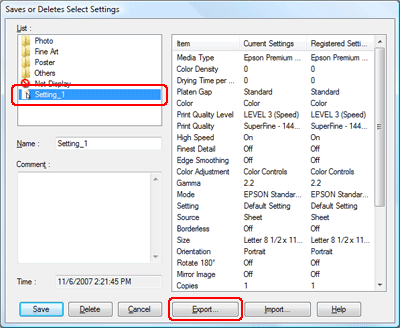
Öffnen Sie das Fenster Saves or Deletes Select Settings (Speichert oder löscht die ausgewählten Einstellungen) oder das Fenster Saves or deletes Custom Media (Speichert oder löscht benutzerdefinierte Medien).
|
|
Markieren Sie die Einstellung im Feld List (Liste) aus, und klicken Sie auf Export.
|
|
Wählen Sie den Speicherort aus, und geben Sie den Dateinamen ein. Klicken Sie anschließend auf Save (Speichern).
|
Importieren der Einstellungen
|
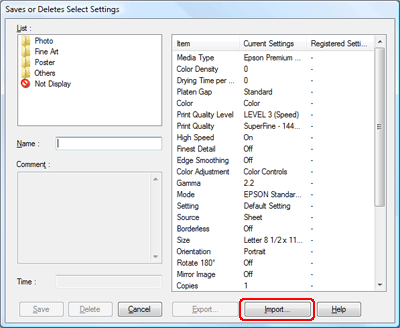
Öffnen Sie das Fenster Saves or Deletes Select Settings (Speichert oder löscht die ausgewählten Einstellungen) oder das Fenster Saves or deletes Custom Media (Speichert oder löscht benutzerdefinierte Medien).
|
|
Klicken Sie auf Import.
|
|
Wählen Sie die Datei aus, die Sie importieren möchten, und klicken Sie anschließend auf Open (Öffnen).
|
Exportieren oder Importieren sämtlicher Einstellungen
Sie können alle Einstellungen für den Druckertreiber in einer einzigen Datei exportieren oder importieren.
|
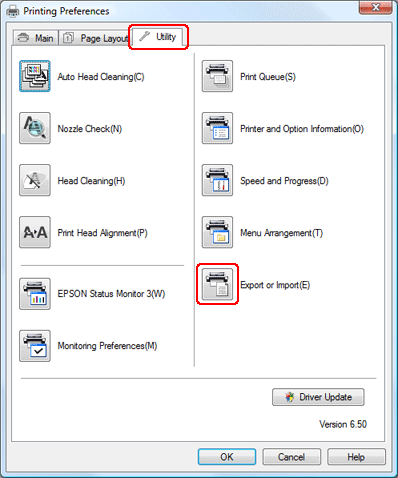
Klicken Sie auf die Registerkarte Utility und anschließend auf Export or Import (Exportieren oder Importieren).
|
|
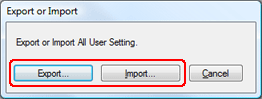
Klicken Sie auf Export... oder Import....
|
|
Um die Einstellungen zu exportieren, geben Sie den Dateinamen ein. Klicken Sie anschließend auf Save (Speichern). Um die Einstellungen zu importieren, wählen Sie die Datei aus, die Sie importieren möchten, und klicken Sie auf Open (Öffnen).
|