 Schritt 1. Wählen der DruckdatenSchritt 2. Vorbereiten und Einlegen von PapierSchritt 3. Druckertreiber-EinstellungenSchritt 4. Drucken der Daten
Drucken - Grundlagen
Wählen Sie zum Drucken ein Dokument im Format A4. Beliebige Daten, z. B. Foto oder Text, können gewählt werden.
Nach dem Wählen der Daten bereiten Sie Normalpapier im Format A4 vor und legen Sie es in den Drucker ein.
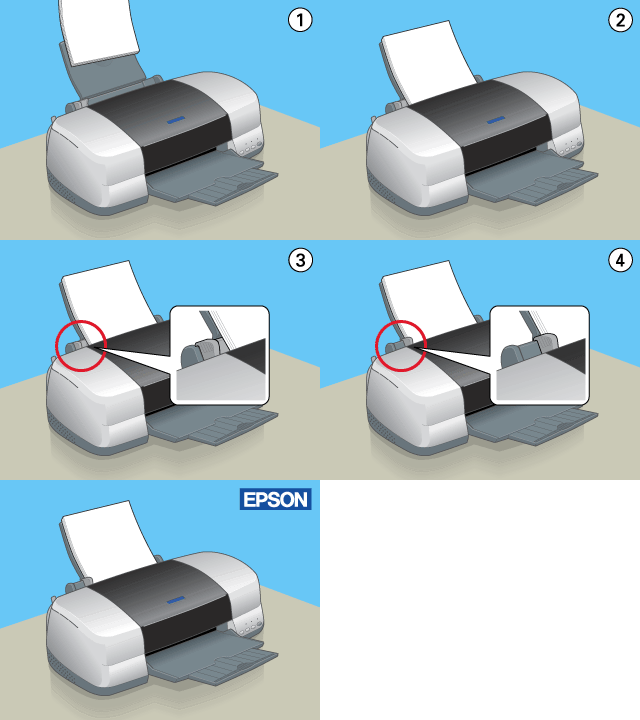
Zum Einlegen des Papiers führen Sie die nachstehenden Anweisungen aus.
 | Klappen Sie das Papierausgabefach herunter und ziehen Sie die Verlängerung des Papierausgabefachs heraus. Schieben Sie anschließend die linke Papierführungsschiene nach links, so dass der Abstand zwischen den beiden Papierführungsschienen etwas breiter ist als das verwendete Papier. |
 | Fächern Sie einen Stapel Papier auf und richten Sie die Kanten durch Aufstoßen auf eine ebene Unterlage bündig zueinander aus. |
 | Legen Sie den Papierstapel mit der zu bedruckenden Seite nach oben so in das Papierfach ein, dass die rechte Seite an der rechten Papierführungsschiene anliegt. Schieben Sie dann die linke Papierführungsschiene gegen die linke Seite des Papierstapels. |
Zur Einstellung des Druckertreibers für A4-Normalpapier führen Sie die nachstehenden Anweisungen aus.
|
| Wählen Sie im Menü Datei der Windows-Anwendung die Option Drucken oder Drucker einrichten. |
|
| Klicken Sie im Dialogfenster, das daraufhin erscheint, auf Drucker, Einstellung, Optionen oder Eigenschaften. (Je nach der verwendeten Anwendung müssen Sie möglicherweise auf mehrere dieser Schaltflächen klicken.) Die Druckersoftware wird aufgerufen. |
|
| Klicken Sie auf die Registerkarte Haupteinstellungen und wählen Sie unter Papieroptionen die Einstellungen Einzelblatteinzug, Normalpapier und A4 sowie unter Qualitätstyp die Einstellung Text & Bild. |
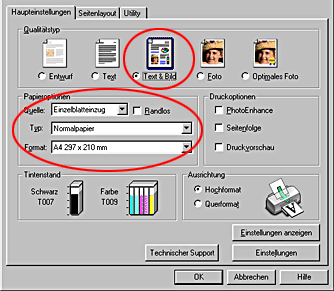
 | Klicken Sie auf OK, um das Fenster zu schließen. |
Drucken Sie jetzt die Daten aus der Anwendung.
Klicken Sie auf OK, um den Druckvorgang zu starten.
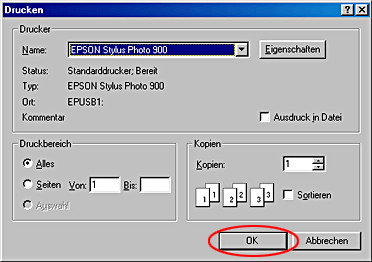
Damit ist die grundlegende Bedienung für den Druckvorgang beendet. Informationen über erweiterte Druckeinstellungen finden Sie unter Übersicht der verschiedenen Druckoptionen.
 Weiter |
