 GrundeinstellungenWeitere Einstellungen vornehmen
Funktionen der Druckersoftware / Für Windows
Sie können die Einstellungen Qualitätstyp, Papieroptionen, Druckoptionen, Ausrichtung und Erweitert vornehmen sowie die Tintenstände abrufen. Näheres finden Sie jeweils im entsprechenden Abschnitt weiter unten.
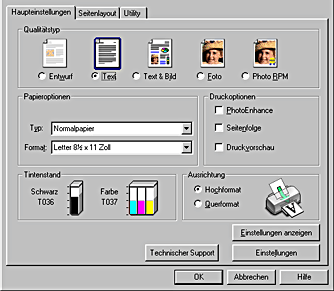
Unter Qualitätstyp auf der Registerkarte Haupteinstellungen sind fünf Kontrollebenen für die Druckersoftware verfügbar.
Sie können eine von fünf Druckqualitäten auswählen.
|
Entwurf |
Wählen Sie diese Option für sparsame, schnelle Ausdrucke. |
|
Text |
Wählen Sie diese Option für Standard-Textdruck in mittlerer Qualität. |
|
Text & Bild |
Wählen Sie diese Option für Standard-Text- und -Grafikdruck in hoher Qualität. |
|
Foto |
Wählen Sie diese Option für hochwertigen Fotodruck. |
|
Photo RPM |
Wählen Sie diese Option für Fotodruck in erstklassiger Qualität. |
Wählen Sie die Einstellung des Druckmediums entsprechend dem Papier, das im Drucker eingelegt wurde.
Mit der Einstellung des Typs legen Sie gleichzeitig fest, welche anderen Einstellungen zur Verfügung stehen, daher sollten Sie diese Einstellung stets zuerst vornehmen.
Um herauszufinden, welchen Medientyp Sie verwenden, suchen Sie das Medium in der Liste der Medientyp-Einstellungen.
 | Einstellung des Mediumstyps |
Wählen Sie das Papierformat, das Sie benutzen möchten. Sie können auch ein eigenes Papierformat einstellen und hinzufügen.
In diesem Modus können Sie Einstellungen zur Bildkorrektur nutzen, die speziell für gescannte oder digital aufgenommene Fotos geschaffen wurden.
Mit dieser Option können Sie Dokumente in umgekehrter Reihenfolge, beginnend mit der letzten Seite, drucken.
Zeigt eine Vorschau des Dokuments vor dem Drucken an.
Wenn Sie einen Druckauftrag an den Drucker abschicken, wird das Fenster Druckvorschau Ihres EPSON-Druckers geöffnet, und Sie können vor dem Druck noch Änderungen vornehmen.
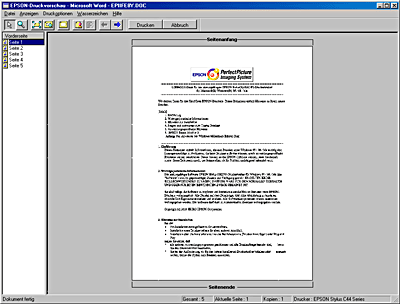
Die Symbolleiste Druckvorschau Ihres EPSON-Druckers enthält eine Reihe von Symbolschaltflächen, die Sie zur Ausführung folgender Funktionen benutzen können:
|
Symbol |
Name der Schaltfläche |
Funktion |
 |
Ziehen & Ablegen |
Klicken Sie auf diese Schaltfläche, um Wasserzeichen auszuwählen und zu verschieben. |
 |
Zoom |
Klicken Sie auf diese Schaltfläche, um die Vorschauseite zu vergrößern oder zu verkleinern. |
 |
An Bildschirm anpassen |
Klicken Sie auf diese Schaltfläche, um die Vorschauseite an die Größe des Bildschirmfensters anzupassen. Dies ist hilfreich, wenn Sie die ganze Seite im Überblick sehen möchten. |
 |
Max. Zoom |
Klicken Sie auf diese Schaltfläche, um die Vorschauseite mit maximalem Zoomfaktor anzuzeigen. |
 |
Druckbarer Bereich Ein/Aus |
Klicken Sie auf diese Schaltfläche, um die Ränder des druckbaren Bereichs einzublenden oder zu verbergen. Alles, was außerhalb dieses Bereichs liegt, kann der Drucker nicht drucken. |
 |
Wasserzeichen |
Klicken Sie auf diese Schaltfläche, um das Dialogfenster Wasserzeichen zu öffnen, in dem Sie der Vorlage Wasserzeichen hinzufügen und die aktuellen Wasserzeichen-Einstellungen ändern können. |
 |
Wasserzeichen-Einstellungen zurücksetzen |
Klicken Sie auf diese Schaltfläche, um alle Wasserzeichen-Einstellungen auf die Werte zurückzusetzen, die vor dem ersten Öffnen des Dialogfelds Vorschau Ihres EPSON-Druckers aktuell waren. Falls keine Einstellungen geändert wurden, ist diese Funktion nicht verfügbar. |
 |
Vorhergehende Seite |
Klicken Sie auf diese Schaltfläche, um in der Vorschau eine Seite zurückzublättern. Wenn es keine vorherige Seite gibt, ist diese Funktion nicht verfügbar. |
 |
Nächste Seite |
Klicken Sie auf diese Schaltfläche, um in der Vorschau eine Seite weiterzublättern. Wenn es keine nächste Seite gibt, ist diese Funktion nicht verfügbar. |
Sie haben auch noch folgende weitere Möglichkeiten, in der Vorschau mit dem Dokument umzugehen:
|
Symbol |
Name der Schaltfläche |
Funktion |
 |
Seite hinzufügen |
Klicken Sie auf diese Schaltfläche, um die markierten Seiten zur Liste der zu druckenden Seiten hinzuzufügen. |
 |
Seite entfernen |
Klicken Sie auf diese Schaltfläche, um die markierten Seiten von der Liste der zu druckenden Seiten zu entfernen. |
Nachdem Sie das Dokument in der Vorschau betrachtet haben, klicken Sie auf Drucken, um das Dokument zu drucken oder auf Abbrechen, um den Druckauftrag abzubrechen.
Wählen Sie zwischen Hochformat (senkrecht) und Querformat (waagerecht) für die Ausrichtung Ihres Ausdrucks.
Wenn Sie auf Einstellungen anzeigen klicken, wird das Fenster Aktuelle Einstellungen eingeblendet. Zum Ausblenden des Fensters klicken Sie auf Einstellungen ausblenden auf der Registerkarte Haupteinstellungen oder Schließen im Fenster Aktuelle Einstellungen.
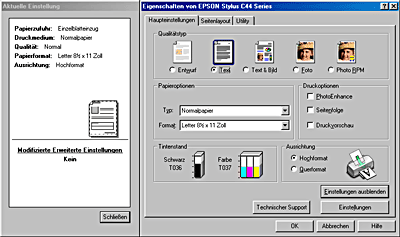
Mit den Einstellungen im Dialogfenster Einstellungen haben Sie Zugriff auf alle Druckerfunktionen. Experimentieren Sie mit diesen Einstellungen, um neue Druckmöglichkeiten zu finden oder eine bestimmte Gruppe von Druckereinstellungen noch besser auf Ihre persönlichen Anforderungen abzustimmen. Sobald Sie mit Ihren neuen Einstellungen zufrieden sind, können Sie sie benennen und sie zu Ihren Benutzerdefinierten Einstellungen hinzufügen.
 | Hinweis: |
 |
|
|
|
|
|
|
|
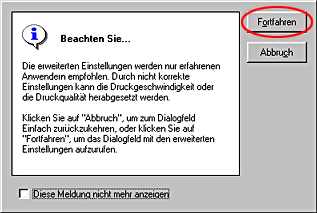
Zum Öffnen des Menüs Einstellungen klicken Sie auf Einstellungen auf der Registerkarte Haupteinstellungen. Wenn das folgende Dialogfeld Hinweis angezeigt wird, klicken Sie auf Fortfahren.
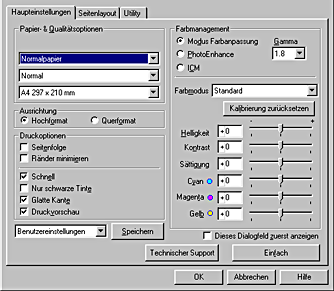
Sie können den Medientyp, die Druckqualität und das Papierformat wählen.
| Hinweis: |
|
|
Wählen Sie zwischen Hochformat (senkrecht) und Querformat (waagerecht) für die Ausrichtung Ihres Ausdrucks.
Mit dieser Option können Sie Dokumente in umgekehrter Reihenfolge, beginnend mit der letzten Seite, drucken.
Vergrößert den bedruckbaren Bereich.
| Hinweis: |
|
|
|
|
Aktiviert den bidirektionalen Druck, so dass der Druckkopf auf dem Hin- und Rückweg druckt. Die Einstellung Schneller erhöht die Druckgeschwindigkeit, die Qualität nimmt jedoch ab.
Das Bild wird in Schwarzweiß oder Graustufen ausgedruckt.
Verbessert die Druckqualität von Bildern mit geringer Auflösung durch Glätten von pixeligen Kanten und Linien. Diese Einstellung hat keine Auswirkung auf Bilder mit hoher Auflösung oder auf Text.
Zeigt eine Vorschau des Dokuments vor dem Drucken an.
Dient zur Verwendung der Methoden zur Farbanpassung und Bildverbesserung des Druckertreibers. Wenn Sie auf Modus Farbanpassung klicken, erscheinen bei Farbmanagement weitere Optionen, in denen Sie einen Farbmodus auswählen und die Farbenregler einstellen können.
Der Gamma-Faktor steuert den Kontrast durch Veränderung der farbigen und grauen Mitteltöne.
| Hinweis: |
|
|
Dieser Modus stellt verschiedene Bildkorrektureinstellungen zur Verfügung, die Sie vor dem Ausdrucken auf Ihre Fotos anwenden können. PhotoEnhance hat keinen Einfluss auf die Originaldaten Ihrer Bilder.
| Hinweis: |
|
|
|
|
Folgende Einstellungen sind verfügbar.
|
Normal |
Wendet die EPSON-Standard-Farbtoneinstellungen auf das Dokument an. |
|
Hart |
Bewirkt einen starken Kontrast, wodurch das ausgedruckte Bild schärfer wirkt. |
|
Lebendig |
Intensiviert die Farben und hellt die Mitteltöne und Lichter eines Bildes auf. Benutzen Sie diese Einstellung für Präsentationsgrafiken wie Tabellen und Balkengrafiken. |
|
Sepia |
Verleiht den Fotos eine Sepiatönung (Alterungseffekt). |
|
Monochrom |
Das Bild wird nur in Schwarzweiß ausgedruckt. |
|
Kein |
Bewirkt keine Veränderung des Dokuments. |
Folgende Einstellungen sind verfügbar.
|
Schärfe |
Erhöht die Schärfe des ganzen Bildes, vor allem Ränder und Linien. |
|
Weichzeichnung |
Bewirkt, dass Fotos aussehen, als wären sie mit einem Weichzeichnungsobjektiv aufgenommen. |
|
Leinwand |
In dieser Einstellung sehen Bilder so aus, als wären sie auf Leinwand gemalt. |
|
Pergament |
In dieser Einstellung sehen Bilder so aus, als wären sie auf Pergament gemalt. |
|
Kein |
In dieser Einstellung wird kein Effekt auf das Dokument angewendet. |
Wenn Sie PhotoEnhance wählen, wird außerdem das Kontrollkästchen Korrektur für Digitalkameras verfügbar. Aktivieren Sie dieses Kontrollkästchen, wenn Sie Fotos ausdrucken, die mit einer Digitalkamera aufgenommen worden sind, um Ihren ausgedruckten Bildern ein geglättetes, natürliches Aussehen zu geben wie bei Fotos, die mit einer normalen Kamera aufgenommen wurden.
Bei dieser Methode werden die Farben des Ausdrucks automatisch an die auf dem Bildschirm angezeigten Farben angepasst. ICM bedeutet Image Color Matching.
Wenn Sie Ihre erweiterten Einstellungen in der Liste der Benutzereinstellungen speichern möchten, klicken Sie auf der Registerkarte Einstellungen auf Speichern. Das Dialogfeld Benutzerdefinierte Einstellungen wird angezeigt.
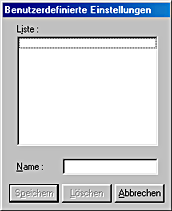
Geben Sie in das Textfeld Name einen eindeutigen Namen für Ihre Einstellungen ein und klicken Sie auf Speichern. Ihre Erweiterten Einstellungen werden der Liste der Benutzereinstellungen hinzugefügt.
Um eine Einstellung aus der Liste der Benutzereinstellungen zu löschen, markieren Sie den Namen der Einstellung im Dialogfeld Einstellungen und klicken Sie dann auf Löschen.
Um eine Ihrer gespeicherten Einstellungen zu verwenden, klicken Sie auf der Registerkarte Haupteinstellungen auf Einstellungen und wählen Sie dann Ihre Einstellungen in der Liste der Benutzerdefinierten Einstellungen.
Wenn Sie eine Ihrer benutzerdefinierten Einstellungen aus der Liste gewählt haben und die Einstellungen ändern, springt die in der Liste angezeigte Markierung zurück auf Benutzerdefinierte Einstellungen. Die Änderung hat keine Auswirkung auf die zuvor gewählte Benutzerdefinierte Einstellung. Um zu Ihrer Benutzerdefinierten Einstellung zurückzukehren, klicken Sie sie einfach noch einmal in der Liste an.
Dann wird das Menü Einstellungen angezeigt, wenn auf das Menü Haupteinstellungen in der Druckersoftware zugegriffen wird. Das Menü Einstellungen wird außerdem angezeigt, wenn aus Anwendungen auf die Druckersoftware zugegriffen wird.
Das Menü Einfach wird angezeigt.
 Vorheriges |
 Nächstes |
