Wie Sie / Drucker in ein Netzwerk einbinden
Für Anwender von Windows XP und 2000
 Drucker als freigegebenen Drucker einrichten
Zugriff auf den Drucker über ein Netzwerk
In diesem Abschnitt erfahren Sie, wie Sie Ihren Drucker installieren müssen, damit er von anderen Computern im Netzwerk angesteuert werden kann.
 |
Hinweis:
|
 | -
Die Informationen in diesem Abschnitt sind für Benutzer eines kleinen Netzwerks bestimmt. Wenn Sie in einem großen Netzwerk arbeiten und Ihren Drucker freigeben möchten, wenden Sie sich an den Netzwerkadministrator.
|
|
| -
Zum Installieren von Anwendungen unter Windows 2000 ist es erforderlich, sich mit Administratorrechten (als Anwender, der zur Administratorgruppe gehört) anzumelden.
|
|
| -
Zum Installieren von Anwendungen unter Windows XP ist es erforderlich, sich mit Computeradministrator-Zugangsberechtigung anzumelden. Sie können keine Anwendungen installieren, wenn Sie als Anwender mit einem eingeschränkten Anwenderkonto angemeldet sind.
Nachdem Sie Windows XP installiert haben, wird die Anwender-Zugangsberechtigung als Computer Administrator eingestellt.
|
|
| -
Die Bildschirm-Darstellungen im folgenden Abschnitt stammen aus Windows 2000.
|
|
Zunächst müssen Sie den Drucker auf dem Computer, an dem der Drucker angeschlossen ist, für die gemeinsame Nutzung anmelden. Als Nächstes müssen Sie den Drucker jedem Computer hinzufügen, der über das Netzwerk auf den Drucker zugreifen können soll.
Drucker als freigegebenen Drucker einrichten
Damit der Drucker auch von anderen Computern im Netzwerk genutzt werden kann, gehen Sie folgendermaßen vor, um auf dem Computer, an den der Drucker angeschlossen ist, den Drucker für andere Computer freizugeben.
 |
Unter Windows 2000 klicken Sie auf Start, zeigen Sie auf Einstellungen und klicken Sie auf Drucker.
Unter Windows XP klicken Sie auf Start, Systemsteuerung, Drucker und andere Hardware und Drucker und Faxgeräte.
|
 |
Klicken Sie mit der rechten Maustaste auf das entsprechende Druckersymbol und klicken Sie dann auf Freigabe.
|
 |
Klicken Sie auf Freigegeben als und geben Sie dann einen Namen für den gemeinsam genutzten Drucker ein.
|
| |
Hinweis:
|
| | |
Verwenden Sie weder Leerzeichen noch Bindestriche im Druckernamen.
|
|
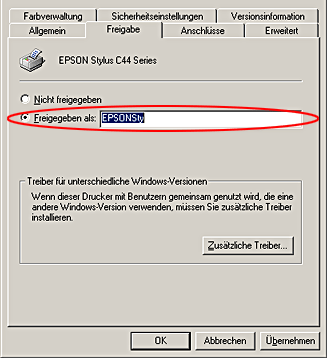
Wenn Sie wollen, dass Windows XP oder 2000 automatisch Druckertreiber in Systeme herunterlädt, die unter verschiedenen Windows-Betriebssystemen funktionieren, klicken Sie auf Zusätzliche Treiber. Wählen Sie dann die Betriebsbedingungen und das Betriebssystem für die anderen Computer aus. Klicken Sie auf OK und legen Sie dann die Druckertreiber-CD-ROM in das CD-ROM-Laufwerk ein. Wählen Sie WIN9X für Windows Me, 98 oder 95. Klicken Sie auf OK, um die zusätzlichen Treiber zu installieren.
 |
Klicken Sie nach der Installation weiterer Treiber abschließend auf OK oder klicken Sie auf Schließen.
|

[Oben]
Zugriff auf den Drucker über ein Netzwerk
Um auf den Drucker von anderen Computern in einem Netzwerk zuzugreifen, müssen Sie den Drucker zunächst jedem Computer hinzufügen, von dem der Zugriff auf den Drucker möglich sein soll. Gehen Sie anhand der folgenden Schritte vor:
|
Hinweis:
|
| |
Der Drucker muss auf dem Computer, mit dem er direkt verbunden ist, erst als freigegebene Ressource eingerichtet sein, bevor er von anderen Computern angesteuert werden kann. Nähere Informationen finden Sie im Abschnitt Drucker als freigegebenen Drucker einrichten.
|
|
|
|
Unter Windows 2000 klicken Sie auf Start, zeigen Sie auf Einstellungen und klicken Sie auf Drucker.
Unter Windows XP klicken Sie auf Start und klicken Sie dann auf Systemsteuerung. Anschließend klicken Sie auf Drucker und andere Hardware und klicken Sie dann auf Drucker und Faxgeräte.
|
|
|
Doppelklicken Sie auf das Symbol Drucker hinzufügen. Der Assistent Drucker hinzufügen wird eingeblendet.
|
|
|
Klicken Sie auf Weiter.
|
|
|
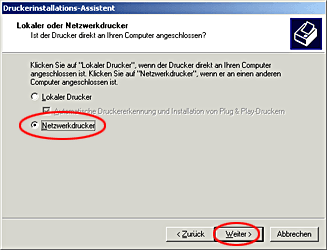
Wählen Sie Netzwerkdrucker und klicken Sie anschließend auf Weiter.
|
 |
Klicken Sie auf dem nächsten Bildschirm auf die Option Weiter.
|
 |
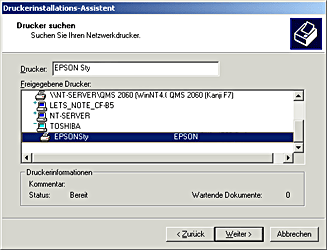
Doppelklicken Sie auf das Symbol des Computers, an den der Drucker direkt angeschlossen ist. Doppelklicken Sie dann auf das Symbol des jeweiligen Druckers.
|
 |
Klicken Sie auf Weiter und folgen Sie den Anweisungen auf dem Bildschirm.
|
| |
Hinweis:
|
| | -
Je nach Betriebssystem und Konfiguration des Computers, an den der Drucker angeschlossen ist, fordert Sie der Assistent Drucker hinzufügen möglicherweise auf, den Druckertreiber von der Druckersoftware-CD-ROM zu installieren. Klicken Sie in diesem Fall auf die Schaltfläche CD-ROM und folgen Sie den Anweisungen auf dem Bildschirm.
|
|
| | -
Zur Überwachung des Status eines gemeinsam genutzten Druckers müssen Sie zunächst EPSON StatusMonitor 3 auf jedem Computer installieren, der Zugriff auf den Drucker haben soll. Nähere Informationen dazu finden Sie unter EPSON StatusMonitor 3 installieren.
|
|
EPSON StatusMonitor 3 installieren
Zur Überwachung des Status eines gemeinsam über ein Netzwerk genutzten Druckers müssen Sie zunächst EPSON StatusMonitor 3 auf jedem Computer installieren, der Zugriff auf den Drucker haben soll. Gehen Sie anhand der folgenden Schritte vor:
|
|
Legen Sie die Druckertreiber-CD-ROM in das CD-ROM-Laufwerk ein. Wenn das Dialogfeld Installation nicht angezeigt wird, doppelklicken Sie auf der CD-ROM auf SETUP.EXE.
|
|
|
Wählen Sie EPSON-Software installieren und klicken Sie auf  . .
|
|
|
Klicken Sie auf Einstellungen, wählen Sie nur EPSON Statusmonitor 3 und klicken Sie dann auf Installieren.
|
|
|
Folgen Sie den Anweisungen am Bildschirm.
|
[Oben]

