Funktionen der Druckersoftware / Für Anwender des Macintosh OS X:
Einstellungen im Dialogfenster Drucken vornehmen
 Den Druckmedietyp einstellen
Den Modus einstellen
Druckvorschau
N-up-Einstellungen
Das Dokument als PDF-Datei speichern
Farbemanagement-Einstellungen
Aktuelle Einstellungen im Dialogfenster Drucken anzeigen
Einstellungen im Dialogfenster Drucken speichern und verwenden
Im Dialogfenster Drucken können Sie den Druckmedientyp, den Druckmodus, die Farbe, die Kopien und die Seiteneinstellungen einstellen. Von diesem Dialogfenster aus können Sie eine Vorschau des Dokuments vor dem Drucken anzeigen. Näheres finden Sie jeweils im entsprechenden Abschnitt weiter unten.
Den Druckmedietyp einstellen
Mit der Einstellung des Druckmedientyps legen Sie fest, welche anderen Einstellungen zur Verfügung stehen, deswegen sollten Sie diese Einstellung stets zuerst vornehmen.
Wählen Sie im Dialogfenster Drucken bei gewählter Option Druckeinstellungen die Medientyp-Einstellung, die zu der im Drucker eingelegten Papiersorte passt. Um herauszufinden, welchen Druckmedientyp Sie benutzen, wählen Sie Ihr Druckmedium in der Liste Medientyp-Einstellungen aus und sehen Sie nach, unter welchem Druckmedium sie gruppiert ist (fett dargestellt). Um herauszufinden, welchen Druckmedientyp Sie benutzen, suchen Sie Ihre Papiersorte in der folgenden Liste und sehen Sie nach, unter welchem Druckmedium sie gruppiert ist (fett dargestellt).

[Oben]
Den Modus einstellen
Die Modus-Einstellungen im Dialogfenster Drucken bei gewählter Option Druckeinstellungen bieten Ihnen, wie nachfolgend beschrieben, drei Steuerungsmöglichkeiten für die Druckersoftware.
|
Automatisch
|
In diesem Modus können Sie auf schnellste und einfachste Weise mit dem Drucken beginnen. Näheres finden Sie unter Den Modus Automatisch verwenden.
|
|
Benutzerdefiniert
|
In diesem Modus können Sie aus einer Liste vorgegebener oder personalisierter Einstellungen, die speziell für die Art des zu druckenden Dokuments geeignet sind, eine Einstellung auswählen. Wenn der Modus Manuell gewählt ist, ist auch die Taste Einstellungen aktiv, mit der Sie in das Dialogfenster Einstellungen gelangen. Näheres finden Sie unter Den Modus Manuell verwenden.
|
|
Erweiterte Einstellungen
|
In diesem Modus ist es möglich, ausführlichere Druckeinstellungen vorzunehmen. Näheres finden Sie unter Modus Erweiterte Einstellungen verwenden.
|
Zusätzlich zur Möglichkeit, ausführliche Modus-Einstellungen vorzunehmen, die sich insgesamt auf die Qualität Ihres Ausdrucks auswirken, können Sie mit Hilfe der Einstellungen im Dialogfenster Seite einrichten auch individuelle Aspekte Ihres Ausdrucks verändern. Siehe Einstellungen im Dialogfenster Seite einrichten vornehmen.
Den Modus Automatisch verwenden
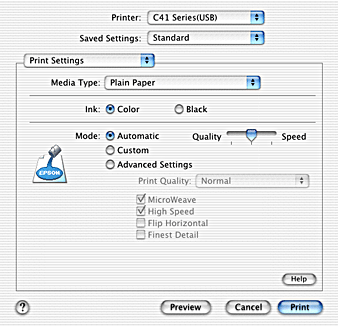
Wenn der Modus Automatisch im Dialogfenster Drucken, in dem die Option Druckeinstellungen gewählt wurde, als Moduseinstellung ausgewählt ist, werden alle weiteren Einstellungen auf Grundlage der aktuellen Einstellungen für Druckmedientyp und Farbe von der Druckersoftware vorgenommen. Nähere Anweisungen zur Einstellung der Farbe finden Sie unter Die Farbe einstellen. Nähere Anweisungen zur Einstellung des Druckmediums finden Sie unter Den Druckmedietyp einstellen.
 |
Hinweis:
|
 | |
Je nachdem, welches Druckmedium Sie in der Liste Medium auswählen (während der Modus Automatisch aktiv ist), erscheint rechts von den Modusoptionen ein Schieberegler, den Sie auf Qualität oder auf Schnell einstellen können. Wählen Sie Qualität, wenn die Druckqualität wichtiger ist als die Geschwindigkeit.
|
|
Den Modus Manuell verwenden
Durch die Auswahl der Option Manuell als Moduseinstellung wird die Liste Benutzereinstellungen aktiviert. Aus dieser Liste können Sie vorkonfigurierte Einstellungen für das Drucken von Text und Grafiken auswählen. Ferner können Sie auch die Farbanpassungsmethode ColorSync auswählen. Sie können aber auch Ihre eigenen Benutzereinstellungen vornehmen und speichern. Weitere Einzelheiten zur Erstellung benutzerdefinierter Einstellungen finden Sie unter Modus Erweiterte Einstellungen verwenden.
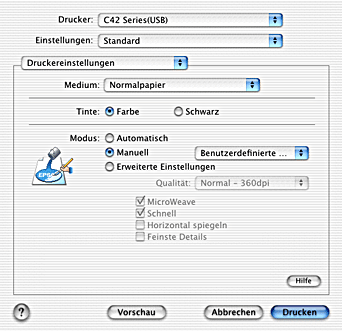
Per Standard können Sie unter folgenden Optionen wählen:
|
Farbanpassung
|
Beschreibung
|
|
ColorSync
|
Bei dieser Methode werden die Farben des Ausdrucks automatisch an die auf dem Bildschirm angezeigten Farben angepasst.
|
Wenn Sie eine Benutzereinstellung wählen, werden andere Einstellungen, wie z.B. Druckqualität, Halbton und Farbe automatisch vorgenommen. Änderungen dieser Einstellungen werden in der Grafikdarstellung links im Dialogfenster Drucken angezeigt.
So wählen Sie eine Benutzereinstellung aus:
 |
Wählen Sie die Option Druckeinstellungen aus dem Popup-Menü im Dialogfenster Drucken.
|
 |
Wählen Sie den Modus Manuell im Dialogfenster Drucken. Hierdurch wird die Liste Benutzerdefinierte Einstellungen rechts neben der Optionsschaltfläche Einstellungen aktiviert.
|
 |
Wählen Sie in der Liste Benutzereinstellungen die am besten geeignete Einstellung für den zu druckenden Dokument- oder Bildtyp aus.
|
Modus Erweiterte Einstellungen verwenden
Durch die Wahl von Erweiterte Einstellungen als Modus-Option erhalten Sie die vollständige Kontrolle über Ihre Druckumgebung. Experimentieren Sie mit diesen Einstellungen, um neue Druckmöglichkeiten zu finden oder eine bestimmte Gruppe von Druckereinstellungen noch besser auf Ihre persönlichen Anforderungen abzustimmen.
Beachten Sie die nachfolgend aufgeführten Anweisungen, wenn Sie weitere Einstellungen vornehmen.
|
|
Wählen Sie Druckeinstellungen aus dem Popup-Menü im Dialogfenster Drucken.
|
|
|
Wählen Sie Erweiterte Einstellungen als Modus-Option im Dialogfenster Drucken.
|

|
|
Wählen Sie Farbe bzw. Schwarz als Tinteneinstellung.
|
 |
Legen Sie die Druckqualität fest.
|
 |
Nehmen Sie gegebenenfalls weitere Einstellungen vor. Nähere Informationen finden Sie in der Online-Hilfe.
|
| |
Hinweis:
|
| | |
Je nachdem, welche Einstellung Sie für Medium, Farbe und Qualität gewählt haben, sind bestimmte Einstellungen möglicherweise nicht verfügbar.
|
|
Die Anzahl der Kopien einstellen
Für die Einstellung der Kopien wählen Sie Copies & Pages aus dem Popup-Menü und geben Sie dann die Anzahl der Kopien, die Sie ausdrucken wollen, in das Textfeld Kopien ein.
Die Druckreihenfolge einstellen
Zur Einstellung der Druckreihenfolge wählen Sie Copy & Pages aus dem Popup-Menü und wählen Sie dann Collated, um beim Drucken mehrerer Kopien immer jeweils einen vollständigen Dokumentensatz zu drucken.
Die Seiten einstellen
Zur Einstellung der Seiten wählen Sie Copies & Pages aus dem Popup-Menü und wählen Sie dann entweder Alle oder Von und bis. Wenn Sie Von und bis wählen, geben Sie die erste Seite des Druckbereichs in das Textfeld Von und die letzte Seite in das Textfeld bis ein.
Die Farbe einstellen
Zur Wahl der Druckfarbe wählen Sie Druckeinstellungen aus dem Popup-Menü und klicken Sie dann auf Farbe, um in Farbe zu drucken, oder auf Schwarz, um in Schwarzweiß oder Graustufen zu drucken.
[Oben]
Druckvorschau
Die Vorschaufunktion ermöglicht Ihnen, das Seitenlayout des Dokuments anzusehen, bevor dies tatsächlich gedruckt wird. Beachten Sie diese Schritte zur Vorschau des Dokuments.
|
|
Nehmen Sie die Druckertreibereinstellungen vor.
|
|
|
Klicken Sie im Dialogfenster Drucken auf die Schaltfläche Vorschau. Das Vorschau-Dialogfenster wird eingeblendet und zeigt eine Vorschau Ihres Dokuments.
|
| |
Hinweis:
|
| | |
Vorschau ist eine Standardfunktion von Mac OS X.
|
|
[Oben]
N-up-Einstellungen
Wählen Sie Layout aus dem Popup-Menü als Einstellung für Multi-Page, um mehrere Seiten des Dokuments auf ein Blatt Papier zu drucken.
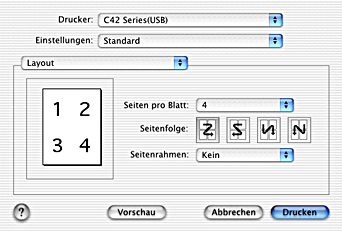
Wenn Seitenlayout ausgewählt ist, können Sie folgende Einstellungen vornehmen:
|
Pages per Sheet
|
Druckt mehrere Seiten des Dokuments auf ein Einzelblatt. Sie können 1, 2, 4, 6, 9 oder 16 Seiten wählen.
|
|
Layout Direction
|
Hier können Sie die Reihenfolge festlegen, in der die Seiten auf das Einzelblatt gedruckt werden.
|
|
Border (Rand)
|
Druckt einen Rand um die auf jedem Blatt gedruckten Seiten. Sie können aus None, Single hairline, Single thin line, Double hairline oder Double thin line auswählen.
|
|
Hinweis:
|
| |
Die verfügbaren Layout-Einstellungen sind eine Standardfunktion von Mac OS X.
|
|
[Oben]
Das Dokument als PDF-Datei speichern
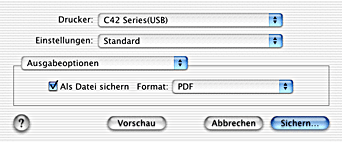
Sie können das Dokument als PDF-Datei speichern, indem Sie Output Options aus dem Popup-Menü im Dialogfenster Drucken wählen. Gehen Sie anhand der folgenden Schritte vor:
|
|
Nehmen Sie die Druckertreibereinstellungen vor.
|
|
|
Wählen Sie Output Options aus dem Popup-Menü. Die Schaltfläche Drucken wird zur Schaltfläche Speichern.
|
|
|
Klicken Sie auf die Schaltfläche Speichern. Das folgende Dialogfenster wird aufgerufen.
|
|
|
Wählen sie den Speicherort für die Datei. Geben Sie dann einen Dateinamen in das Textfeld Speichern unter ein und klicken Sie auf Speichern.
|
| |
Hinweis:
|
| | |
Die Einstellung Save as File (Als Datei speichern) ist eine Standardfunktion von Mac OS X.
|
|
[Oben]
Farbemanagement-Einstellungen
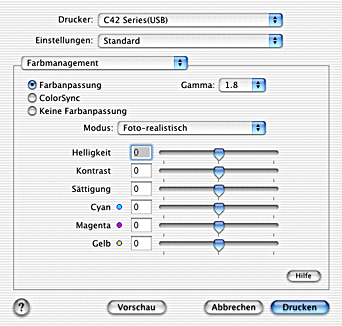
Durch die Wahl von Color Management aus dem Popup-Menü erhalten Sie die Kontrolle über die Druckertreiber-Funktionen für Farbanpassung und -einstellung.
Führen Sie die nachstehenden Anweisungen für Farbmanagement-Einstellungen aus.
|
|
Wählen Sie Color Management aus dem Popup-Menü im Dialogfenster Drucken. Das folgende Dialogfenster wird aufgerufen.
|
|
|
Nehmen Sie die erforderlichen Einstellungen vor. Nähere Informationen finden Sie in der Online-Hilfe.
|
[Oben]
Aktuelle Einstellungen im Dialogfenster Drucken anzeigen
Sie können im Dialogfenster Drucken mit gewählter Option Summary die aktuellen Einstellungen in diesem Dialogfenster überprüfen.
Wählen Sie Summary aus dem Popup-Menü. Das folgende Dialogfenster wird aufgerufen.

Die aktuellen Einstellungen von Copies & Pages, Layout, Output Options und Print Settings werden in dieser Liste angezeigt.
|
Hinweis:
|
| |
Die Option Summary (Übersicht) ist eine Standardfunktion von Mac OS X.
|
|
[Oben]
Einstellungen im Dialogfenster Drucken speichern und verwenden
Einstellungen im Dialogfenster Drucken speichern
Zum Speichern Ihrer Einstellungen im Dialogfenster Drucken wählen Sie Save Custom Setting im Popup-Menü.
Ihre Einstellungen werden als Custom in der Liste Saved Settings gespeichert. Sie können nur einen Satz Benutzereinstellungen speichern.
Die im Dialogfenster Drucken gespeicherten Einstellungen verwenden
Zum Verwenden der gespeicherten Einstellungen wählen Sie Custom als Saved Settings im Dialogfenster Drucken.
Wenn Sie die Einstellungen für Druckmedientyp oder Druckfarbe ändern, während die Benutzereinstellungen in der Liste Saved Settings gewählt sind, werden die gespeicherten Einstellungen dadurch nicht geändert. Um zu Ihrer gespeicherten Einstellung zurückzukehren, klicken Sie sie einfach noch einmal in der Liste an.
|
Hinweis:
|
| |
Die Option Custom Setting (Benutzereinstellung) ist eine Standardfunktion von Mac OS X.
|
|
[Oben]


