 Unter WindowsFür Macintosh-Anwender
Wie Sie / Druckerzustand prüfen und Wartung
Sobald Sie einen Druckauftrag an den Drucker senden, erscheint der nachfolgend abgebildete Fortschrittsbalken auf dem Bildschirm.
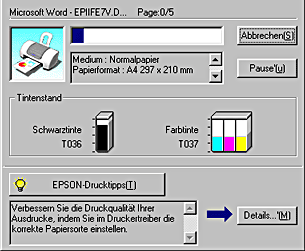
Der Fortschrittsbalken liefert Informationen zum Status des aktuellen Druckauftrags und zum Druckerstatus, wenn eine bidirektionale Kommunikation zwischen Drucker und Computer besteht. Dieser Fortschrittsbalken zeigt ferner hilfreiche Tipps für einen besseren Ausdruck und gegebenenfalls Fehlermeldungen an. Näheres finden Sie jeweils im entsprechenden Abschnitt weiter unten.
In einem Textfeld unten im Dialogfenster des Fortschrittsbalkens werden Tipps ausgegeben, wie Sie die EPSON-Druckersoftware optimal einsetzen können. Alle 30 Sekunden erscheint ein neuer Tipp. Wenn Sie mehr Informationen zum angezeigten Tipp wünschen, klicken Sie auf die Schaltfläche Details.
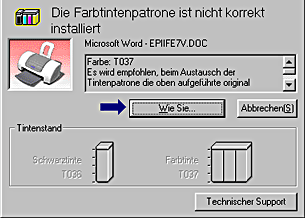
Wenn während des Druckvorgangs ein Fehler auftritt, erscheint in einem Textfeld oben im Dialogfenster des Fortschrittsbalkens eine Fehlermeldung. Für weitere Informationen klicken Sie auf Technischer Support, um die Webseite Technischer Support aufzurufen.
Wenn eine Tintenpatrone fast oder völlig leer ist, erscheint die Schaltfläche Wie Sie... unter dem Textfeld. Klicken Sie auf Wie Sie..., und der EPSON-Statusmonitor3 gibt Ihnen Schritt-für -Schritt Anweisungen zum Austauschen der Tintenpatrone.
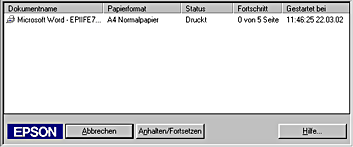
Der EPSON Spool Manager ähnelt dem Windows Druck-Manager. Gehen mehrere Druckaufträge gleichzeitig ein, werden sie aneinander gereiht (bei Netzwerkdruckern wird dies als Druck-Warteschlange bezeichnet). Erreicht ein Druckauftrag den Anfang der Warteschlange, wird er vom Spool Manager zum Drucker übertragen. Vom Spool Manager aus können Sie Statusinformationen zu den Druckaufträgen, die Sie an den Drucker abgeschickt haben, erhalten. Außerdem können Sie ausgewählte Druckaufträge löschen, anhalten und fortsetzen.
 | Hinweis: |
 |
|
Nachdem Sie einen Druckauftrag erteilt haben, erscheint in der Taskleiste eine Schaltfläche für die Liesmich-Datei der EPSON Stylus C42-Reihe. Klicken Sie auf dieses Symbol, um den EPSON Spool Manager zu öffnen.
Der EPSON-Statusmonitor 3 zeigt ausführliche Informationen zum Druckerstatus an.
| Hinweis: |
|
|
Es gibt zwei Möglichkeiten, den EPSON-Statusmonitor 3 aufzurufen:
Wenn Sie den EPSON-Statusmonitor 3 aufrufen, wird folgendes Fenster angezeigt.
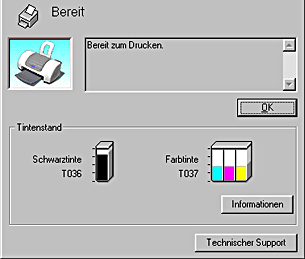
Der EPSON-Statusmonitor 3 zeigt folgende Informationen an.
Der EPSON-StatusMonitor überwacht den Drucker. Wenn der StatusMonitor einen Druckerfehler feststellt, informiert er Sie mit Hilfe einer Fehlermeldung.
Wenn eine Tintenpatrone fast oder völlig leer ist, erscheint die Schaltfläche Wie Sie... unter dem Textfeld. Klicken Sie auf Wie Sie..., und der EPSON-StatusMonitor gibt Ihnen Schritt für Schritt Anweisungen zum Austauschen der Tintenpatrone.
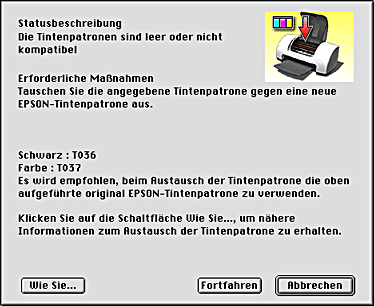
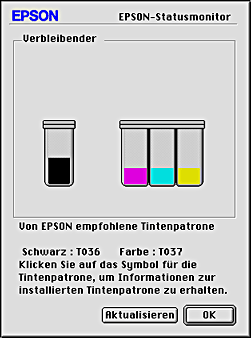
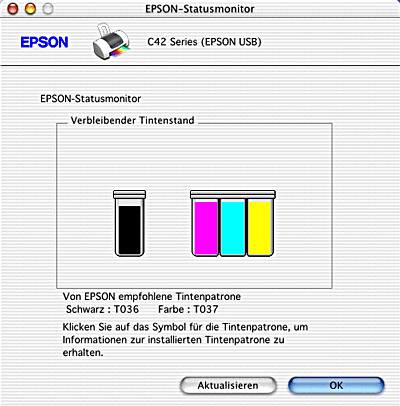
Sie können dieses Utility ferner verwenden, um den Tintenstand vor dem Drucken zu überprüfen. Wenn der EPSON-StatusMonitor geöffnet ist, zeigt er den Status der verbleibenden Tintenmenge zum Zeitpunkt des Öffnens an. Um die Tintenstandinformationen zu aktualisieren, klicken Sie auf die Schaltfläche Aktualisieren.
Beachten Sie die nachfolgend aufgeführten Schritte für den Zugriff auf den EPSON-StatusMonitor.
 | Klicken Sie in Ihrer Anwendung im Menü Datei auf Drucken oder Seite einrichten. Das Dialogfenster Drucken wird aufgerufen. |
 |
Klicken Sie im Dialogfenster Utility auf das Symbol  StatusMonitor oder klicken Sie auf die Symbolschaltfläche StatusMonitor oder klicken Sie auf die Symbolschaltfläche  Utility und dann auf die Schaltfläche EPSON-StatusMonitor. Das Dialogfenster StatusMonitor wird eingeblendet. Utility und dann auf die Schaltfläche EPSON-StatusMonitor. Das Dialogfenster StatusMonitor wird eingeblendet.
|
|
| Doppelklicken Sie auf Macintosh HD (dem Standard-Festplattennamen), doppelklicken Sie auf den Ordner Programm und doppelklicken Sie dann auf das Symbol EPSON Drucker-Utility. Das Dialogfenster Druckerliste wird aufgerufen. |
|
| Wählen Sie Ihren Drucker und klicken Sie dann auf OK. Das Dialogfenster EPSON Drucker-Utility wird aufgerufen. |
 | Klicken Sie auf die Schaltfläche EPSON StatusMonitor. Das Dialogfenster StatusMonitor wird eingeblendet. |
Beachten Sie die nachfolgend aufgeführten Schritte, um die Art der Überwachung des Druckers durch den StatusMonitor zu ändern oder die Art, in der Ihr Drucker Druckaufträge verwaltet.
| Hinweis: |
|
|
|
| Klicken Sie in Ihrer Anwendung im Menü Datei auf Drucken oder Seite einrichten. |
|
|
Klicken Sie auf das Symbol Utility.
|
|
| Klicken Sie auf die Schaltfläche Konfiguration. Das Dialogfenster Konfigurationseinstellungen wird angezeigt. |
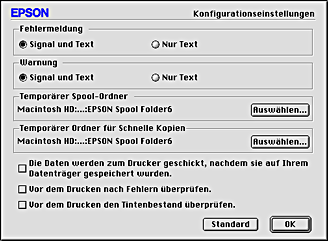
Im Dialogfenster Konfigurationseinstellungen können Sie die folgenden Einstellungen vornehmen:
|
Fehlermeldungen |
Wählen Sie die Art der Benachrichtigung des EPSON-StatusMonitors im Fall eines Fehlers. |
|
Warnung |
Wählen Sie die Art der Benachrichtigung des EPSON-StatusMonitors, wenn eine Warnmeldung erforderlich wird. |
|
Temporärer Spool-Ordner |
Legen Sie den Ordner fest, in welchem die Spool-Daten temporär umgewandelt werden. |
|
Temporärer Ordner für schnelle Kopien |
Legen Sie den Ordner fest, in welchem die Druckdaten mehrerer Kopien vorübergehend gespeichert werden. |
|
Die Daten werden zum Drucker geschickt, nachdem sie auf Ihrem Datenträger gespeichert wurden. |
Wählen Sie dieses Kontrollkästchen, um bei Ausdrucken mit Bildern eine horizontale Streifenbildung zu vermeiden, indem Sie die Bilddaten vorübergehend auf der Festplatte Ihres Computers zwischenspeichern. Der Computer sendet die Bilddaten dann insgesamt und nicht als rechteckige Zeilen an den Drucker. |
|
Vor dem Drucken auf Fehler überprüfen. |
Wenn Sie dieses Kontrollkästchen markieren, überprüft der Drucker das System vor dem Druck auf mögliche Fehler. |
|
Vor dem Drucken den Tintenbestand überprüfen. |
Wenn Sie dieses Kontrollkästchen markieren, überprüft der Drucker den Tintenfüllstand vor dem Druck. |
Nachdem Sie einen Druckauftrag an den Drucker gesendet haben, können Sie den EPSON-Monitor3 zur Kontrolle bzw. zum Abbruch des Druckauftrags, sowie zur Änderung der Priorität der Druckaufträge in der Druckerwarteschlange verwenden. Dieses Utility zeigt darüber hinaus den Status des aktuellen Druckauftrags.
Zum Aufrufen des Utility EPSON-Monitor3 beachten Sie bitte die folgenden Schritte.
|
| Aktivieren Sie zunächst in der Auswahl oder im Dialogfenster Drucken im Hintergrund die Option Drucken im Hintergrund. |
|
| Schicken Sie einen Druckauftrag an den Drucker. |
|
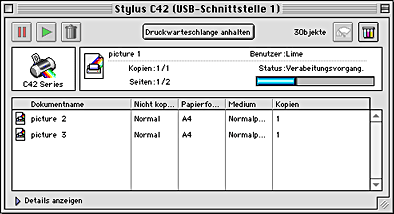
| Wählen Sie im Menü Anwendung rechts in der Menüleiste die Option EPSON-Monitor3. Das Dialogfenster EPSON-Monitor3 wird eingeblendet. |
| Hinweis: |
|
|
Mit Hilfe des EPSON-Monitors3 können Sie Druckaufträge, wie nachfolgend beschrieben, verwalten:
 |
Anhalten |
Hält den Druckauftrag an und hält den aktuellen Druckauftrag an der Spitze der Druckerwarteschlange |
 |
Fortsetzen |
Der Druckvorgang wird wieder aufgenommen |
 |
Löschen |
Der Druckvorgang wird angehalten und aus der Druckerwarteschlange gelöscht |
 |
Druckkopfreinigung |
Das Utility Druckkopfreinigung wird gestartet. |
|
|
StatusMonitor |
Der EPSON-StatusMonitor, der den verbleibenden Tintenfüllstand anzeigt, wird gestartet. |
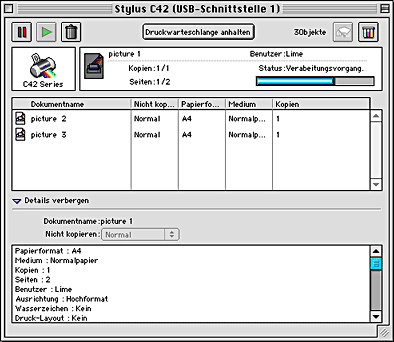
Zur Änderung der Priorität von Druckaufträgen in einer Druckerwarteschlange beachten Sie die folgenden Anweisungen in diesem Abschnitt.
| Hinweis: |
|
|
|
| Wählen Sie in der Spalte Dokumentname den Druckauftrag, dessen Priorität Sie ändern wollen. |
|
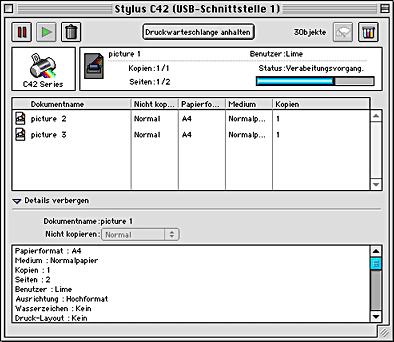
| Klicken Sie auf den Pfeil Details zeigen, um eine Erweiterung, wie die nachfolgend gezeigte, unten im Dialogfenster EPSON-Monitor3 auszuklappen. |
|
| Wählen Sie aus der Prioritätenliste eine der Optionen Dringend, Normal, Warten oder Startzeit. |
| | Hinweis: |
| |
|
 Weiter |
