Fotopatronen austauschen
Füllstand der Tintenpatronen prüfen
 Verwendung des LCD
Unter Windows
Für Macintosh-Anwender
Verwendung des LCD
 |
Drücken Sie die Taste  oder oder  , um Weitere Optionen zu wählen, und drücken Sie dann die Taste OK. , um Weitere Optionen zu wählen, und drücken Sie dann die Taste OK.
|
 |
Drücken Sie die Taste oder , um Wartung zu wählen, und drücken Sie dann die Taste OK.
|
 |
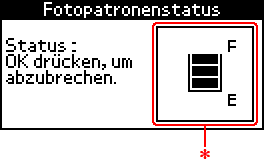
Drücken Sie die Taste oder , um Status der Fotopatrone zu wählen, und drücken Sie dann die Taste OK. Das Tintensymbol erscheint auf dem LCD.
|
Das Tintensymbol zeigt die verbliebene Tintenmenge wie folgt an:
|
Tintensymbol
|
Status
|
|
 leuchtet leuchtet
|
Verbleibende Tinte
|
|
 und und  blinken blinken
|
Die Fotopatrone ist fast leer.
|
|
blinkt
|
Die Fotopatrone ist leer. Tauschen Sie sie gegen eine neue aus.
|

[Oben]
Unter Windows
Sie können den Füllstand der Fotopatrone entweder mit EPSON Status Monitor 3 oder dem Fortschrittsbalken prüfen. Näheres finden Sie jeweils im entsprechenden Abschnitt weiter unten.
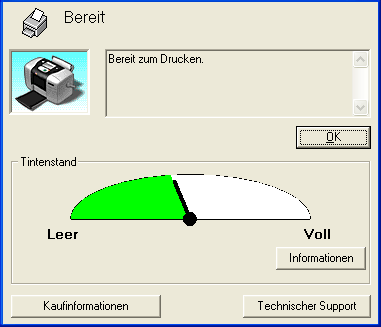
EPSON-Status Monitor 3
Rufen Sie EPSON Status Monitor 3 auf eine der folgenden Arten auf.
-
Doppelklicken Sie auf das Druckersymbol in der Windows-Taskleiste. Wie Sie ein Symbol in der Taskleiste hinzufügen, ist im nachstehenden Abschnitt beschrieben.
 Siehe Überwachungsoptionen
-
Rufen Sie die Druckersoftware auf, klicken Sie auf die Registerkarte Wartung und anschließend auf die Schaltfläche EPSON Status Monitor 3.
In einer grafischen Anzeige wird daraufhin die verbleibende Tintenmenge angezeigt.
Fortschrittsbalken
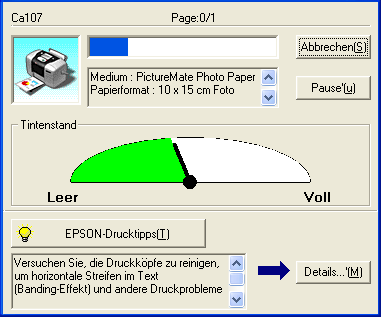
Das Dialogfeld mit dem Fortschrittsbalken wird automatisch angezeigt, wenn Sie einen Druckauftrag an den Drucker übertragen. Von diesem Dialogfeld aus können Sie die verbleibende Tintenmenge kontrollieren.
[Oben]
Für Macintosh-Anwender
Sie können den Füllstand der Fotopatrone mit EPSON StatusMonitor prüfen. Gehen Sie dazu folgendermaßen vor.
Mac OS 9
|
|
Rufen Sie das Dialogfeld Drucken oder Papierformat auf.
|
|
|
Klicken Sie auf das Symbol  Utility und klicken Sie dann im Dialogfenster Utility auf die Schaltfläche EPSON StatusMonitor. Utility und klicken Sie dann im Dialogfenster Utility auf die Schaltfläche EPSON StatusMonitor.
|
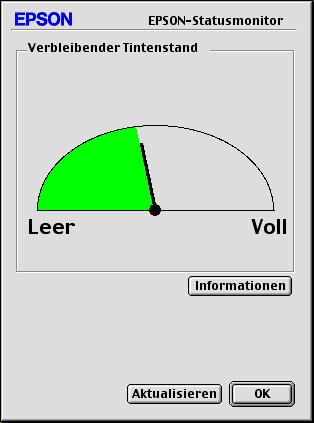
In einer grafischen Anzeige wird daraufhin die verbleibende Tintenmenge angezeigt.
 |  |
Hinweis:
|
| | |
Auf der grafischen Anzeige wird die verbliebene Tintenmenge zum Zeitpunkt des Öffnens des EPSON StatusMonitors angezeigt. Um die Tintenstandinformationen zu aktualisieren, klicken Sie auf Aktualisieren.
|
|
Mac OS X
|
|
Doppelklicken Sie auf Macintosh HD (die Standardbezeichnung der Festplatte), doppelklicken Sie auf den Ordner Programm und doppelklicken Sie dann auf das Symbol EPSON Drucker-Utility. Das Dialogfeld Druckerliste wird angezeigt.
|
|
|
Wählen Sie Ihren Drucker aus und klicken Sie dann auf OK. Das Dialogfeld EPSON-Drucker-Utility wird angezeigt.
|
|
|
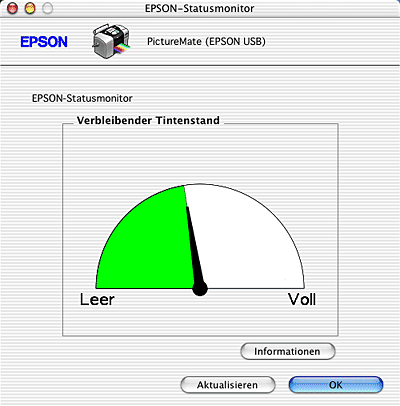
Klicken Sie auf die Schaltfläche EPSON StatusMonitor. Das Dialogfeld EPSON StatusMonitor wird eingeblendet.
|
| |
Hinweis:
|
| | |
Auf der grafischen Anzeige wird die verbliebene Tintenmenge zum Zeitpunkt des Öffnens des EPSON StatusMonitors angezeigt. Um die Tintenstandinformationen zu aktualisieren, klicken Sie auf Aktualisieren.
|
|
[Oben]


 Tintensymbol