 Mögliche Texterkennungsprobleme
Scannen im Manuellen Modus / Optimierung des Scanvorgangs
In diesem Abschnitt finden Sie Vorschläge und empfohlene Einstellungen zur Verbesserung der Scanergebnisse beim Scannen mit der OCR-Software (Optical Character Recognition)
 | Stellen Sie sicher, dass im Listenfeld Bildtyp die Option Text (ohne Hintergrund) und im Listenfeld Ziel die Option OCR ausgewählt ist. Klicken Sie dann auf die Schaltfläche Bildtyp. Das Dialogfeld Bildtyp wird angezeigt. |
 | Wählen Sie im Dialogfeld Bildtyp die Einstellung Keine als S/W-Option aus und klicken Sie dann auf OK. |
 |
Klicken Sie auf die Schaltfläche  Komplette Vorschau. Klicken Sie dann zum Aufrufen des Dialogfelds Bildtyp auf die Schaltfläche Komplette Vorschau. Klicken Sie dann zum Aufrufen des Dialogfelds Bildtyp auf die Schaltfläche  Bildsteuerung. Bildsteuerung.
|
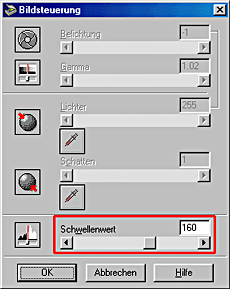
 | Verwenden Sie den Schwellenwert-Schieberegler zum Ändern des Schwellenwerts. Überwachen Sie dabei die Ergebnisse Ihrer Änderungen im Fenster Vorschau. Durch die Einstellung des Schwellenwerts kann die OCR-Software die Zeichen leichter erkennen. |
 | Hinweis: |
 |
|
|
|
Die Qualität des Originaltextes beeinflusst die OCR-Ergebnisse erheblich.
Bei folgenden Originalvorlagen ist eine Texterkennung schwierig. Die Verwendung derartiger Vorlagen sollte nach Möglichkeit vermieden werden:
Bedenken Sie, dass die OCR-Software keine mit der Hand geschriebenen Texte erkennen kann.
 Vorheriges |
 Weiter |
