 |
 |
|
||
 |
||||
Udskriftskvalitetsproblemer
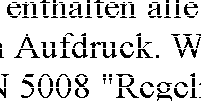
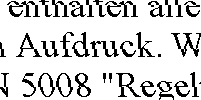
Hvis du har problemer med udskriftskvaliteten, skal du sammenligne problemet med illustrationerne nedenfor. Klik på billedteksten under den illustration, der ligner udskriften bedst.
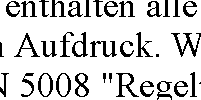 Godt eksempel
|
 Godt eksempel
|
 |
 |
 |
 |
 |
 |
Vandrette striber
Kontrollér, at papirets udskriftsside vender nedad i papirbakkerne.
Kør hjælpeprogrammet Dysecheck, og rens derefter skrivehoveder, der udviser en defekt som resultat af dysechecket.
 Se Kontrol af skrivehovedets dyser
Se Kontrol af skrivehovedets dyser
Brug blækpatronen op inden for seks måneder efter åbning af pakken for at opnå de bedste resultater.
Brug så vidt muligt altid originale Epson-blækpatroner.
Kontrollér  -indikatorerne. Hvis indikatorerne blinker eller er tændt, skal du udskifte den pågældende blækpatron.
Se Udskiftning af blækpatroner
-indikatorerne. Hvis indikatorerne blinker eller er tændt, skal du udskifte den pågældende blækpatron. Se Udskiftning af blækpatroner
Kontrollér, at den papirtype, der er valgt i printerdriveren, er egnet til den type papir, der er lagt i printeren.
Se Valg af den korrekte papirtype
Se Valg af den korrekte papirtype

Lodrette striber eller fejljustering
Kontrollér, at papirets udskriftsside vender nedad i papirbakkerne.
Kør hjælpeprogrammet Dysecheck, og rens derefter skrivehoveder, der udviser en defekt som resultat af dysechecket.
Se Kontrol af skrivehovedets dyser
Se Kontrol af skrivehovedets dyser
I Windows skal du afmarkere afkrydsningsfeltet High Speed (Høj hastighed) i vinduet More Options (Flere indstillinger) i printerdriveren. Yderligere oplysninger finder du i online Hjælp.
I Mac OS X 10.5 eller senere skal du vælge Off (Fra) i High Speed Printing (Højhastighedsudskrivning). For at få vist High Speed Printing (Højhastighedsudskrivning) skal du klikke gennem følgende menuer: System Preferences (Systemindstillinger), Print & Fax (Udskriv & fax), din printer (i listeboksen Printers (Printere)), Options & Supplies (Indstillinger & forsyninger) og derefter Driver.
I Mac OS X 10.4 skal du afmarkere indstillingen High Speed Printing (Højhastighedsudskrivning) i Extension Settings (Udvidelsesindstillinger) i dialogboksen Print (Udskriv) i printerdriveren.
I Mac OS X 10.5 eller senere skal du vælge Off (Fra) i High Speed Printing (Højhastighedsudskrivning). For at få vist High Speed Printing (Højhastighedsudskrivning) skal du klikke gennem følgende menuer: System Preferences (Systemindstillinger), Print & Fax (Udskriv & fax), din printer (i listeboksen Printers (Printere)), Options & Supplies (Indstillinger & forsyninger) og derefter Driver.
I Mac OS X 10.4 skal du afmarkere indstillingen High Speed Printing (Højhastighedsudskrivning) i Extension Settings (Udvidelsesindstillinger) i dialogboksen Print (Udskriv) i printerdriveren.
Kontrollér, at den papirtype, der er valgt i printerdriveren, er egnet til den type papir, der er lagt i printeren.
Se Valg af den korrekte papirtype
Se Valg af den korrekte papirtype
Forkerte eller manglende farver
I Windows skal du afmarkere indstillingen Grayscale (Gråtoneskala) i vinduet Main (Hovedmenu) i printerdriveren.
I Mac OS X skal du afmarkere indstillingen Grayscale (Gråtoneskala) i Print Settings (Udskriftsindstillinger) i dialogboksen Print (Udskriv) i printerdriveren.
Yderligere oplysninger finder du i printerdriverens online Hjælp.
I Mac OS X skal du afmarkere indstillingen Grayscale (Gråtoneskala) i Print Settings (Udskriftsindstillinger) i dialogboksen Print (Udskriv) i printerdriveren.
Yderligere oplysninger finder du i printerdriverens online Hjælp.
Juster farveindstillingerne i programmet eller under printerdriverindstillingerne.
I Windows skal du se vinduet More Options (Flere indstillinger).
I Mac OS X skal du se dialogboksen Color Options (Farveindstillinger) i dialogboksen Print (Udskriv).
Yderligere oplysninger finder du i printerdriverens online Hjælp.
I Windows skal du se vinduet More Options (Flere indstillinger).
I Mac OS X skal du se dialogboksen Color Options (Farveindstillinger) i dialogboksen Print (Udskriv).
Yderligere oplysninger finder du i printerdriverens online Hjælp.
Kør hjælpeprogrammet Dysecheck, og rens derefter skrivehoveder, der udviser en defekt som resultat af dysechecket.
Se Kontrol af skrivehovedets dyser
Se Kontrol af skrivehovedets dyser
Kontrollér -indikatorerne. Hvis indikatorerne blinker eller er tændt, skal du udskifte den pågældende blækpatron.
Se Udskiftning af blækpatroner
-indikatorerne. Hvis indikatorerne blinker eller er tændt, skal du udskifte den pågældende blækpatron. Se Udskiftning af blækpatroner
Hvis du lige har udskiftet en blækpatron, skal du kontrollere datoen på pakken. Hvis du ikke har brugt printeren i lang tid, anbefaler Epson, at du udskifter blækpatronerne.
Se Udskiftning af blækpatroner
Se Udskiftning af blækpatroner
Sløret eller udtværet udskrift
Brug så vidt muligt altid originale Epson-blækpatroner.
Sørg for at anbringe printeren på en jævn, stabil overflade, der er større end produktets bundflade i alle retninger. Printeren vil ikke fungere korrekt, hvis den står skævt.
Sørg for, at papiret ikke er beskadiget, snavset eller for gammelt.
Kontrollér, at papiret er tørt, og at udskriftssiden vender nedad i papirbakkerne.
Hvis papiret er bøjet mod den side, der udskrives på, skal du glatte papiret ud eller bøje det lidt i den modsatte retning.
Kontrollér, at den papirtype, der er valgt i printerdriveren, er egnet til den type papir, der er lagt i printeren.
Se Valg af den korrekte papirtype
Se Valg af den korrekte papirtype
Fjern hvert enkelt ark fra udskriftsbakken, når det er udskrevet.
Rør ikke papirets udskriftsside med den blanke overflade, og lad ikke noget komme i kontakt med denne side. Følg instruktionerne for papiret ved håndtering af udskrifterne.
Kør hjælpeprogrammet Dysecheck, og rens derefter skrivehoveder, der udviser en defekt som resultat af dysechecket.
Se Kontrol af skrivehovedets dyser
Se Kontrol af skrivehovedets dyser
Hvis der er udtværet blæk på papiret efter udskrivningen, skal du rengøre printeren indvendigt.
Se Indvending rengøring af printeren
Se Indvending rengøring af printeren
Brugere af Windows kan trække skyderen Print Density (Udskrivningstæthed) i vinduet Extended Settings (Udvidede indstillinger) til en lavere indstilling. For at få vist vinduet Extended Settings (Udvidede indstillinger) skal du klikke på knappen Extended Settings (Udvidede indstillinger) i printerdriverens vindue Maintenance (Vedligeholdelse).