 |
 |
|
||
 |
||||
Tilpas til side-udskrivning
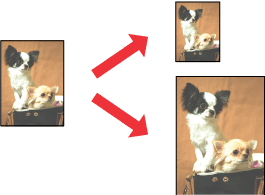
Du kan bruge udskrivningsfunktionen Fit to Page (Tilpas til side), hvis du for eksempel vil udskrive et dokument i A4-størrelse på en anden størrelse papir.
Fit to Page (Tilpas til side)-udskrivning tilpasser automatisk sidens størrelse til den papirstørrelse, du vælger. Du kan også tilpasse sidens størrelse manuelt.
Printerindstillinger for Windows
 |
Juster de grundlæggende indstillinger.
|
 |
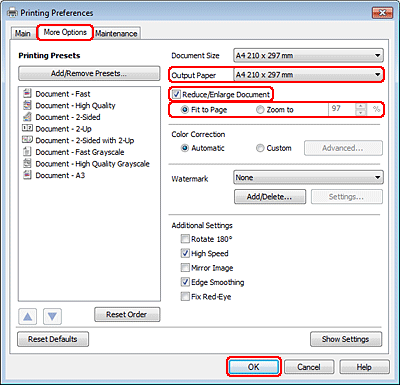
Klik på fanen More Options (Flere indstillinger), og marker derefter afkrydsningsfeltet Reduce/Enlarge Document (Formindsk/forstør dokument).
|
 |
Gør et af følgende:
|
Hvis du har valgt Fit to Page (Tilpas til side), skal du vælge den størrelse papir, du bruger, under Output Paper (Outputpapir).
Hvis du har valgt Zoom to (Zoom til), skal du bruge pilene til at vælge en procentværdi.
 |
Klik på OK for at lukke vinduet med printerindstillinger.
|
Når du har udført trinnene ovenfor, skal du udskrive en testkopi og undersøge resultatet, inden du udskriver et helt job.

Printerindstillinger for Mac OS X 10.5 eller 10.6
|
Juster de grundlæggende indstillinger.
|
|
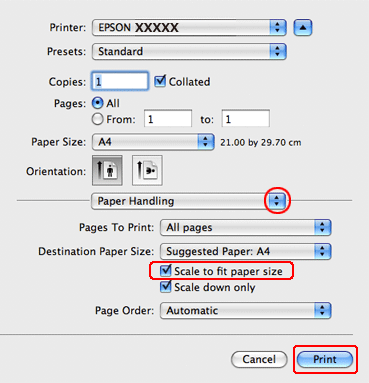
Vælg Paper Handling (Papirhåndtering) i pop-up-menuen.
|
|
Vælg Scale to fit paper size (Skaler til papirstørrelse).
|
|
Sørg for, at den ønskede størrelse vises i Destination Paper Size (Målpapirstørrelse).
|
 |
Klik på Print (Udskriv) for at starte udskrivningen.
|
Printerindstillinger for Mac OS X 10.4
|
Juster de grundlæggende indstillinger.
|
|
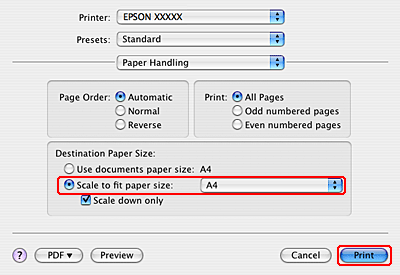
Vælg Paper Handling (Papirhåndtering) i pop-up-menuen.
|
|
Vælg Scale to fit paper size (Skaler til papirstørrelse) som Destination Paper Size (Målpapirstørrelse).
|
|
Vælg den relevante papirstørrelse i pop-up-menuen.
|
|
Klik på Print (Udskriv) for at starte udskrivningen.
|