 |
 |
|
||
 |
||||
Grundlæggende udskrivning
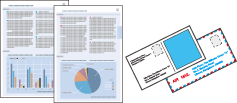
Klargøring af udskriftsfilen
Når du udskriver et foto uden kant, beskæres dele af billedet, fordi denne indstilling forstørrer billedet en smule ud over papirets størrelse.
Du skal justere billedfilen til papirets størrelse. Hvis programmet har margenindstillinger, skal du sørge for, at de er indstillet til nul, inden du udskriver.

Papir, der er kompatibelt med udskrivning uden kant
Se nedenstående tabel, hvis du vil udskrive fotos uden kant, da udskrivning uden kant ikke er muligt på alle typer papir.
|
Epson Photo Paper (Fotopapir)
|
A4, 10 × 15 cm (4 × 6"), 13 × 18 cm (5 × 7")
|
|
Epson Glossy Photo Paper (Blankt fotopapir)
|
A4, 10 × 15 cm (4 × 6"), 13 × 18 cm (5 × 7")
|
|
Epson Ultra Glossy Photo Paper (Ultrablankt fotopapir)
|
A4, 10 × 15 cm (4 × 6"), 13 × 18 cm (5 × 7")
|
|
Epson Matte Paper — Heavyweight (Mat papir — tykt)
|
A3+, A3, A4
|
|
Epson Premium Glossy Photo Paper (Premium Glossy-fotopapir)
|
A3+, A3, A4, 10 × 15 cm (4 × 6"), 13 × 18 cm (5 × 7"), 16:9 bredformat (102 × 181 mm)
|
|
Epson Premium Semigloss Photo Paper (Premium Semigloss-fotopapir)
|
A3+, A3, A4, 10 × 15 cm (4 × 6")
|
 Bemærk:
|
Udskrivning uden kant tager længere tid end normal udskrivning.
Udskriftskvaliteten kan blive forringet øverst og nederst på udskriften, eller området kan blive udtværet, hvis der udskrives på papirtyper, som ikke er anført på listen ovenfor. Udskriv et enkelt ark for at kontrollere udskriftskvaliteten, inden du udskriver store job.
|
Ilægning af papir eller konvolutter
Oplysninger om, hvordan du lægger papir i, finder du i afsnittet nedenfor.
Se afsnittet nedenfor, hvis du bruger Epson-specialpapir.
Se afsnittet nedenfor for oplysninger om udskriftsområdet.
Grundlæggende printerindstillinger for Windows
 |
Åbn den fil, du vil udskrive.
|
 |
Åbn printerindstillingerne.
|
 |
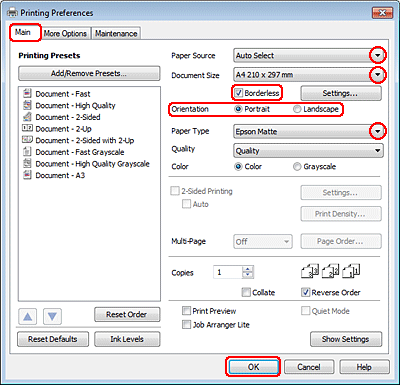
Klik på fanen Main (Hovedmenu).
|
 |
Vælg den ønskede indstilling for Paper Source (Papirkilde).
|
 |
Vælg den ønskede indstilling for Document Size (Papirstørrelse). Du kan også definere en brugerdefineret papirstørrelse. Yderligere oplysninger finder du i online Hjælp.
|
 |
Marker Borderless (Uden kant) for at udskrive fotos uden kant.
|
Hvis du vil kontrollere den andel af billedet, der strækker sig ud over papirets kanter, skal du klikke på knappen Settings (Indstillinger), vælge Auto Expand (Automatisk udvidelse) som Method of Enlargement (Forstørrelsesmetode) og derefter justere skyderen Amount of Enlargement (Forstørrelsesmængde).
 |
Vælg Portrait (Stående) eller Landscape (Liggende) for at ændre udskriftens retning.
|
Bemærk:|
Vælg Landscape (Liggende), når du udskriver på konvolutter.
|
 |
Vælg den ønskede indstilling for Paper Type (Papirtype).
|
Bemærk:|
Udskriftskvaliteten justeres automatisk for den valgte Paper Type (Papirtype).
|
 |
Klik på OK for at lukke vinduet med printerindstillinger.
|
Bemærk:|
Se det relevante afsnit, hvis du vil foretage ændringer af avancerede indstillinger.
|
 |
Udskriv filen.
|
Grundlæggende printerindstillinger for Mac OS X 10.5 eller 10.6
Bemærk:|
Ved udskrivning på konvolutter skal du bruge programmet til at rotere dataene 180 grader.
|
|
Åbn den fil, du vil udskrive.
|
|
Åbn dialogboksen Print (Udskriv).
|
|
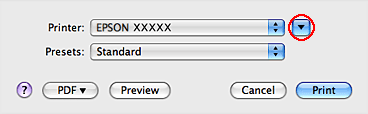
Klik på knappen
 for at udvide denne dialogboks. for at udvide denne dialogboks. |
|
Vælg den printer, du bruger, som indstilling for Printer, og foretag derefter de passende indstillinger.
|
 Bemærk:
|
Vælg Landscape (Liggende), når du udskriver på konvolutter.
Afhængig af programmet kan du muligvis ikke vælge visse emner i denne dialogboks. Hvis det er tilfældet, skal du klikke på Page Setup (Sidelayout) i menuen File (Arkiv) i dit program og derefter foretage de passende indstillinger.
Vælg XXX (Borderless) (Uden kant) som Paper Size (Papirstørrelse), hvis du vil udskrive fotos uden kant.
|
|
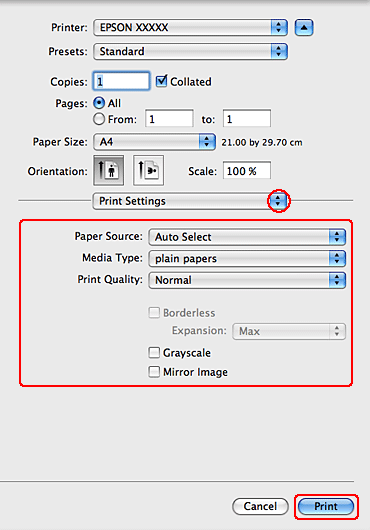
Vælg Print Settings (Udskriftsindstillinger) i pop-up-menuen.
|
|
Foretag de indstillinger du vil bruge til at udskrive. Se den online hjælp for at få yderligere oplysninger om Print Settings (Udskriftsindstillinger).
|
Bemærk:|
Se det relevante afsnit, hvis du vil foretage ændringer af avancerede indstillinger.
|
|
Klik på Print (Udskriv) for at starte udskrivningen.
|
Grundlæggende printerindstillinger for Mac OS X 10.4
Bemærk:|
Ved udskrivning på konvolutter skal du rotere dataene 180 grader. Klik på knappen til vending af landskab (yderste højre knap Orientation (Retning)) for at rotere dataene.
|
|
Åbn den fil, du vil udskrive.
|
|
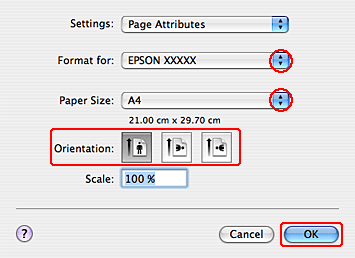
Åbn dialogboksen Page Setup (Sidelayout).
|
|
Vælg den printer, du bruger, som indstilling for Format for, og foretag derefter de ønskede indstillinger.
|
Bemærk:|
Klik på knappen til vending af landskab (yderste højre knap Orientation (Retning)) for at udskrive på konvolutter.
Vælg XXX (Borderless) (Uden kant) som Paper Size (Papirstørrelse), hvis du vil udskrive fotos uden kant.
|
|
Klik på OK for at lukke dialogboksen Page Setup (Sidelayout).
|
|
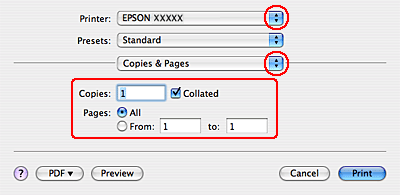
Åbn dialogboksen Print (Udskriv).
|
|
Vælg den printer, du bruger, som indstilling for Printer. Vælg derefter indstillinger for Copies & Pages (Kopier og sider).
|
|
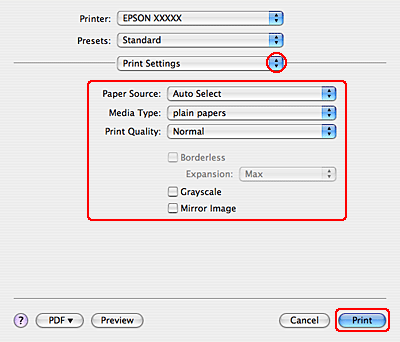
Vælg Print Settings (Udskriftsindstillinger) i pop-up-menuen.
|
|
Foretag de indstillinger du vil bruge til at udskrive. Se den online hjælp for at få yderligere oplysninger om Print Settings (Udskriftsindstillinger).
|
Bemærk:|
Se det relevante afsnit, hvis du vil foretage ændringer af avancerede indstillinger.
|
|
Klik på Print (Udskriv) for at starte udskrivningen.
|