 |
 |
|
||
 |
||||
Udskiftning af en tom blækpatron
Du kan udskifte en blækpatron ved hjælp af printerknapperne eller ved hjælp af computeren. Se det relevante afsnit herunder vedrørende instruktioner.
 Bemærk:
|
Undlad at åbne pakken med blækpatronen, før du er klar til at installere den i printeren. Patronen er vakuumpakket for at bevare dens pålidelighed.
|
Sådan bruges printerknapperne
Denne tabel beskriver statussen for indikatorerne samt de handlinger, du skal udføre.
|
Indikatorer
|
Handling
|
 |
Hav en ny blækpatron klar.
|
 |
Udskift den opbrugte blækpatron.
|
 : blinker,
  : tændt
Følg nedenstående trin for at udskifte en blækpatron ved hjælp af knappen  .
.
.Bemærk:|
Illustrationerne viser udskiftning af en gul blækpatron, men instruktionerne er de samme for alle blækpatroner.
|
 |
Sørg for at cd/dvd-bakken ikke er sat i printeren, og at lampen
 lyser, men ikke blinker. lyser, men ikke blinker. |
 |
Åbn printerdækslet.
|
 |
Tryk på knappen
. Skrivehovedet flytter hen til positionen for udskiftning af blækpatroner, og lampen begynder at blinke. Hvis blækniveauet i patronen er lavt, angives det med en blinkende blækpatronlampe. Hvis blækpatronen er brugt op, angives det med en lysende blækpatronlampe. |
 Bemærk:
|
Hvis der kun er lidt blæk tilbage i en blækpatron, kan du godt fortsætte med at bruge den, indtil den er tom. Se et af følgende afsnit for at kontrollere status for alle blækpatroner:
 Se Brug af EPSON Status Monitor 3 (Windows) Se Brug af EPSON Status Monitor (Mac OS X) Se Brug af EPSON Status Monitor 3 (Windows) Se Brug af EPSON Status Monitor (Mac OS X)Hold ikke knappen
nede i mere end tre sekunder, da printeren så kan begynde at rense skrivehovedet. |
 Forsigtig:
|
Flyt ikke skrivehovedet med hånden, da dette kan skade printeren. Tryk altid på knappen
for at flytte det.Pas på ikke at røre ved det hvide flade kabel inde i printeren.
 |
 |
Tag den nye blækpatron ud af pakken.
|
Forsigtig:|
Pas på, at du ikke kommer til at brække fligene på blækpatronens sider, når du tager den ud af pakken.
Undlad at røre den grønne IC-chip på siden af patronen. Dette kan ødelægge blækpatronen.
 |
 |
Fjern den gule tape på bunden af blækpatronen.
|
 Forsigtig:
|
Du skal fjerne den gule tape på bunden af blækpatronen, inden du indsætter den, da det ellers kan nedsætte udskriftskvaliteten eller medføre, at du ikke kan udskrive.
Hvis du har indsat en blækpatron uden at fjerne den gule tape, skal du tage blækpatronen ud af printeren, fjerne den gule tape og sætte blækpatronen i igen.
Fjern ikke den gennemsigtige forsegling på bunden af blækpatronen, da blækpatronen ellers kan blive ubrugelig.
 Undlad at fjerne mærkaten på blækpatronen eller at rive den over, da dette kan medføre lækage.
 |
 |
Åbn dækslet til blækpatronholderen.
|

 |
Tryk på tappen på bagsiden af den blækpatron, som du ønsker at udskifte. Løft blækpatronen lodret op og ud af printeren. Bortskaf den i henhold til de lokale bestemmelser.
|
 Bemærk:
|
Hvis det er svært at fjerne blækpatronen. skal du bruge mere kraft, indtil den løsnes.
|
 |
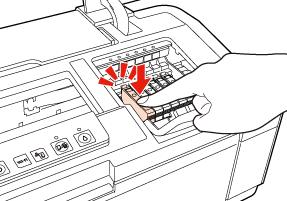
Indsæt den nye blækpatron i blækpatronholderen med bunden nedad. Tryk derefter blækpatronen ned, indtil den klikker på plads.
|
 |
Når du er færdig med at udskifte blækpatronerne, skal du lukke dækslet til blækpatronholderen og printerdækslet.
 |
 |
Tryk på knappen
. |
Printeren bevæger skrivehovedet, og blækpåfyldningen starter. Denne proces varer ca. to minutter. Når blækpåfyldningen er færdig, bevæger skrivehovedet sig tilbage til udgangspositionen. Indikatoren holder op med at blinke og forbliver tændt.
holder op med at blinke og forbliver tændt. Forsigtig:
|
Lampen
bliver ved med at blinke, mens blækpåfyldningen er i gang. Du må aldrig slukke for printeren, mens denne indikator blinker. Dette kan resultere i, at blækpåfyldningen ikke fuldføres.Sæt ikke cd/dvd-bakken i, før blækpåfyldning er afsluttet.
|
Bemærk:|
Hvis lampen
er tændt, efter at skrivehovedet er vendt tilbage til sin udgangsposition, er blækpatronen muligvis ikke korrekt sat i. Tryk på knappen igen, og tryk blækpatronen ned, indtil den klikker på plads. |

Sådan bruges computeren
Fra computeren kan du overvåge status for blækpatronerne, og på skærmen kan du se anvisninger vedrørende udskiftning af en blækpatron, der er tom eller næsten tom.
Klik på How to (Sådan) i vinduet status monitor, når du skal udskifte en blækpatron. Følg vejledningen på skærmen for at udskifte patronen.
Yderligere oplysninger om, hvordan du kan bruge computeren til at udskifte blækpatroner, finder du i afsnittet nedenfor.
Se Brug af EPSON Status Monitor 3 (Windows)
Se Brug af EPSON Status Monitor (Mac OS X)
Se Brug af EPSON Status Monitor 3 (Windows) Se Brug af EPSON Status Monitor (Mac OS X)